如何在word中插入合并多个文档

 时间:2026-04-24 00:43:37

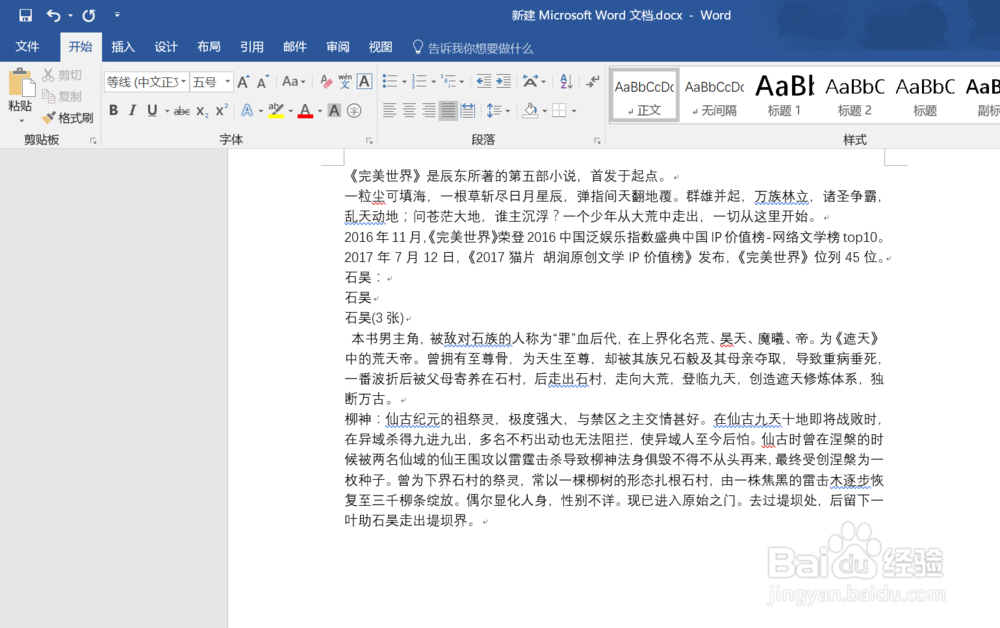
1、首先,正常编辑word文档,如图所示,是打开的word文档,在其中已经有了一些内容。
如何在word中插入合并多个文档

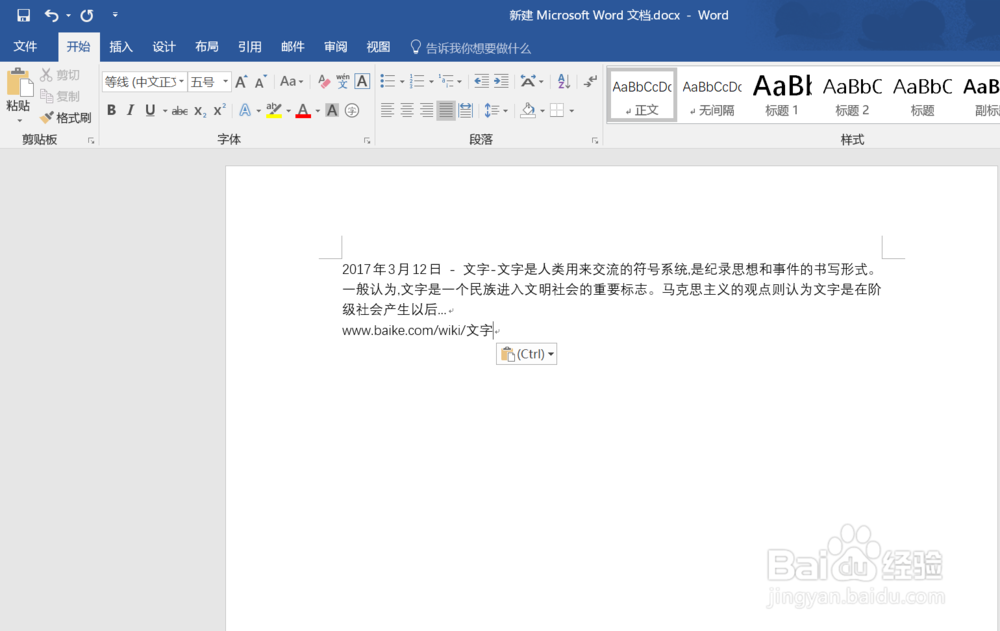
2、接着选中其它文档插入的位置,然后切换到“插入”选项卡,单击“文本”中“对象”里的“文件中的文字…”选项,如图所示。

如何在word中插入合并多个文档

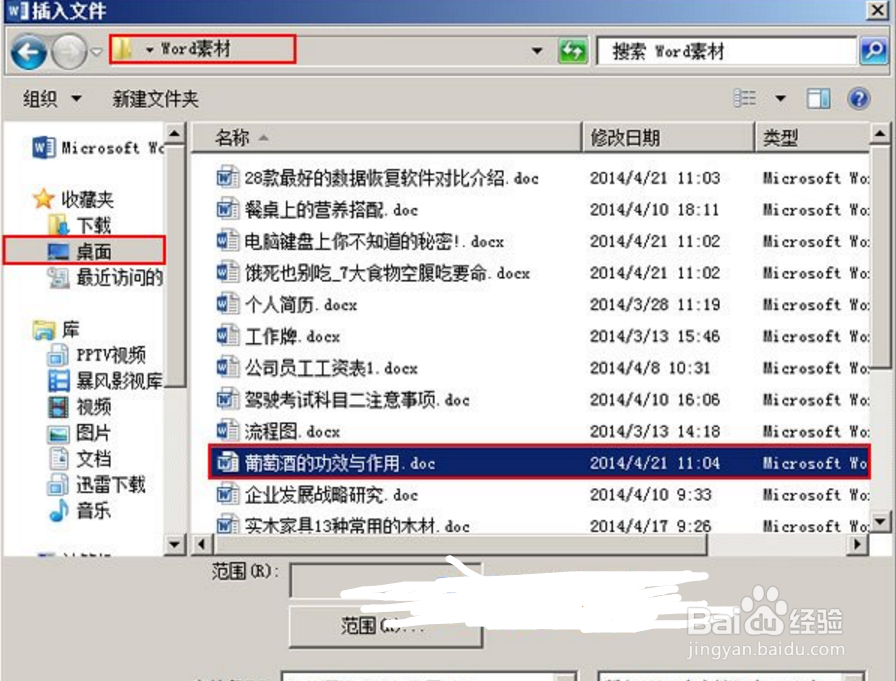
3、然后在“插入文件”对话框中,需要的位置选中要插入的Word文档,可以按住Ctrl键同时选中多个文档,然后单击“插入”按钮,如图所示。
如何在word中插入合并多个文档

4、其他格式的文档也可以插入,如图,切换到下面的格式选项,进行插入。

如何在word中插入合并多个文档

5、这样就能看到选中的Word文档已经插入到指定的位置了,如图所示,前插入的会被最先合并。 

如何在word中插入合并多个文档

6、最后,提醒一句,最好不要一次性插入太多,可以分批插入。

如何在word中插入合并多个文档

  • 如何正确使用方钻多拍仪的倾斜校正功能
  • 如何将文本转化为数字
  • Excel中的超级表如何只修改一行数据?
  • excel里筛选后怎样保持序号连续
  • 如何在EXCEL中把文字和链接转化为超级链接形式
  • 热门搜索
    猪肝的家常做法 清蒸鳕鱼的做法 腊八蒜的做法 蚝油牛肉的做法 糖醋排骨的做法 梭鱼的做法 公积金怎么提取出来 红烧肉的做法视频 红烧甲鱼的做法 稚怎么读