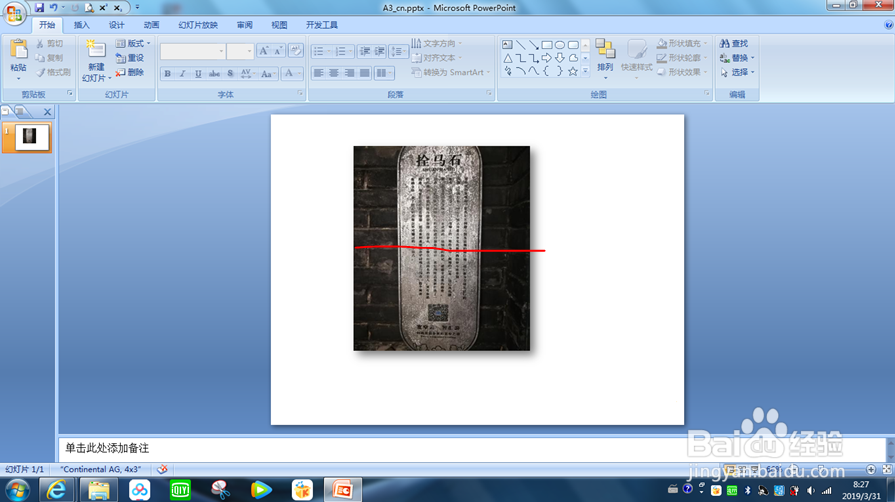
1、 如图所示图片,只想要上半部分
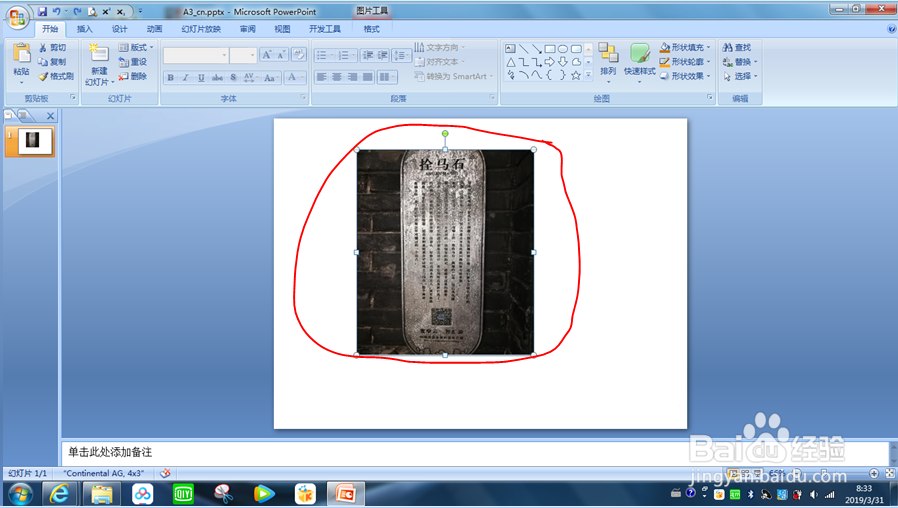
2、 鼠标左键单击选中图片
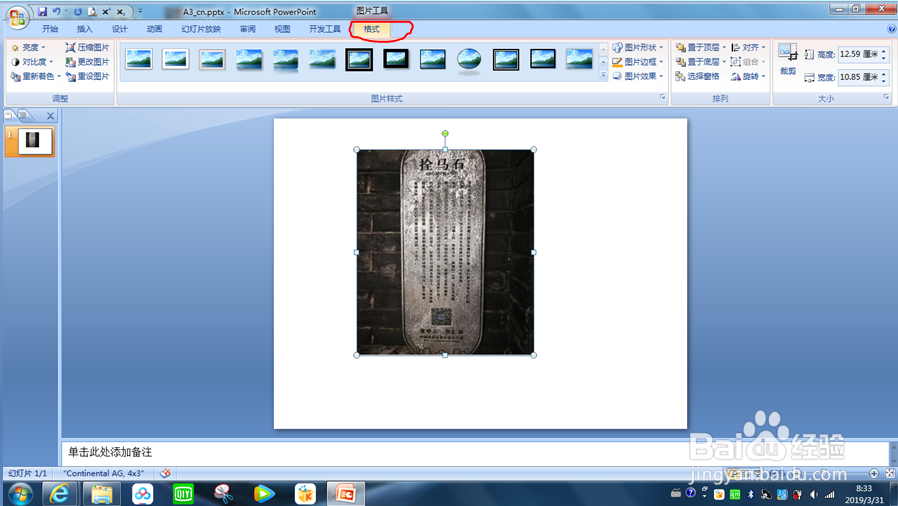
3、 点击“格式”
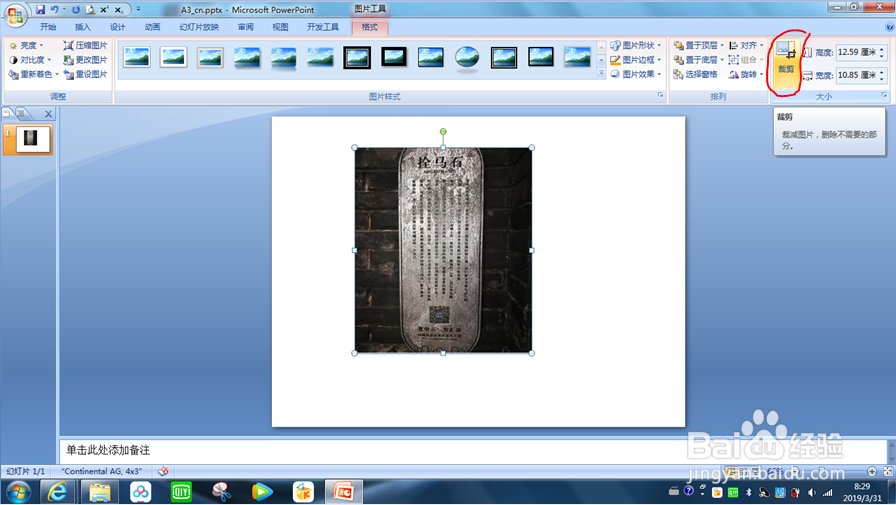
4、 点击“裁剪”
5、 这时图片四周出现如图所示符号
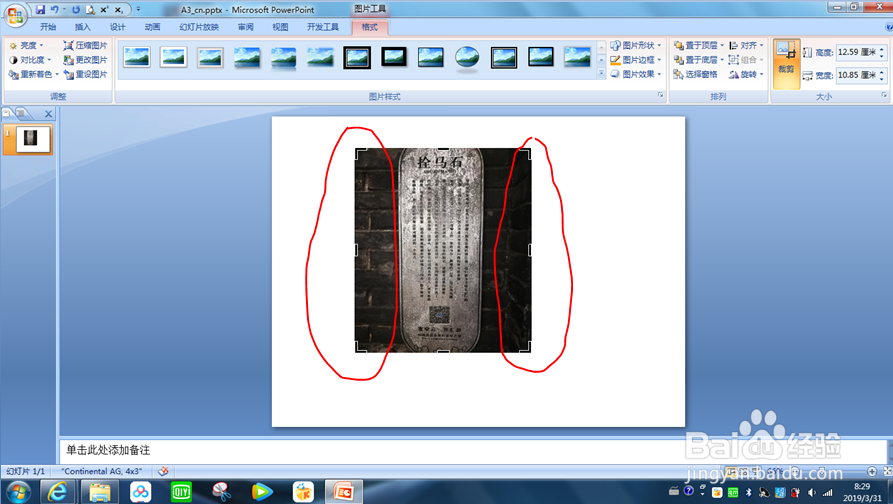
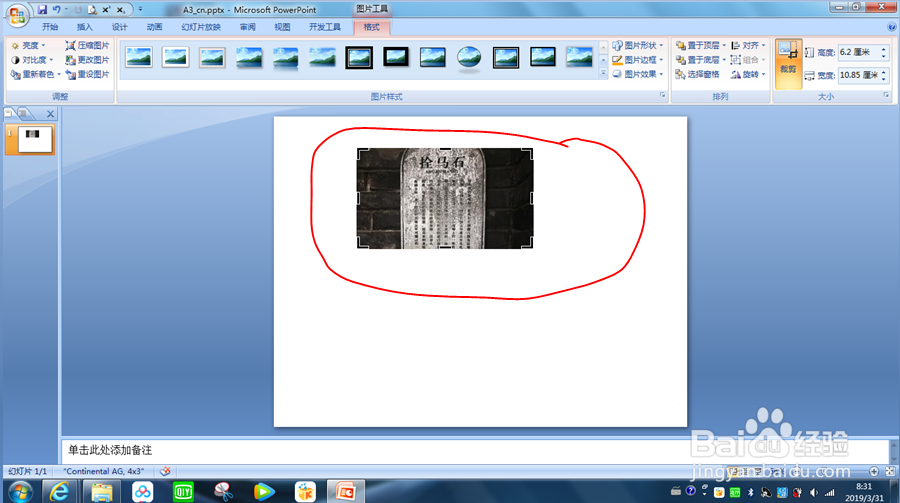
6、 鼠标点击下端中间符号,按住鼠标向上拖动,这样图片下半部分就被裁剪掉了
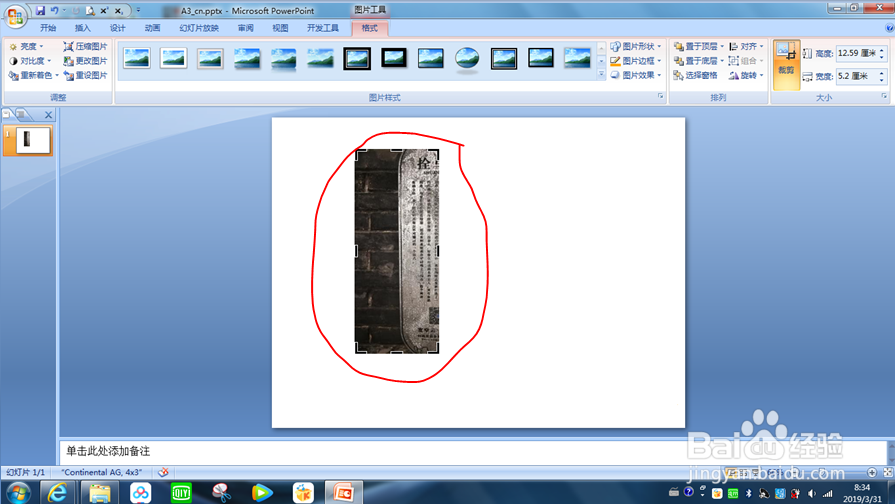
7、 也可以根据需要拖动其他位置的符号,进行裁剪
时间:2026-05-06 02:16:04
1、 如图所示图片,只想要上半部分
2、 鼠标左键单击选中图片
3、 点击“格式”
4、 点击“裁剪”
5、 这时图片四周出现如图所示符号
6、 鼠标点击下端中间符号,按住鼠标向上拖动,这样图片下半部分就被裁剪掉了
7、 也可以根据需要拖动其他位置的符号,进行裁剪
