1、电脑连接老毛桃U盘,开机画面按下启动快捷键F12,设置U盘启动

2、在主菜单界面用键盘方向键“↓”将光标移至“【02】老毛桃Win8PE标准版(新机器)”,回车确定,如图所示

3、在老毛桃PE装机工具窗口中,点击浏览将xp系统添加进来,选择c盘作为系统盘,点击确定即可,如图所示

4、在提示框中点击是,进行还原,如图所示

5、待还原结束,电脑自动重启,系统就自行安装了,耐心等待即可,如图所示
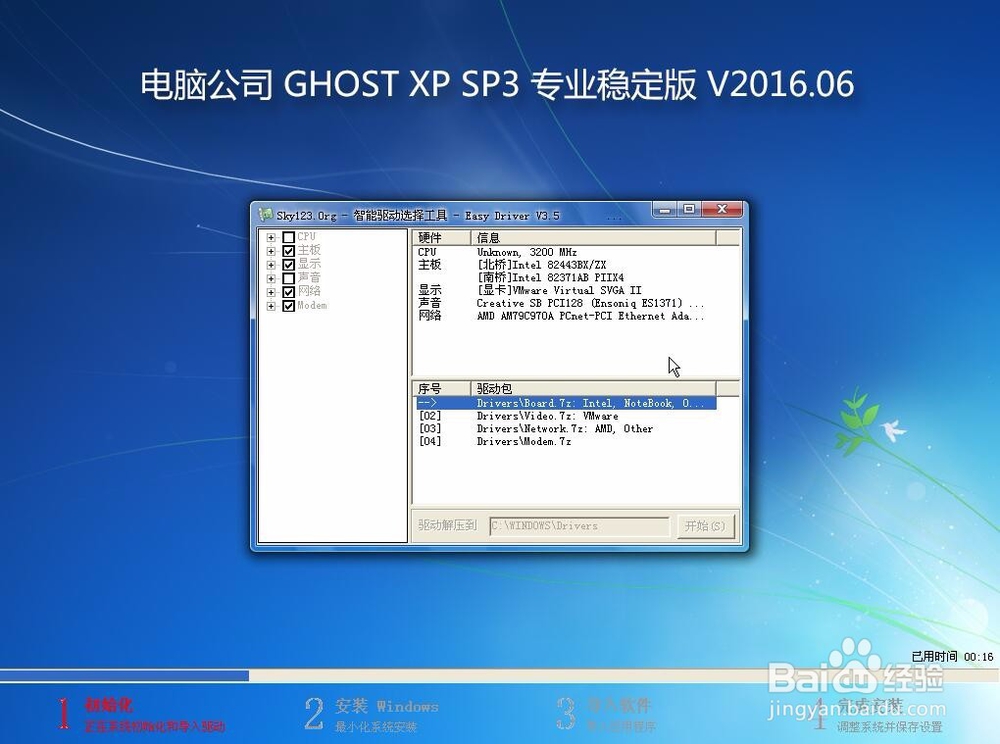
6、待安装结束,系统即可使用,如图所示

时间:2026-04-25 17:02:52
1、电脑连接老毛桃U盘,开机画面按下启动快捷键F12,设置U盘启动
2、在主菜单界面用键盘方向键“↓”将光标移至“【02】老毛桃Win8PE标准版(新机器)”,回车确定,如图所示
3、在老毛桃PE装机工具窗口中,点击浏览将xp系统添加进来,选择c盘作为系统盘,点击确定即可,如图所示
4、在提示框中点击是,进行还原,如图所示
5、待还原结束,电脑自动重启,系统就自行安装了,耐心等待即可,如图所示
6、待安装结束,系统即可使用,如图所示
