excel复制到word后,表格线如何完整保留?

 时间:2026-02-15 05:28:47

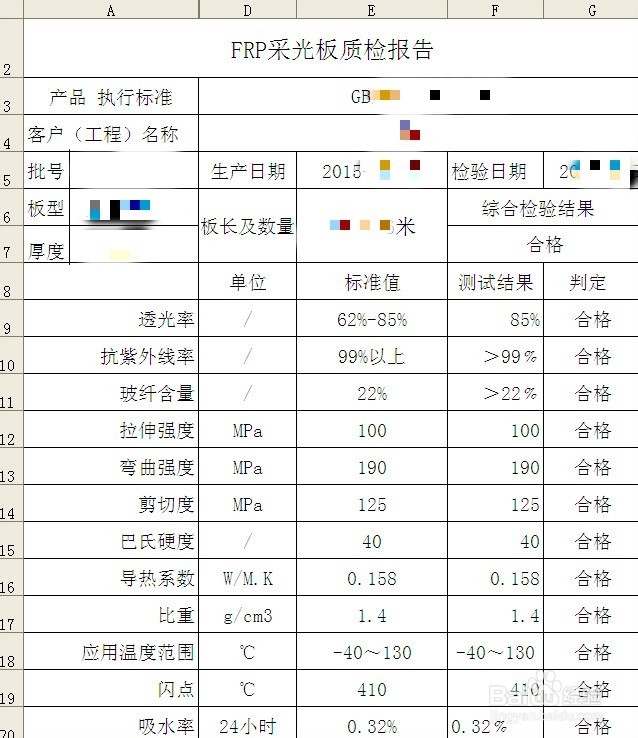
1、先打开需要复制的excel表格。

excel复制到word后,表格线如何完整保留?

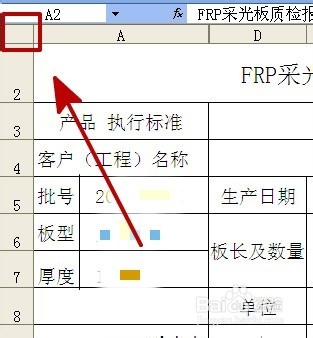
2、点击左上角的相交块,全选整个表格。

excel复制到word后,表格线如何完整保留?

excel复制到word后,表格线如何完整保留?

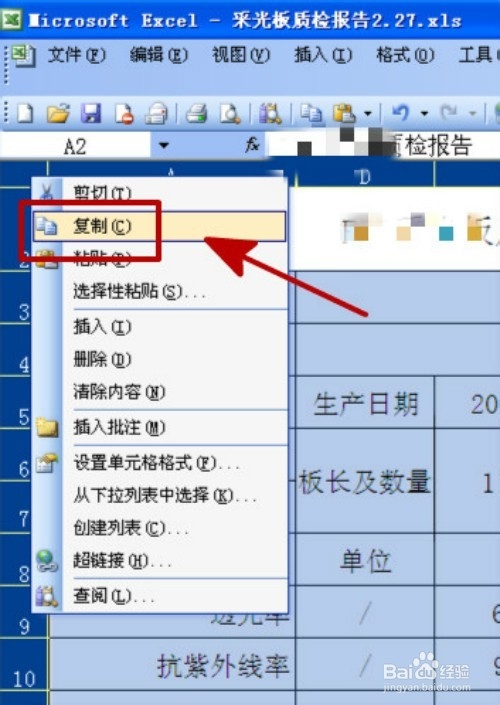
3、再用右键点击鼠标,出现的选项中,选择“复制”。

excel复制到word后,表格线如何完整保留?

4、再打开word文本,右键点击空白页面,出现的对话框中,选择“粘贴”。

excel复制到word后,表格线如何完整保留?

5、结果发现部分表格线是不显示的,这样的话就是打印出来,也是不完整的表格。

excel复制到word后,表格线如何完整保留?

6、点击word表格的左上角,鼠标右键,出现的对话框中选择“表格属性”。

excel复制到word后,表格线如何完整保留?

7、然后,点击下方的“边框和底纹”。

excel复制到word后,表格线如何完整保留?

8、选择“边框”,再接着点击“全部”。

excel复制到word后,表格线如何完整保留?

9、点击“全部”后,会发现右侧的方框出现黑色实线了,点击“确定”。

excel复制到word后,表格线如何完整保留?

10、这时候再回过来看,表格线已经完全显示了,整个表格复制成功。

excel复制到word后,表格线如何完整保留?

  • Word表格中怎样设置列宽相等
  • 怎样在word表格前加入回车符
  • word表一表二怎么设置
  • word表格中如何将各个表格调成统一格式
  • word怎么在表格上方添加表名
  • 热门搜索
    职业兴趣怎么写 柠檬水怎么做 为什么经常放屁 蒜蓉小龙虾怎么做 新鲜猴头菇的家常做法 尿血是怎么回事女性 牙龈肿痛怎么快速消肿 怎么打印文件 招聘信息怎么写 怎么删除分页符