MongoDB 4.2安装

 时间:2026-04-23 16:08:05

1、下载MongoDB 4.2安装包,如下图所示:

MongoDB 4.2安装

2、以管理员身份运行安装包,弹出安装对话框后,点击“Next”,如下图所示:


MongoDB 4.2安装

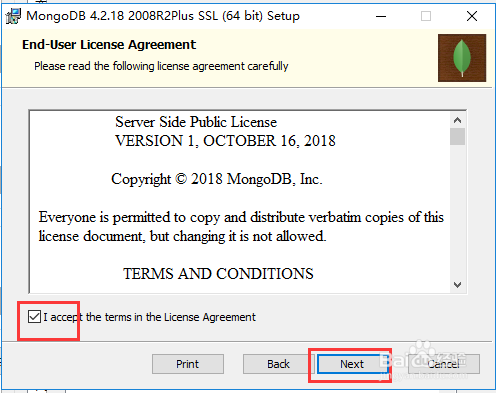
3、勾选“I accept the terms in the License Agreement”,点击“Next”,如下图所示:
MongoDB 4.2安装

4、点击“Complete”,点击“Next”,如下图所示:

MongoDB 4.2安装

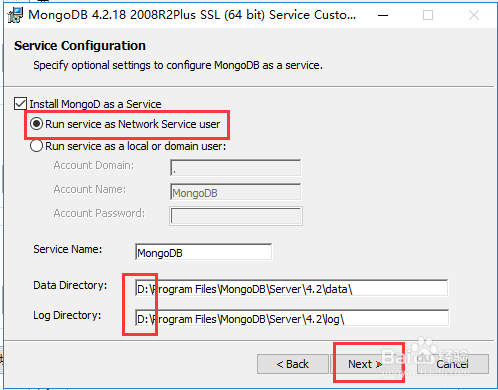
5、以Windows服务方式安装MongoDB,修改安装位置,点击“Next”,如下图所示:
MongoDB 4.2安装

6、继续点击“Next”,如下图所示:

MongoDB 4.2安装

7、点击“install”进行安装,如下图所示:

MongoDB 4.2安装

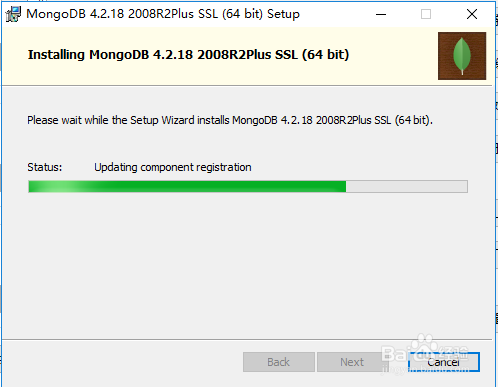
8、安装过程如下图所示:

MongoDB 4.2安装

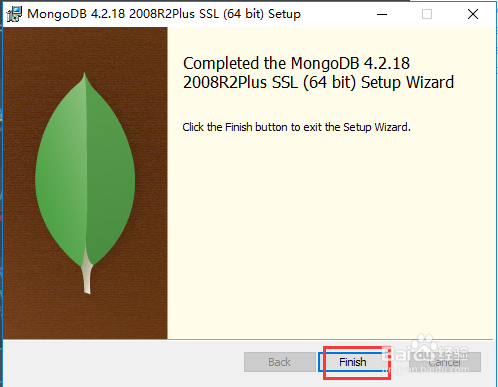
9、直至安装完成,点击“Finish”完成即可,如下图所示:

MongoDB 4.2安装

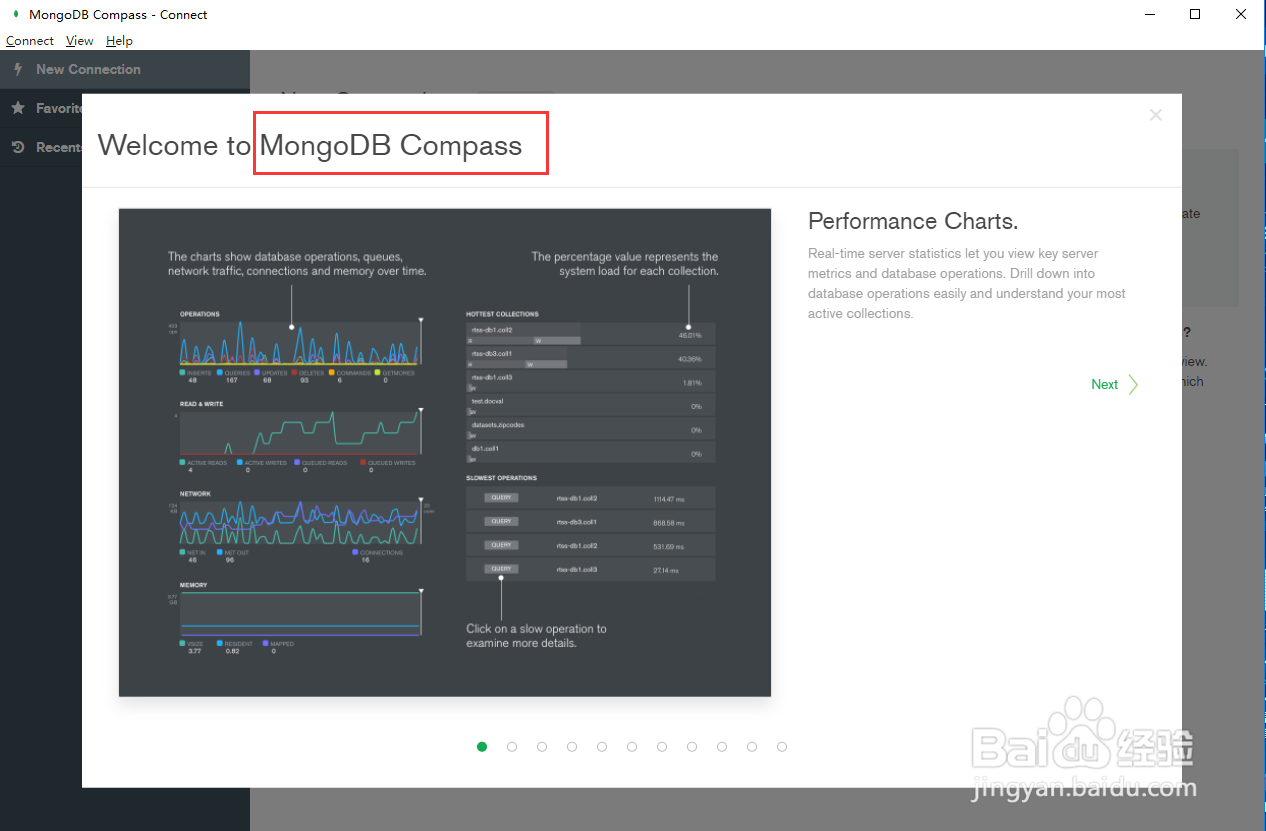
10、前面安装过程中已安装MongoDB Compass可视化图形管理界面,如下图所示:
MongoDB 4.2安装

  • 酷狗音乐在哪打开儿童专区
  • ERP系统中人事工资管理设定(一)
  • 薄饼卷菜--山西地方面食
  • 做商务介绍时有哪些礼仪规范
  • 日常急救之呕血
  • 热门搜索
    黑鱼的做法大全 韩国恐怖电影大全 动漫美女漫画大全 茶叶的种类图片大全 北京景点大全 宝宝厌奶怎么办 怎么发长微博 严重感冒怎么办 火车事故视频大全 钩针编织花样图解大全