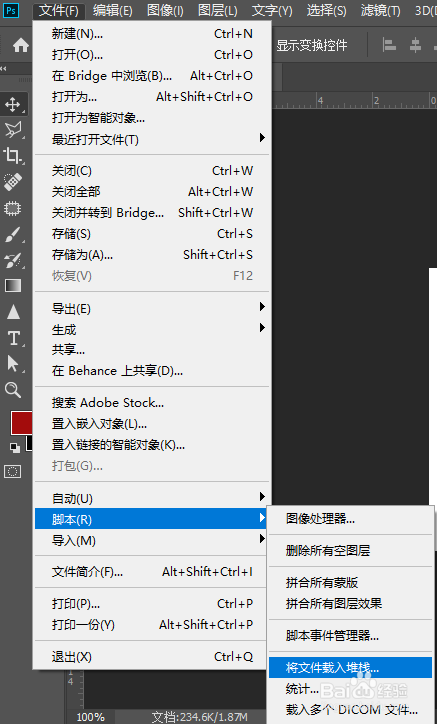
1、首先打开ps,选择文件当中堆栈,浏览文件,选择我们要制作的图片素材
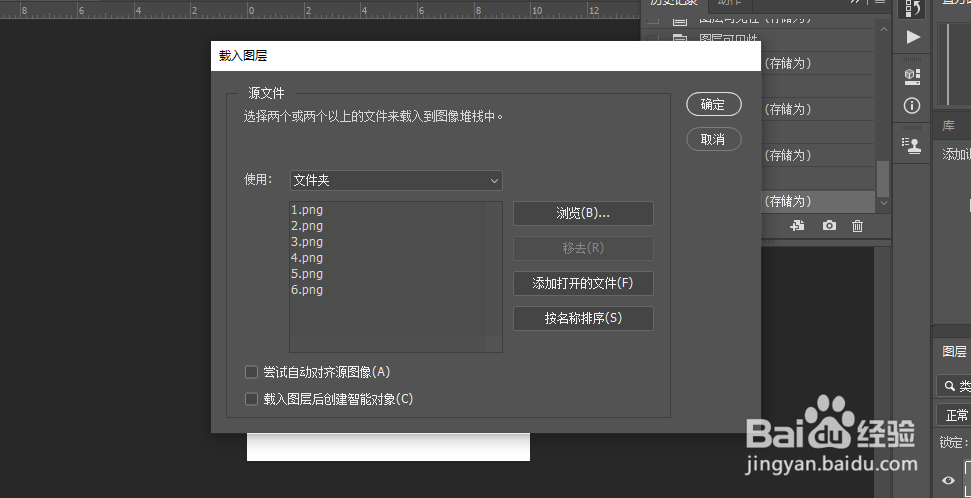
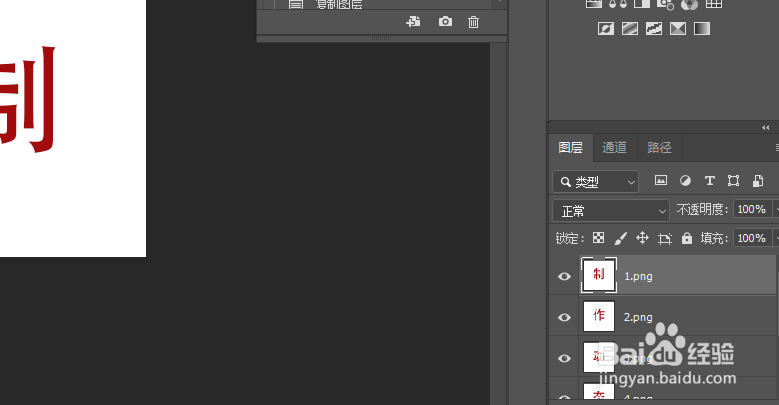
2、导入进入以后,我们需要调整图层顺序,把要显示的顺序从上往下依次排列
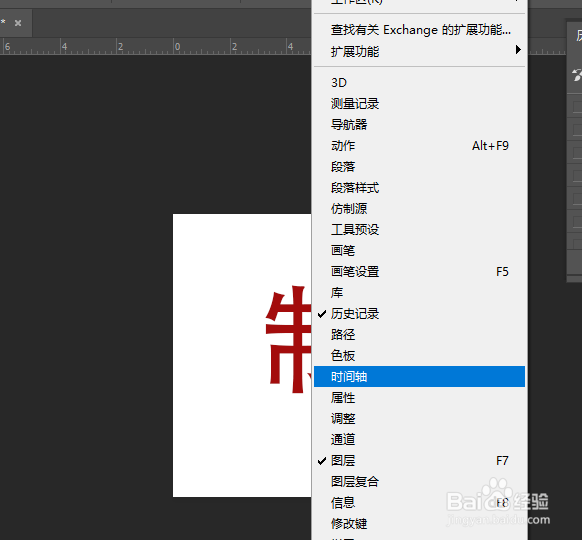
3、然后我们选择窗口,打开时间轴选项窗口,创建帧动画

4、这个时候,第一帧的画面就是最上方的图层,然后我们选择新建帧动画

5、新建完成之后,这一帧还是最上方的图层,然后我们把这个隐藏,它就会自动切换到下一个图层
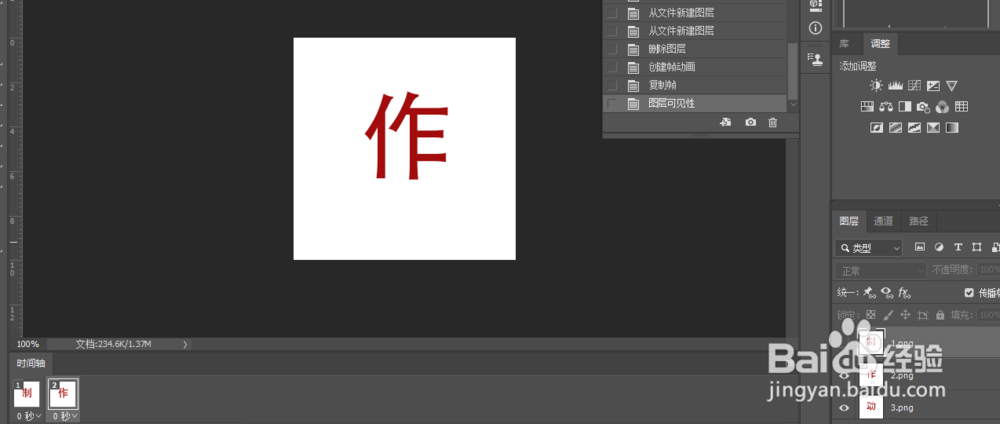
6、然后我们反复操作第5个步骤,直至完成所有图层的操作
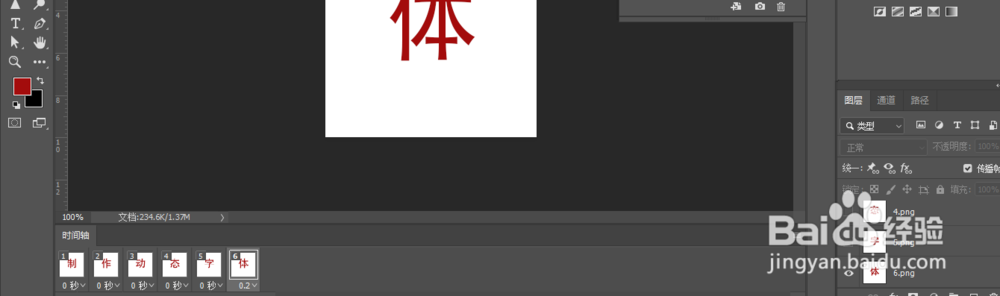
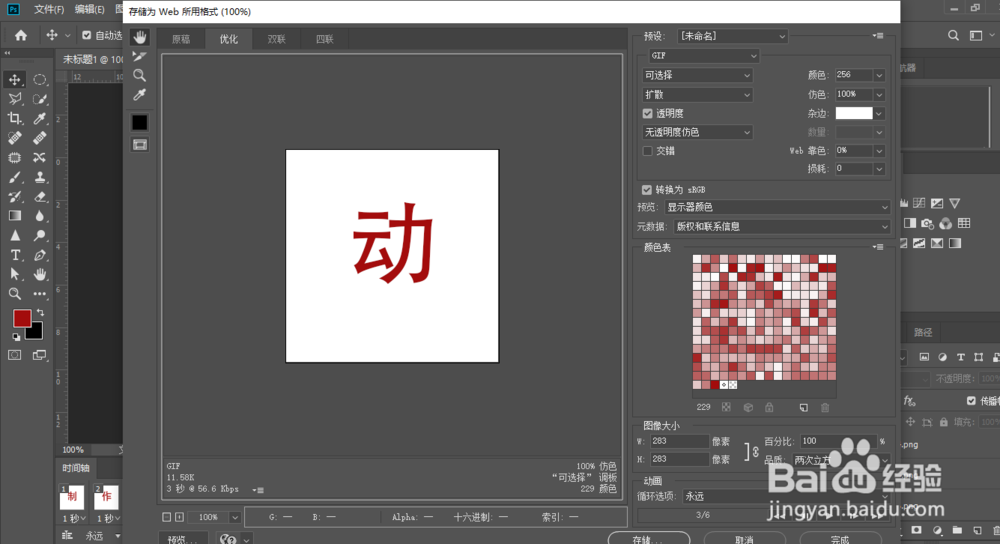
7、最后我们再进行导出,格式选择gif格式,这样整个动态图片就操作完成了
时间:2026-04-21 18:15:07
1、首先打开ps,选择文件当中堆栈,浏览文件,选择我们要制作的图片素材
2、导入进入以后,我们需要调整图层顺序,把要显示的顺序从上往下依次排列
3、然后我们选择窗口,打开时间轴选项窗口,创建帧动画
4、这个时候,第一帧的画面就是最上方的图层,然后我们选择新建帧动画
5、新建完成之后,这一帧还是最上方的图层,然后我们把这个隐藏,它就会自动切换到下一个图层
6、然后我们反复操作第5个步骤,直至完成所有图层的操作
7、最后我们再进行导出,格式选择gif格式,这样整个动态图片就操作完成了
