WPS表格中如何给艺术字添加外边框轮廓

 时间:2026-02-13 04:03:42

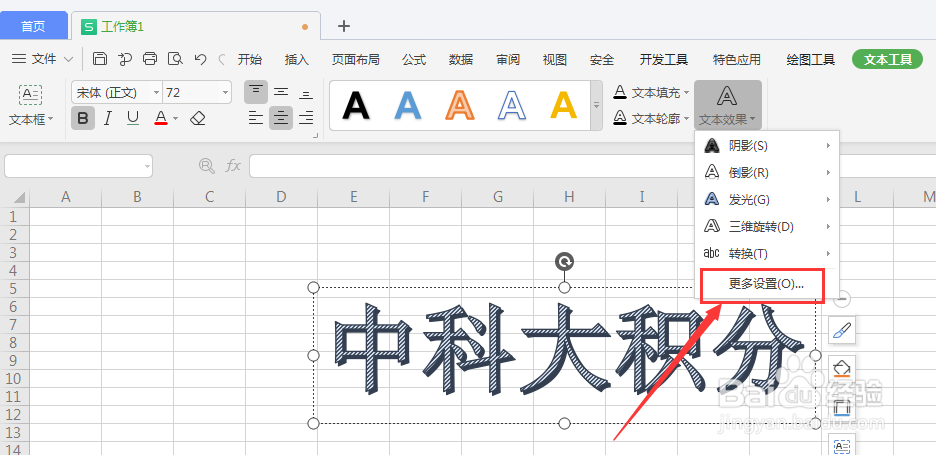
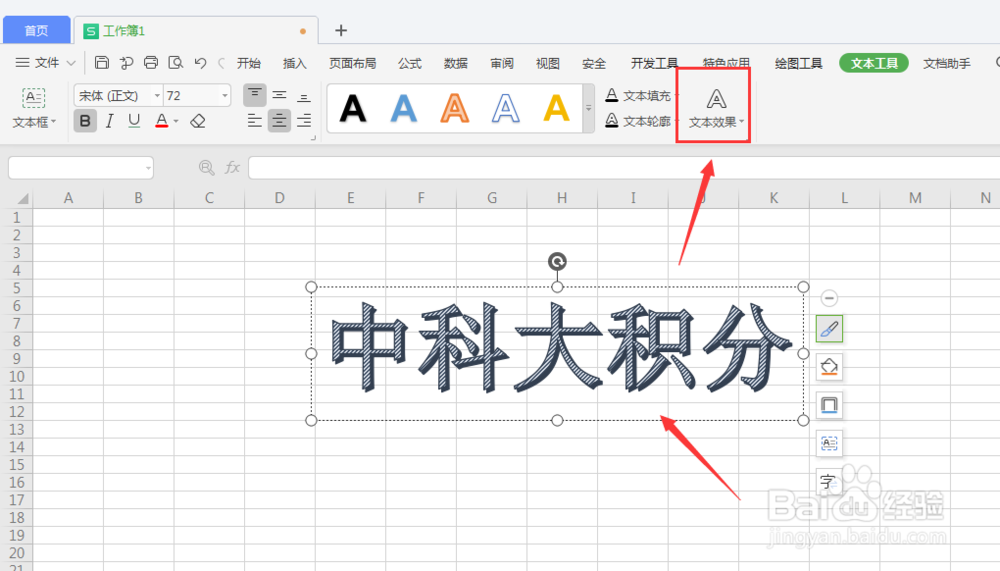
1、在WPS表格中,选择插入的艺术字,然后打开如图的【文本效果】属性
WPS表格中如何给艺术字添加外边框轮廓

2、在文本效果下拉选项中,选择打开【更多设置】

WPS表格中如何给艺术字添加外边框轮廓

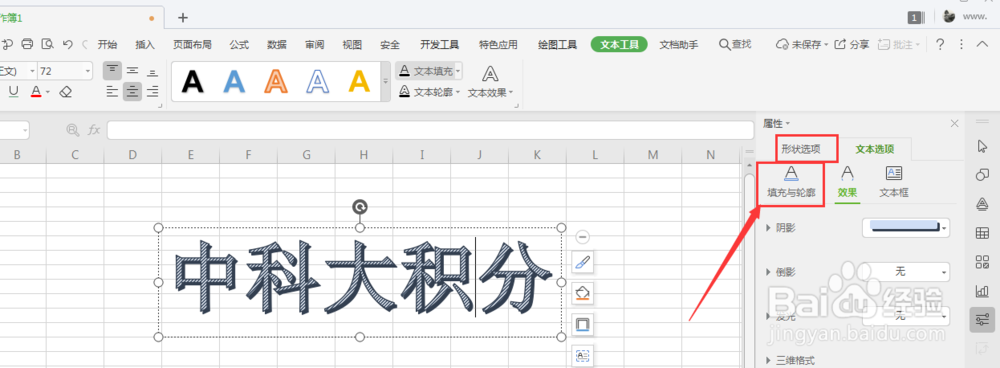
3、然后在右侧属性中,选择打开【填充轮廓】属性栏

WPS表格中如何给艺术字添加外边框轮廓

4、选择打开【线条】属性

WPS表格中如何给艺术字添加外边框轮廓

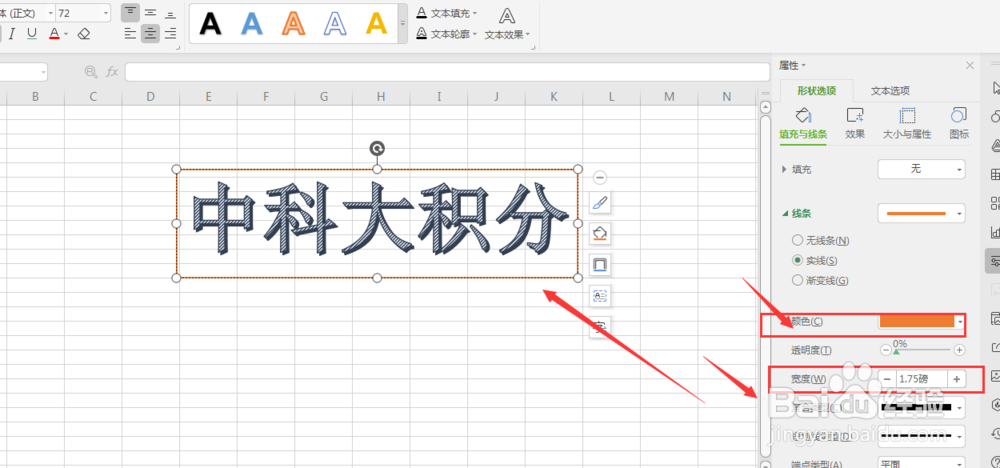
5、在线条栏中,选择【实线】属性,在左侧艺术字就会出现一个边框栏

WPS表格中如何给艺术字添加外边框轮廓

6、在下方属性栏中,可以更改边框的颜色以及宽度等属性

WPS表格中如何给艺术字添加外边框轮廓

7、总结:

1.插入的艺术字,然后打开【文本效果】属性

2.在文本效果下拉选项中,选择打开【更多设置】

3.在右侧属性中,选择打开【填充轮廓】属性栏

4.选择打开【线条】属性

5.在线条栏中,选择【实线】属性,在左侧艺术字就会出现一个边框栏

6.在下方属性栏中,可以更改边框的颜色以及宽度等属性

  • 怎样给图片添加阴影效果
  • word中给圆角矩形添加白绿双色渐变和三维效果
  • WORD如何设置华文琥珀字体
  • PHOTOSHOP如何加字体外轮廓?
  • word里面怎么把文本框的四个角改成圆的
  • 热门搜索
    狗狗视频大全 脚气病怎么治 红酒图片大全 hwp文件怎么打开 京润珍珠化妆品怎么样 河南坠子大全 收视率怎么算 水果大全名字 轻微脑震荡怎么办 斗罗大陆图片大全