1、打开Photoshop CS5软件并新建一个ps文档。点击【自定义形状工具】绘制出一个自定义图案;


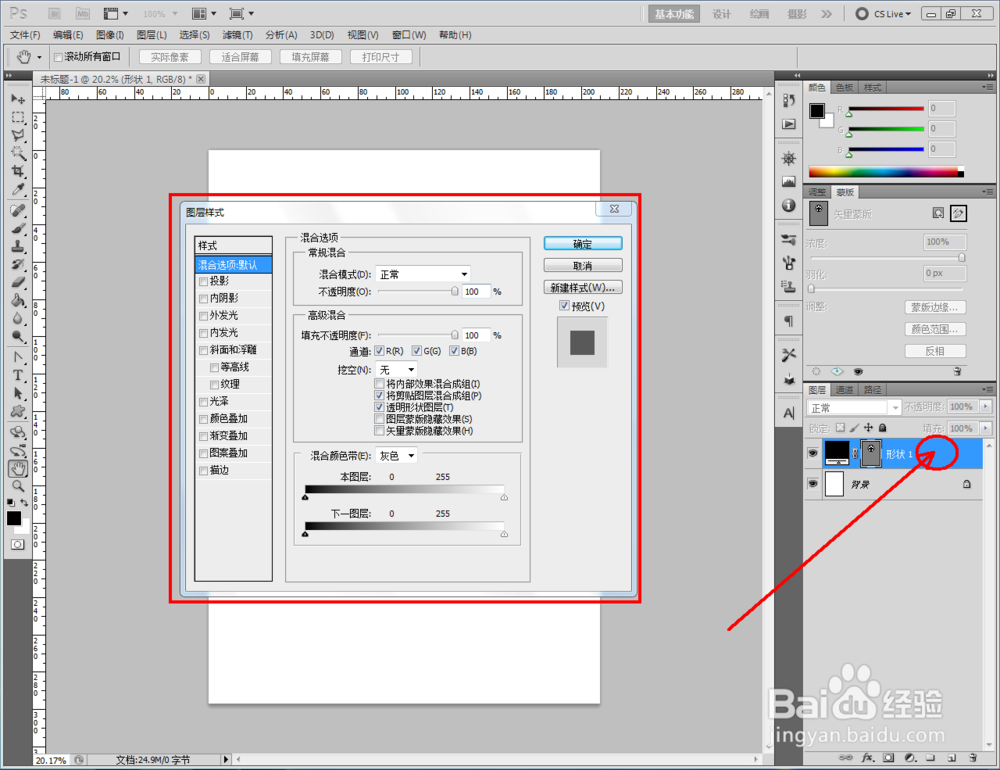
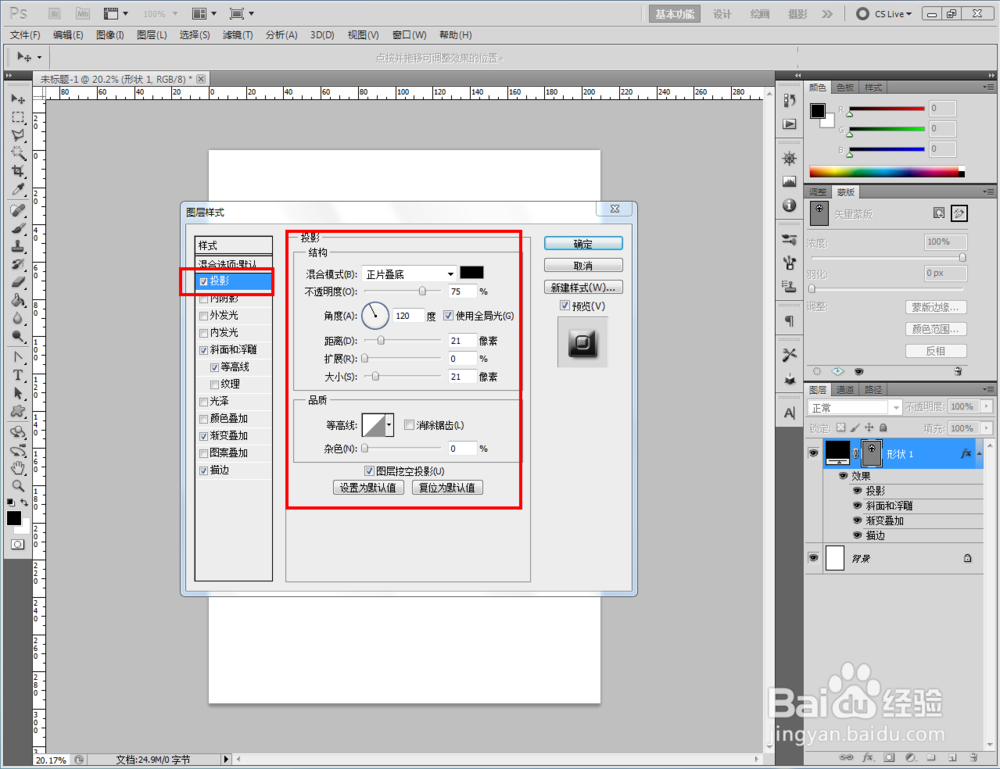
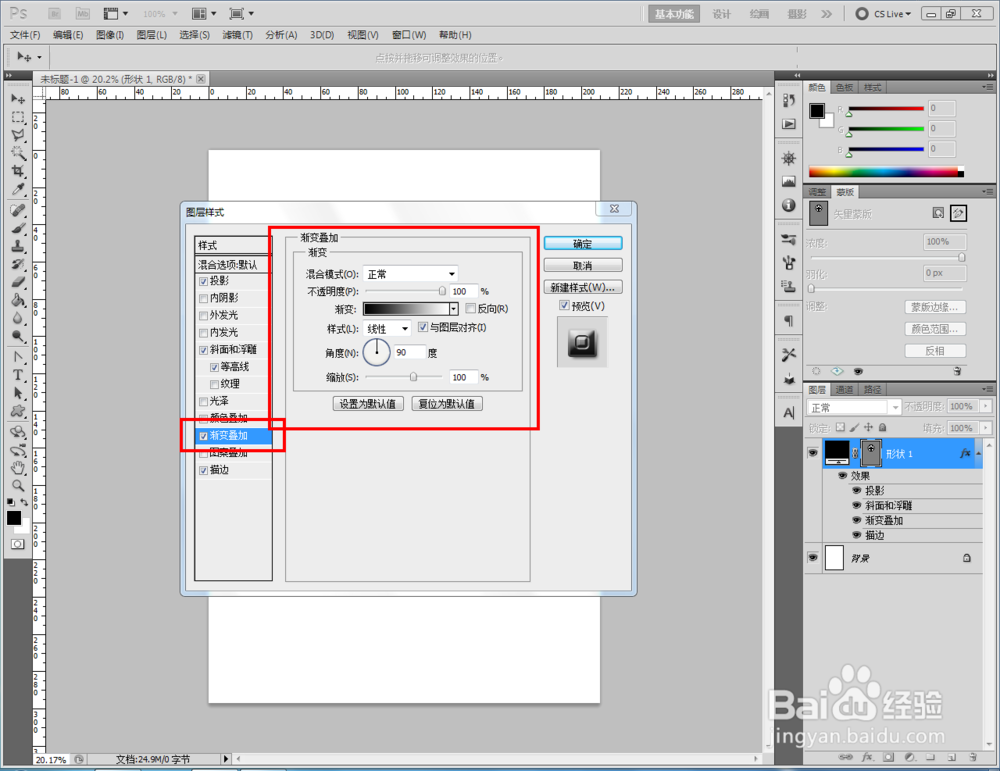
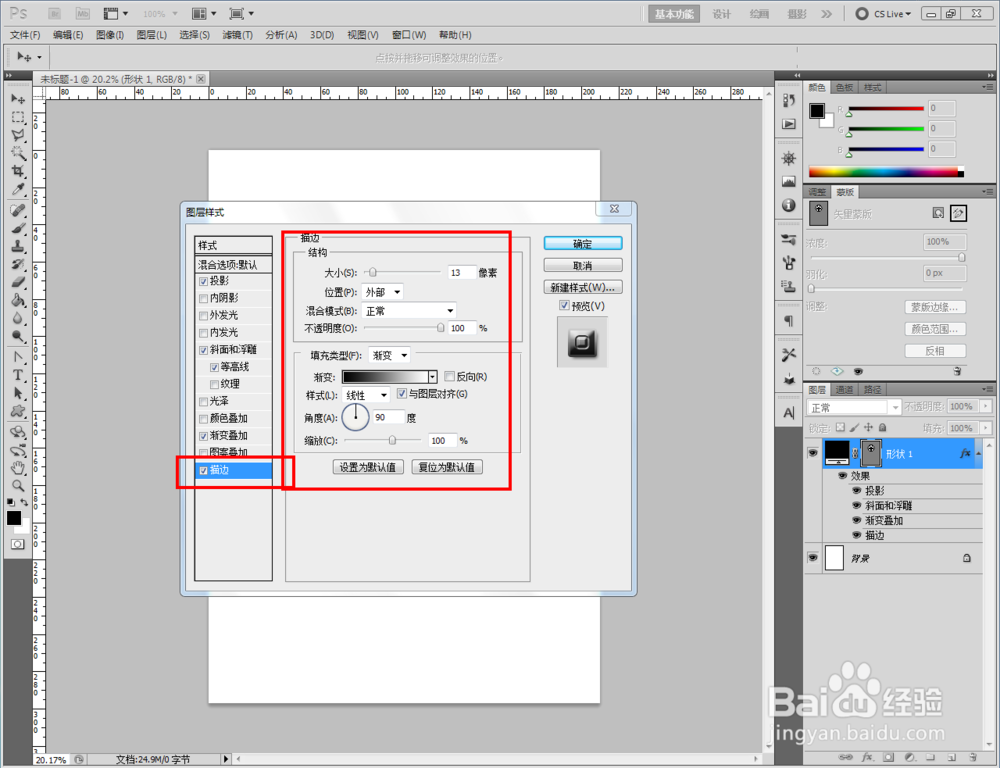
2、双击图示自定义图案图层,弹出图层样式设置栏。按图示设置出铆钉效果的各个参数;



3、点击【自定义形状工具】,绘制出另外几个不同形状的自定义图案;


4、最后,将我们设置好的铆钉效果图层样式拷贝粘贴给另外几个自定义图案即可。


时间:2026-04-22 00:18:50
1、打开Photoshop CS5软件并新建一个ps文档。点击【自定义形状工具】绘制出一个自定义图案;
2、双击图示自定义图案图层,弹出图层样式设置栏。按图示设置出铆钉效果的各个参数;
3、点击【自定义形状工具】,绘制出另外几个不同形状的自定义图案;
4、最后,将我们设置好的铆钉效果图层样式拷贝粘贴给另外几个自定义图案即可。
