怎么用PS给人脸磨皮美白

 时间:2026-02-15 11:04:17

1、打开软件,载入图片素材,ctrl+j复制图层。
怎么用PS给人脸磨皮美白

怎么用PS给人脸磨皮美白

2、然后“滤镜”-“模糊”-“高斯模糊”。

怎么用PS给人脸磨皮美白

怎么用PS给人脸磨皮美白

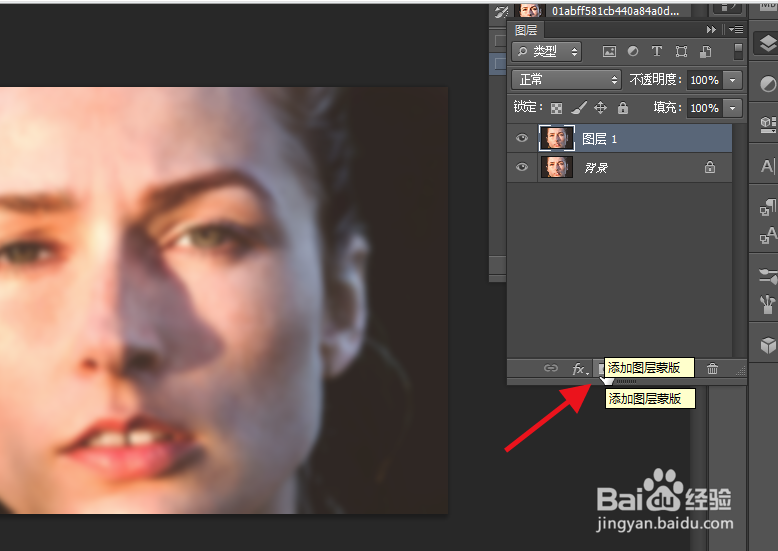
3、然后按住alt点击如图所示的添加黑色蒙版。

怎么用PS给人脸磨皮美白

怎么用PS给人脸磨皮美白

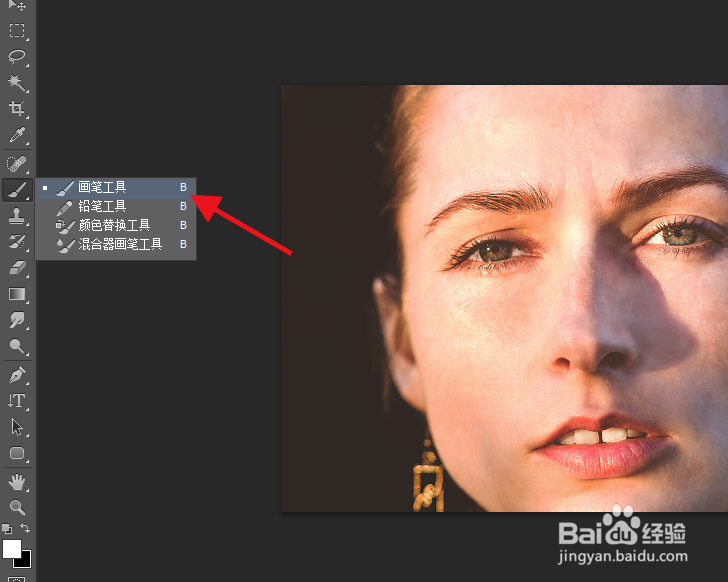
4、然后选择工具栏中的画笔工具。

怎么用PS给人脸磨皮美白

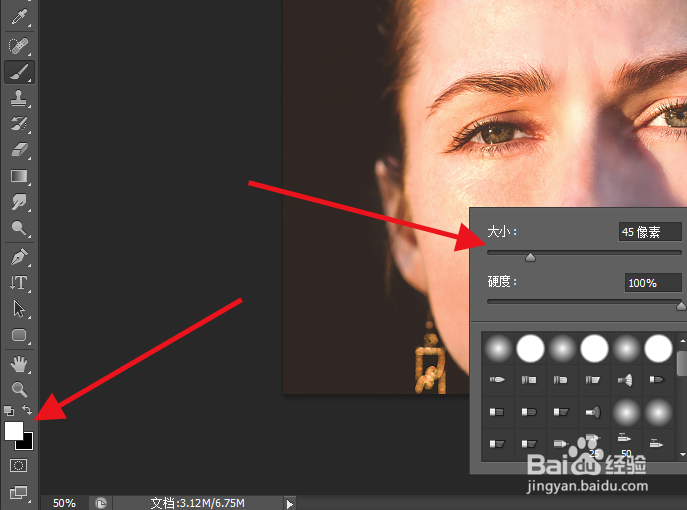
5、设置前景色为白色,更改画笔大小参数和透明度等。

怎么用PS给人脸磨皮美白

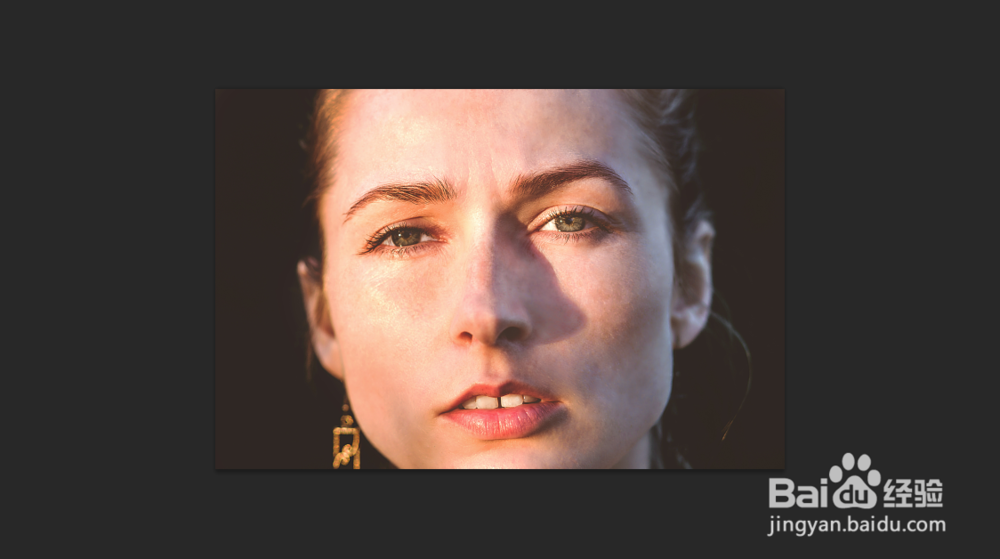
6、将要磨皮的地方用画笔工具涂抹即可完成。

怎么用PS给人脸磨皮美白

1、1.打开软件,载入图片素材,ctrl+j复制图层。

2.然后“滤镜”-“模糊”-“高斯模糊”。

3.然后按住alt点击如图所示的添加黑色蒙版。

4.然后选择工具栏中的画笔工具。

5.设置前景色为白色,更改画笔大小参数和透明度等。

6.将要磨皮的地方用画笔工具涂抹即可完成。

怎么用PS给人脸磨皮美白

  • PS如何为图片添加黑色蒙版或黑色蒙版怎么添加
  • ps滤镜怎么使用?
  • ps如何将图片背景虚化教程
  • PS如何给照片调色?
  • ps教程 PS磨皮美白教程
  • 热门搜索
    秤怎么读 静脉曲张怎么治疗 刨冰的做法 廿怎么读 冬瓜怎么做好吃 心慌气短胸闷是怎么回事 怎么确认是排卵期出血 冬虫夏草怎么鉴别 臭鳜鱼做法 拔丝地瓜的做法