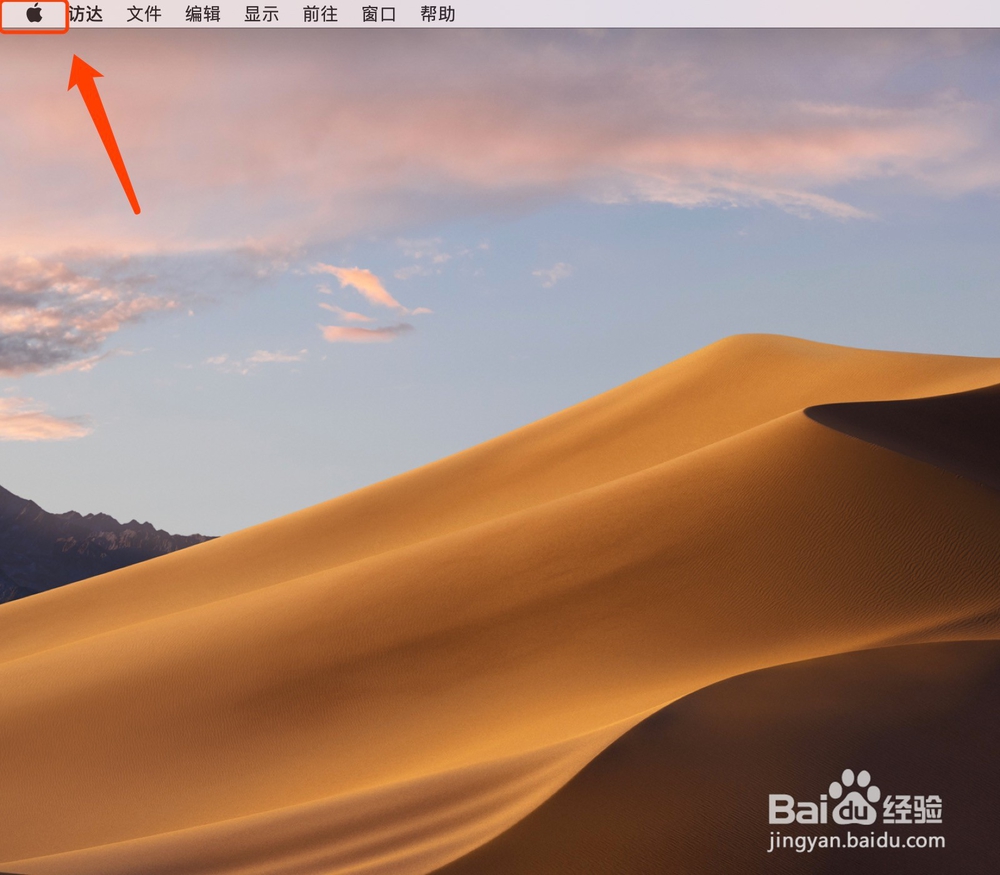
1、点击打开屏幕左上方角的【苹果】功能图标。
2、进入【系统偏好设置】功能。
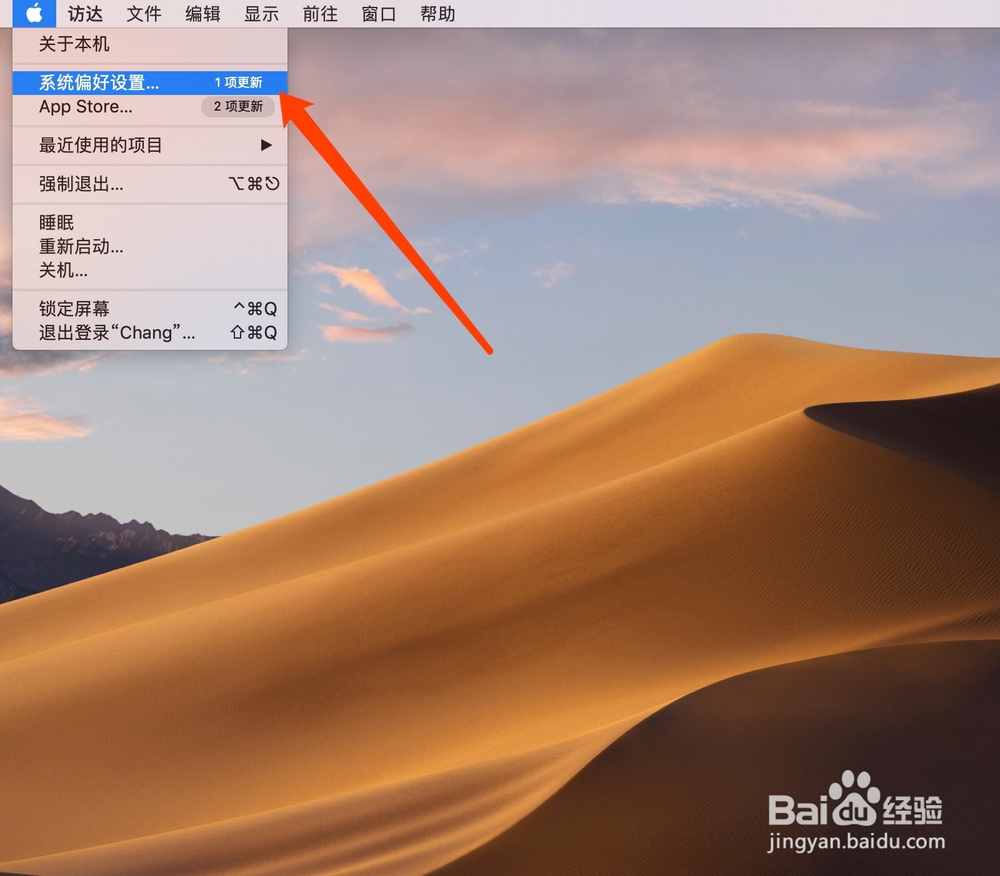
3、点击【用户和群组】功能。

4、点击左下方的【锁】功能。
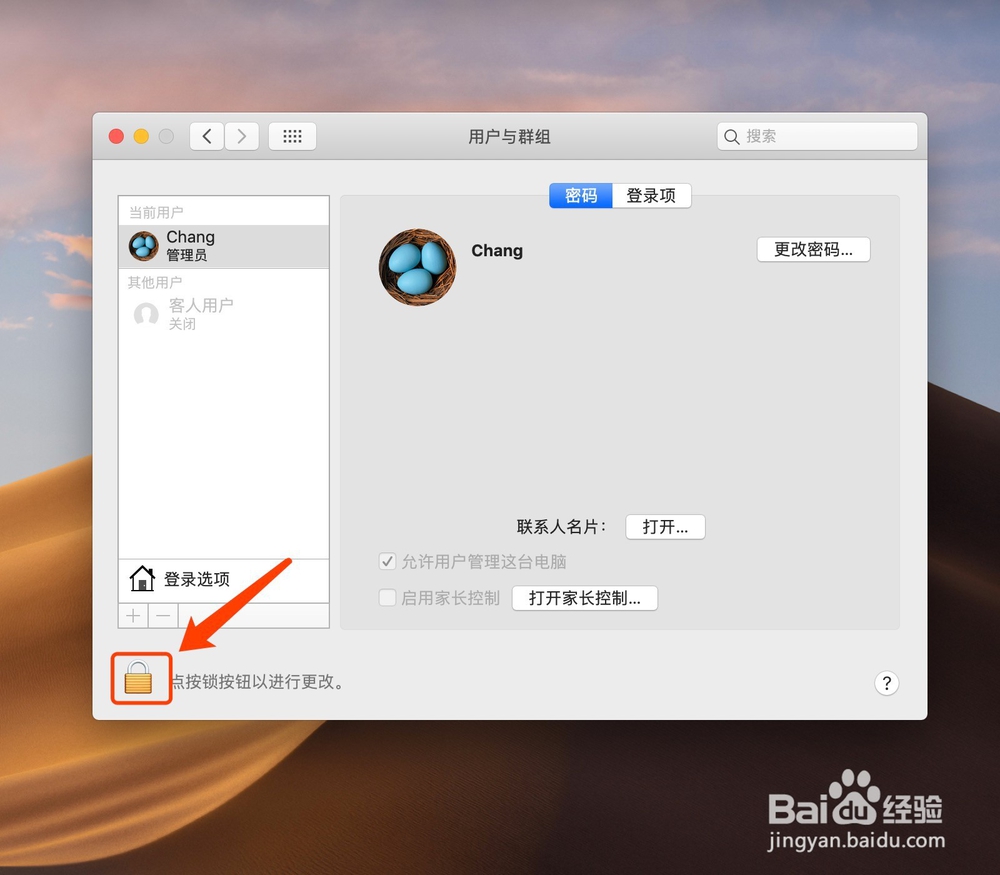
5、进入【开机密码】进行解锁操作。

6、使用鼠标右键右击当前帐户。

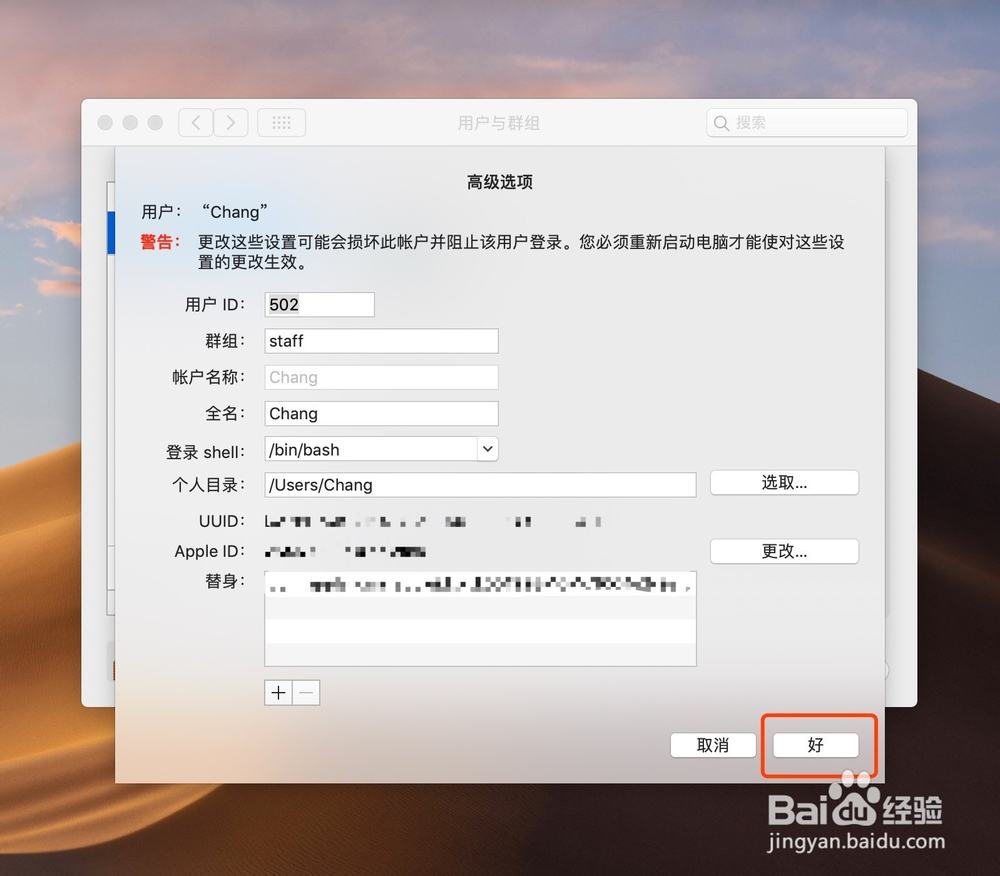
7、修改【全名】。
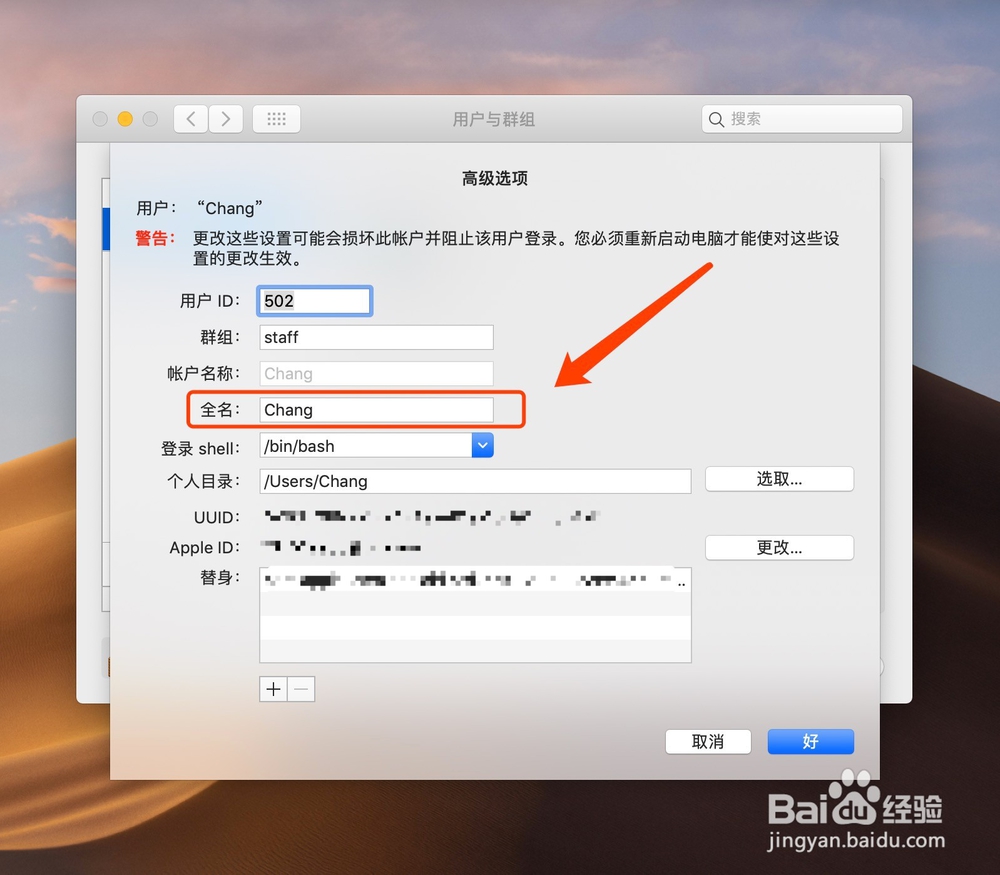
8、点击【好】按扭即可在Mac OSX系统中更改默认系统名称。
1、点击打开屏幕左上方角的【苹果】功能图标。
2、进入【系统偏好设置】功能。
3、点击【用户和群组】功能。
4、点击左下方的【锁】功能。
5、进入【开机密码】进行解锁操作。
6、使用鼠标右键右击当前帐户。
7、修改【全名】并点击【好】即可Mac OSX系统中更改默认系统名称。