Excel如何选择性粘贴自己想要的内容?

 时间:2026-02-22 02:56:29

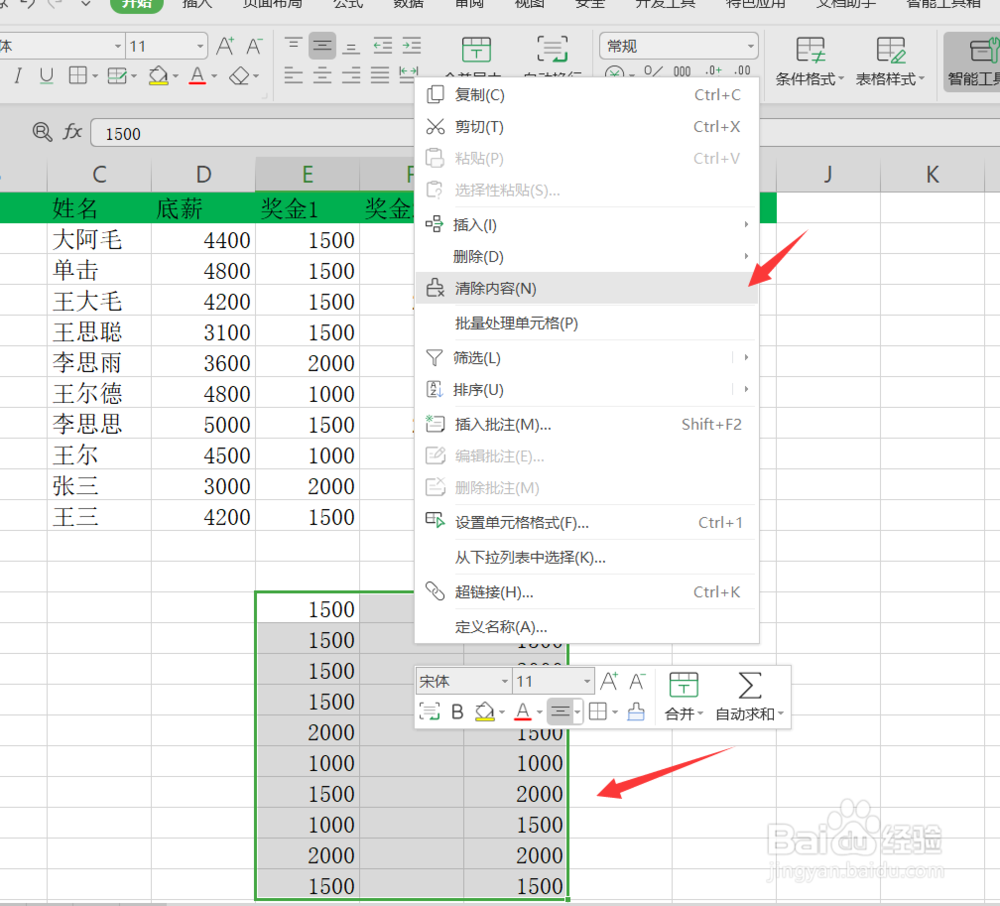
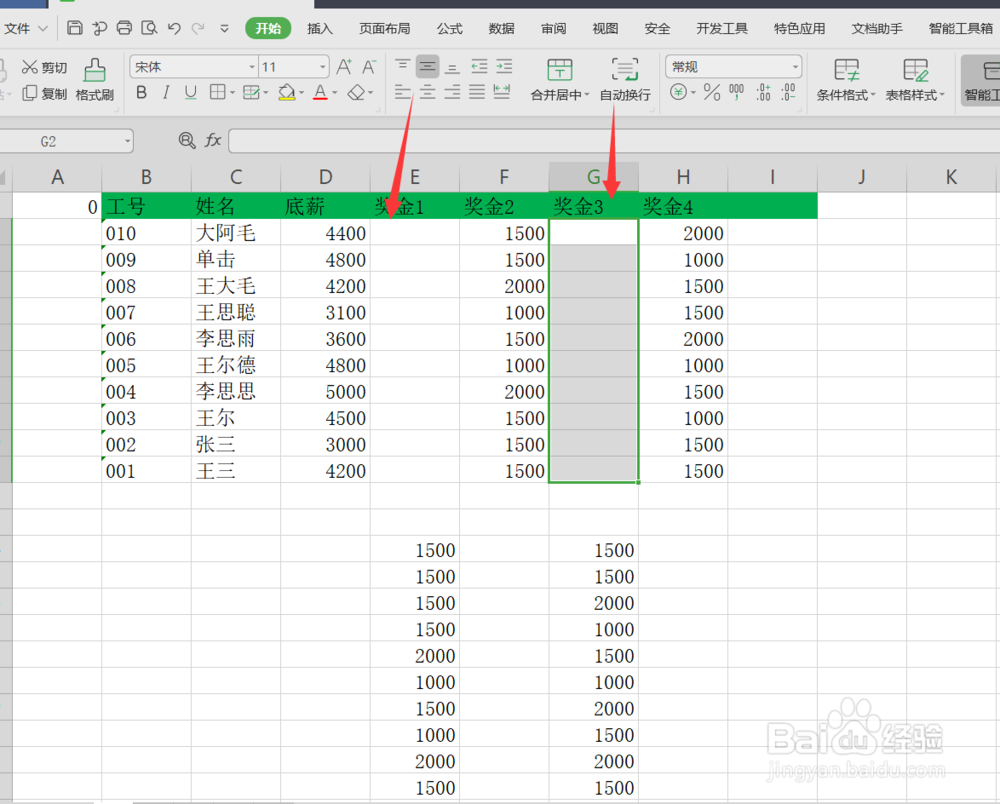
1、首先我们打开Excel软件,打开一个我们准备好的工作薄,今天的目的是将下面的两列复制到上方两列空白中。
Excel如何选择性粘贴自己想要的内容?

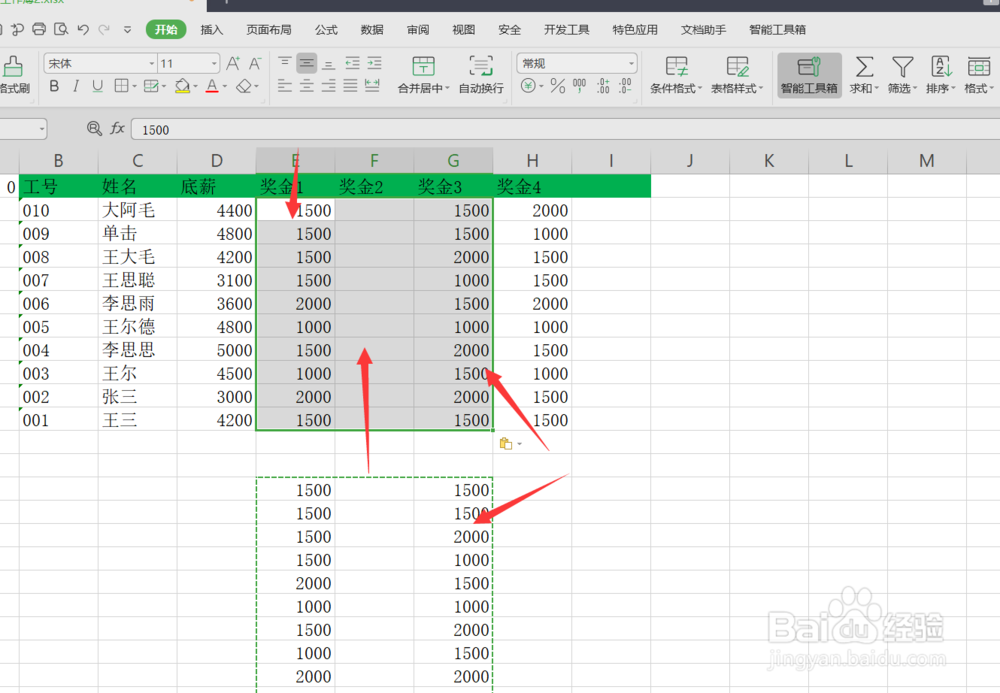
2、我们选中下方的两面,然后复制粘贴到上方,可以看到我们粘贴的内容将其中的一部分也给抵消了,这样是不行的。
Excel如何选择性粘贴自己想要的内容?

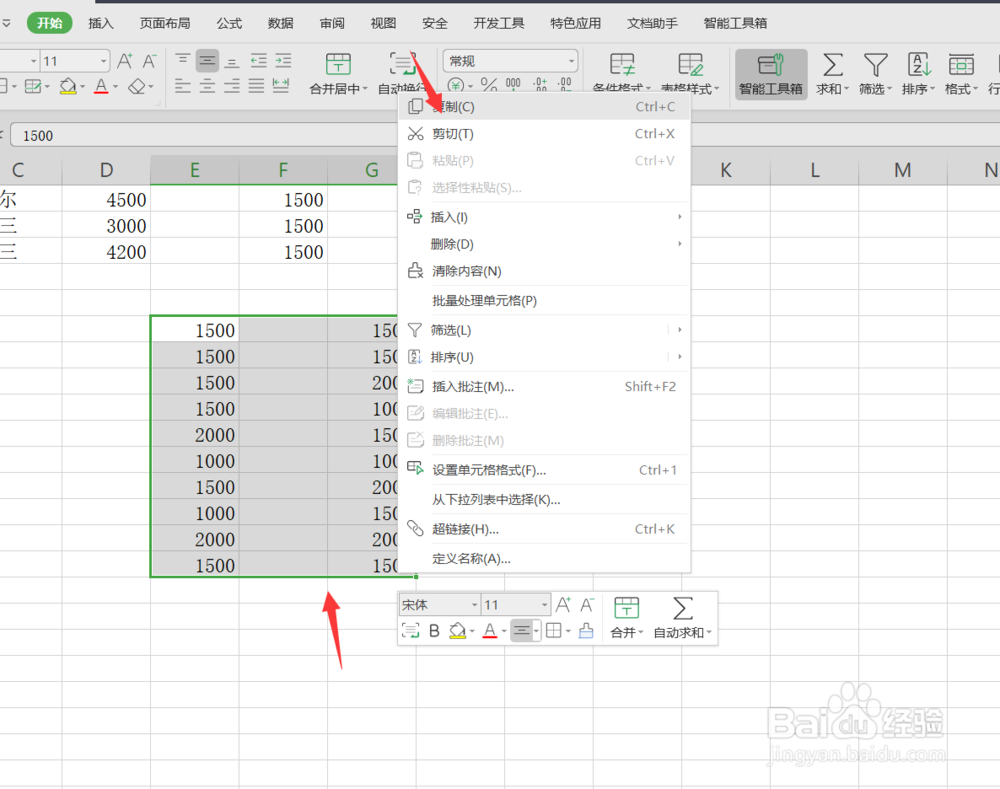
3、接下来我们选中需要粘贴的两页内容,然后右击点击复制。

Excel如何选择性粘贴自己想要的内容?

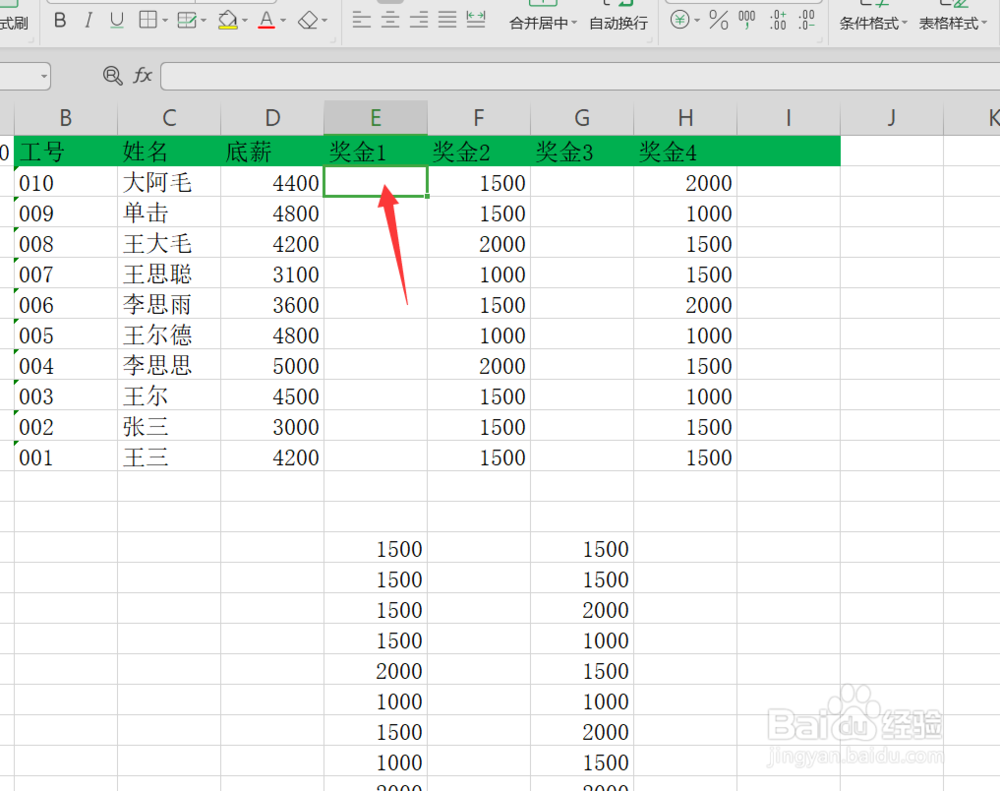
4、然后我们找到我们需要粘贴的内容的位置的首行。

Excel如何选择性粘贴自己想要的内容?

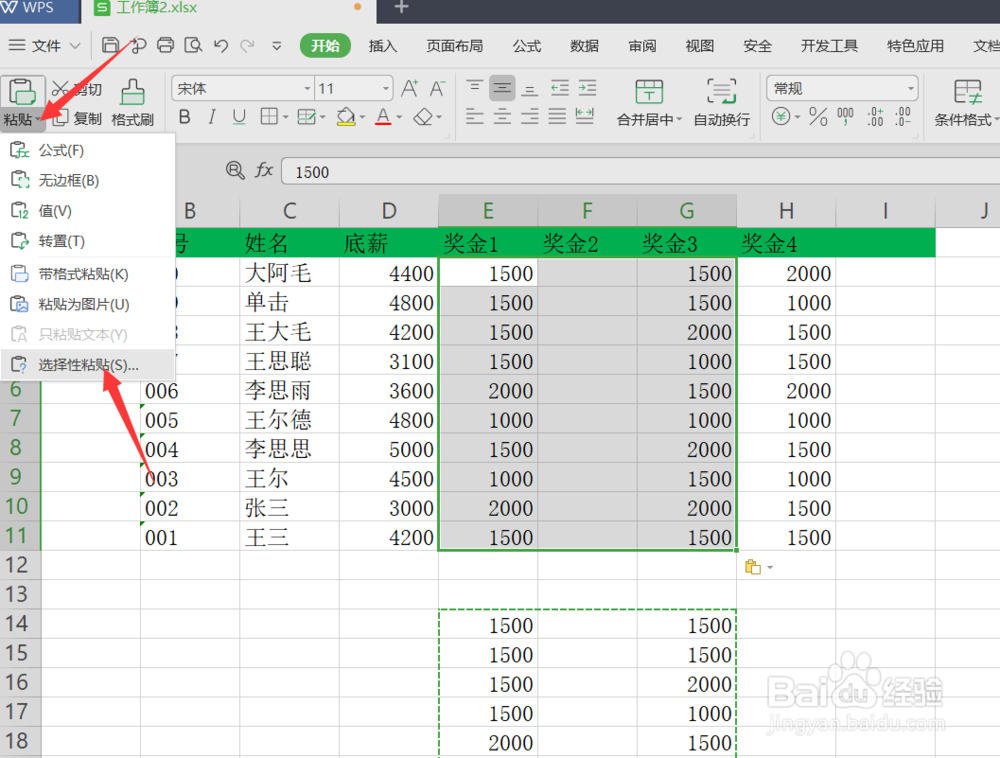
5、接着我们右击,点击上方的粘贴,选择选择性粘贴。

Excel如何选择性粘贴自己想要的内容?

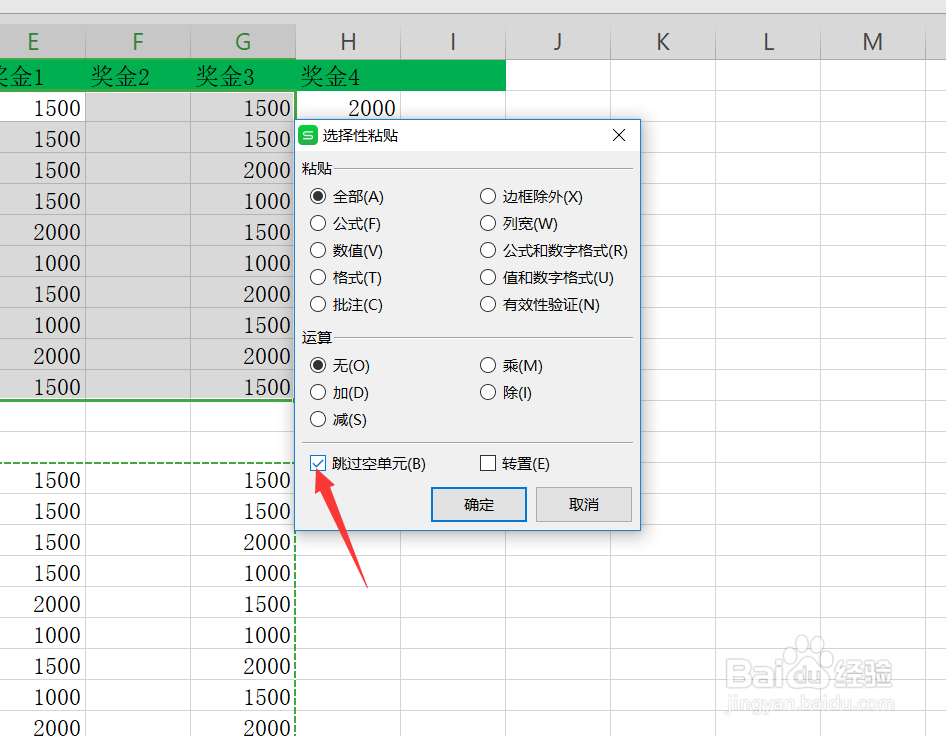
6、进入选择性粘贴设置页面,我们将跳过空单元的选项给勾选,然后点击确定

Excel如何选择性粘贴自己想要的内容?

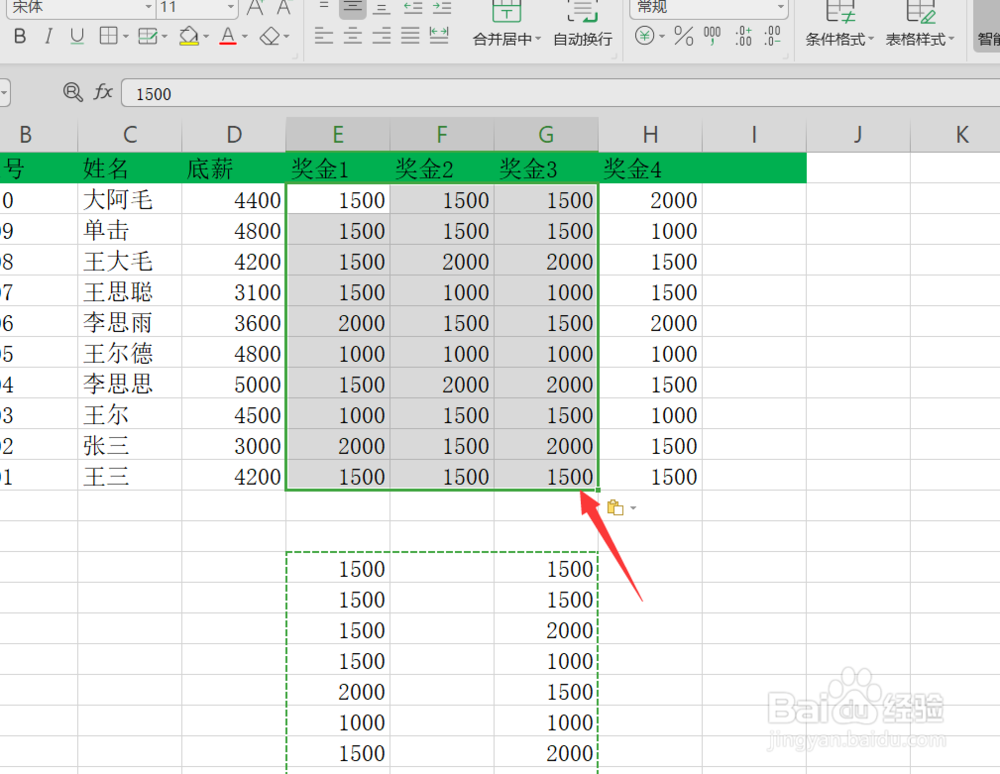
7、点击确定完成之后,我们可以看到Excel就跳过了之前的部分,而且选择性粘贴了自己想要的两列内容。
Excel如何选择性粘贴自己想要的内容?

8、最后我们将之前粘贴的部分或多余的部分清除即可。

Excel如何选择性粘贴自己想要的内容?

9、今天的Excel如何选择性粘贴自己想要的内容教程就给大家介绍到这里,希望对大家有所帮助。
Excel如何选择性粘贴自己想要的内容?

  • EXCEL快速复制粘贴n多行或列怎么操作
  • 如何在Excel中进行多区域复制(不连续区域复制)
  • 表格查找信息如何全部挑选出来
  • excel全选快捷键
  • excel全选快捷键ctrl加什么
  • 热门搜索
    银行存款利率怎么算 百分号怎么打 浑身痒是怎么回事 我的世界船怎么合成 淘宝怎么改密码 晟字怎么读 大脚骨怎么办 甲状腺肿大怎么治 怎么把两张图片合成一张 脸上青春痘怎么办