如何用Excel遇空白单元格自动求和

 时间:2026-04-21 21:12:33

1、本例中,需要计算三次“小计”。

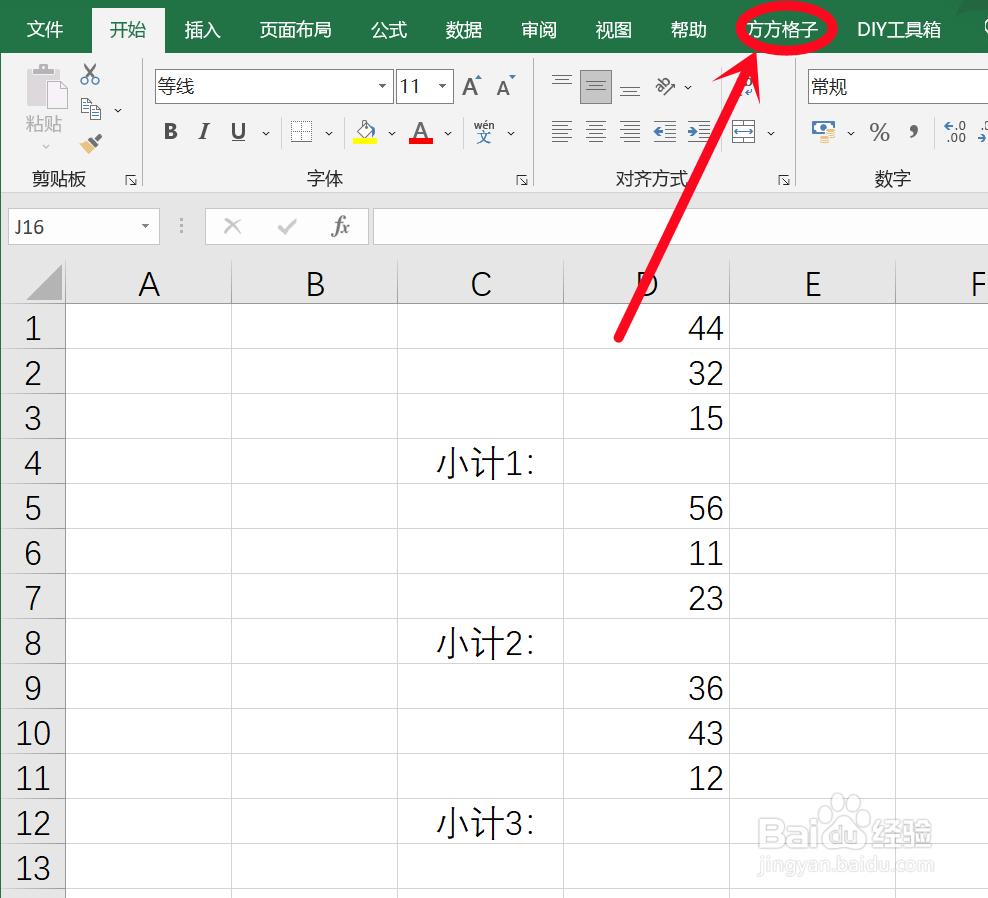
打开Excel文档,点击 方方格子 选项卡
如何用Excel遇空白单元格自动求和

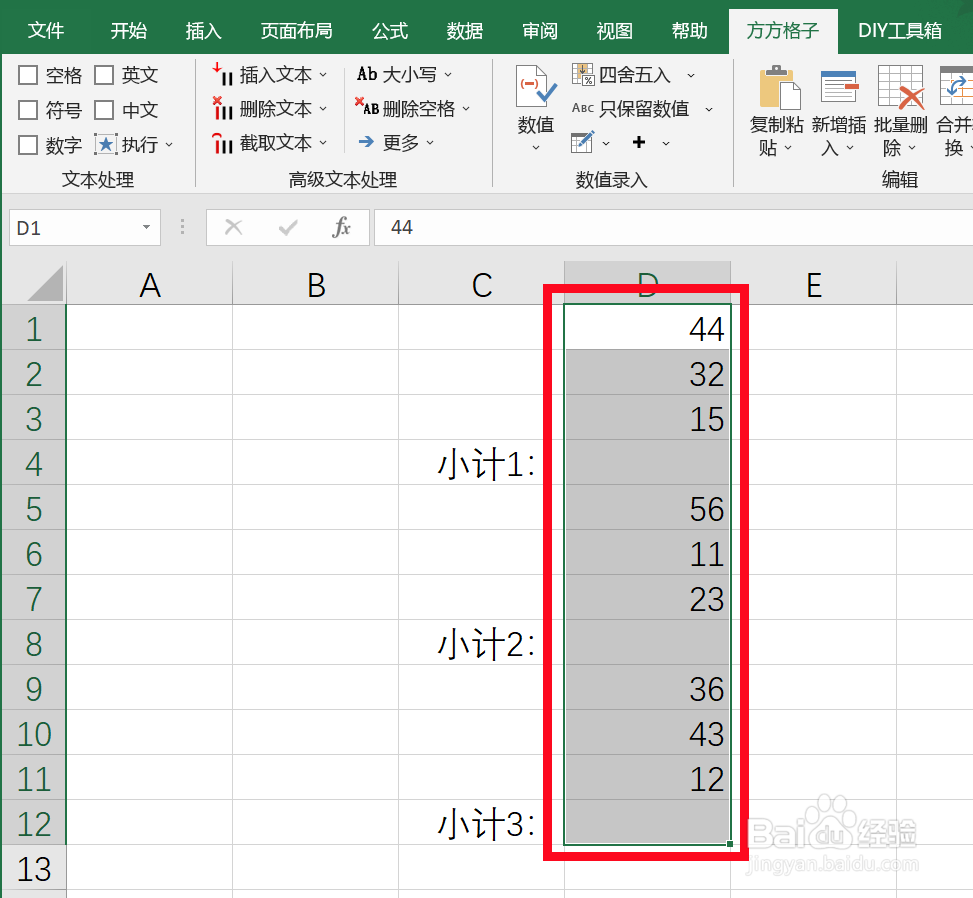
2、选中需要进行计算的单元格区域(不要忘记其下方的空白单元格哦)

这里是D1:D12
如何用Excel遇空白单元格自动求和

3、在 数据分析 模块,点击 统计求和

如何用Excel遇空白单元格自动求和

4、接着在弹出的下拉菜单中,点击 空白单元格求和

如何用Excel遇空白单元格自动求和

5、然后在弹出来的设置框中,选定  求空白单元格上方的和,

如果你想要求出结果的单元格填充背景颜色,也可以勾选 同时设置其背景颜色为,再选择颜色即可

点击 确定

如何用Excel遇空白单元格自动求和

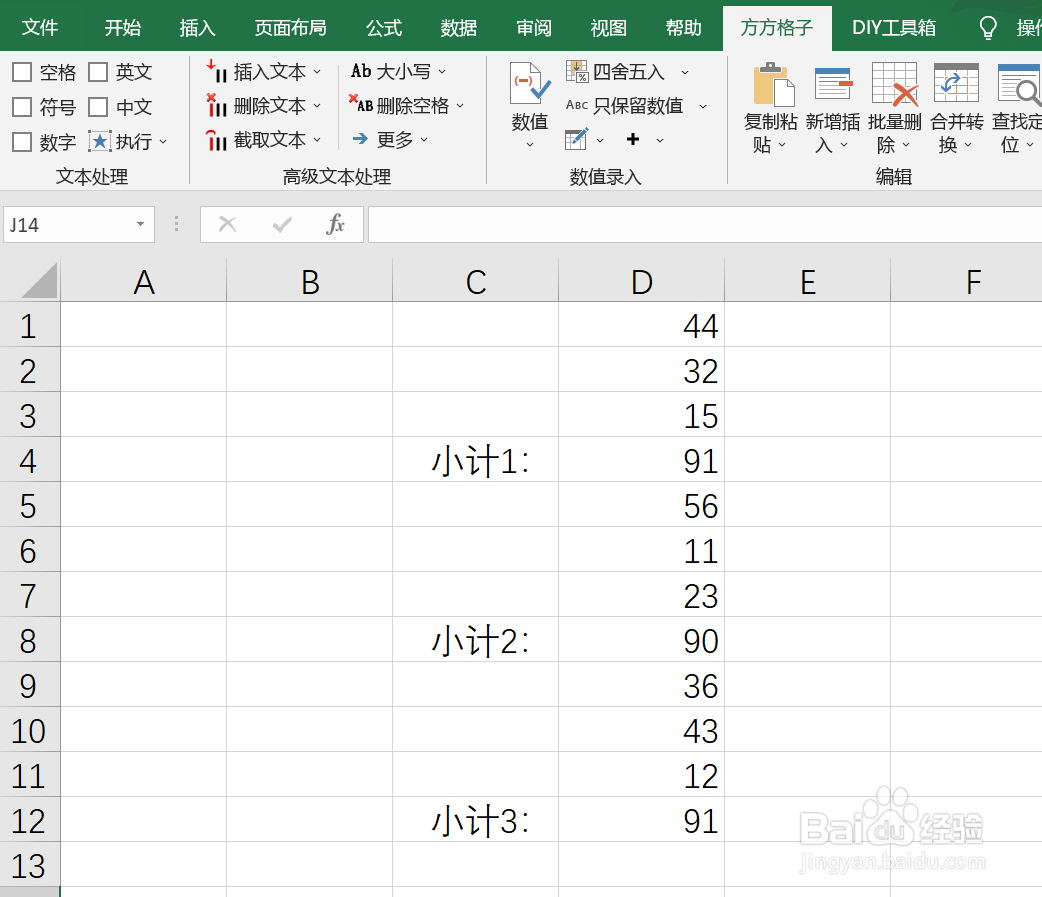
6、点击 确定 后,我们就可以看到三个小计都分别求出了

怎么样,学会了吗,是不是很简单?!
如何用Excel遇空白单元格自动求和

  • Excel如何实现遇到空白单元格就求和
  • Excel如何实现空白单元格求和
  • excel技巧——如何对空白区域求和
  • excel如何快速地对空白单元格进行求和
  • excel如何做到遇到空白格求和
  • 热门搜索
    抻面怎么和面 如何给宝宝换奶粉 如何去除红血丝 济南生活频道 广州北京路怎么去 心肌缺血是什么原因造成的 电脑散热不好怎么办 老罗英语培训怎么样 dc是什么意思 全民健康生活方式