Excel调整行高的三种方法

 时间:2026-02-14 23:42:52

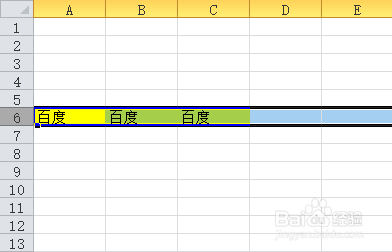
1、在Excel中,鼠标移动至第6行和第7行之间,鼠标指针变成双向十字箭头。

Excel调整行高的三种方法

2、按住鼠标左键,显示当前行高高度,向上拖动鼠标,行高变小;向下拖动鼠标,行高变大。

Excel调整行高的三种方法

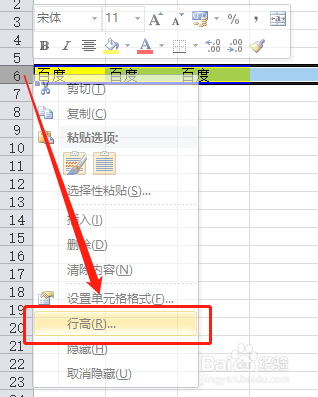
1、在Excel中,单击选中第6行。

Excel调整行高的三种方法

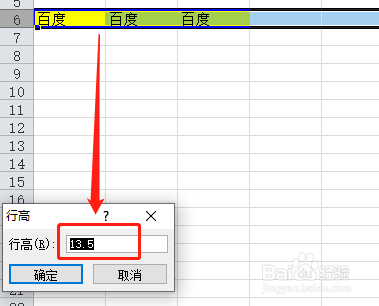
2、在第6行行标上,单击鼠标右键,调出快捷菜单,单击【行高】,弹出“行高”对话框。
Excel调整行高的三种方法

3、在“行高”对话框,在编辑框输入需要设置的行高数值,单击【确定】即可。

Excel调整行高的三种方法

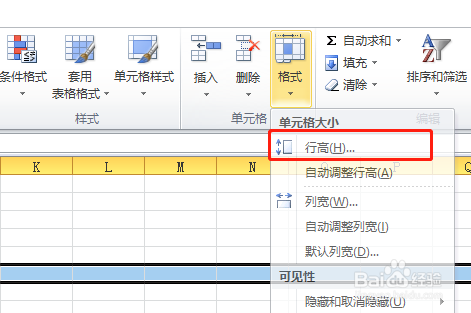
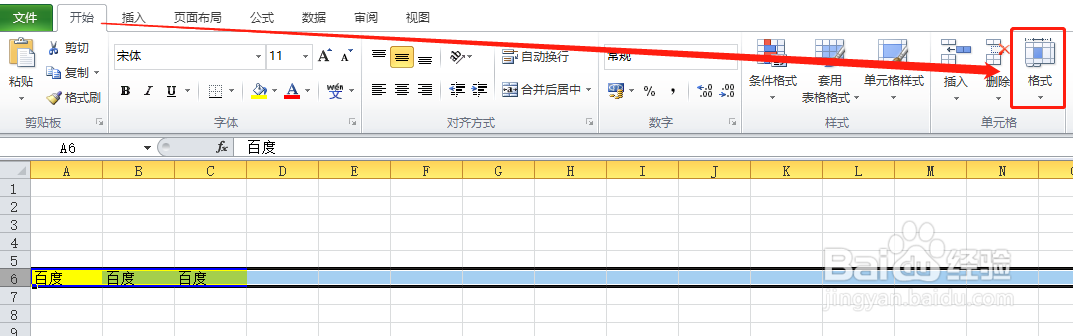
1、单击选中第6行,在开始选项卡,单击【格式】功能按钮,或单击【格式】功能按钮下的下拉箭头,调出下拉列表。
Excel调整行高的三种方法

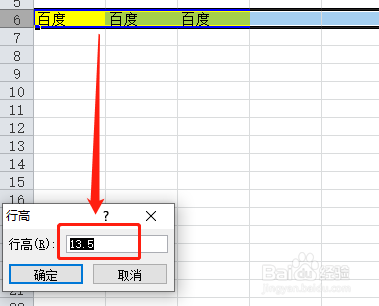
2、在下拉列表,单击选择【行高】,弹出“行高”对话框。

Excel调整行高的三种方法

3、在“行高”对话框,在编辑框输入需要设置的行高数值,单击【确定】即可。

Excel调整行高的三种方法

  • excel表格末尾怎么继续增加表格
  • 怎么在原有的表格里多加一列
  • 表格怎么插入行
  • 表格加一行怎么操作
  • excel如何添加表格
  • 热门搜索
    白矾的功效与作用 运动照片 老年人喝什么牛奶好 省略号作用 火麻仁的作用 淮山药的功效与作用 生理卫生知识 初二生物上册知识点 什么是网络电视 界面剂的作用