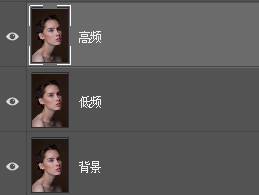
1、ps打开要精修的人像照片,然后复制两层
上边为:高频
下边为:低频
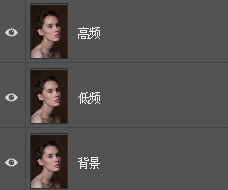
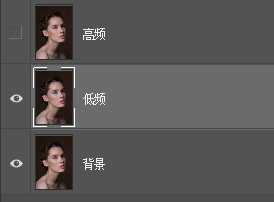
2、先关闭“高频”层,
对“低频”层执行滤镜 ->杂色 ->蒙尘与划痕

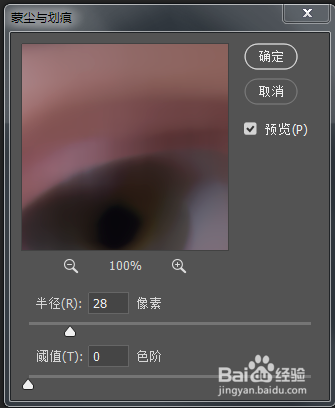
3、取景框放在上眼皮处
阈值为:0(这个很重要,一定要设置为0)
半径:28(已眼线看不清为准)
最后点击“确定”
低频的图层模式为:“正常”

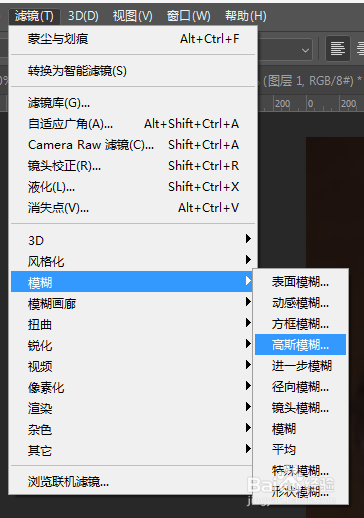
4、低频图层,网上有好多人用的是
“滤镜” ->“模糊” ->“高斯模糊”方法建立的,
我做的两种对比,感觉还是“蒙尘与划痕”好用些,容易确定效果值。
5、打开“高频”层
“图像” ->“应用图像”
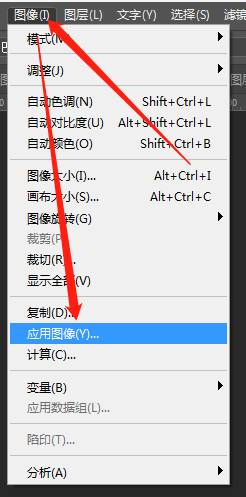
6、打开“应用图像”对话框设置参数
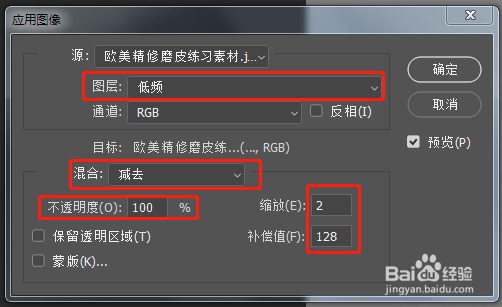
图层选择“低频”,混合模式选择“减去”(意思是:减去低频图层的信息)
不透明度为:100%
缩放:2
补偿值为:128(原因是把图层细节纹理以外的信息填一个128的灰层,这样后面我们可以用线性光的图层混合模式将灰色信息过滤掉)
最后点击“确定”
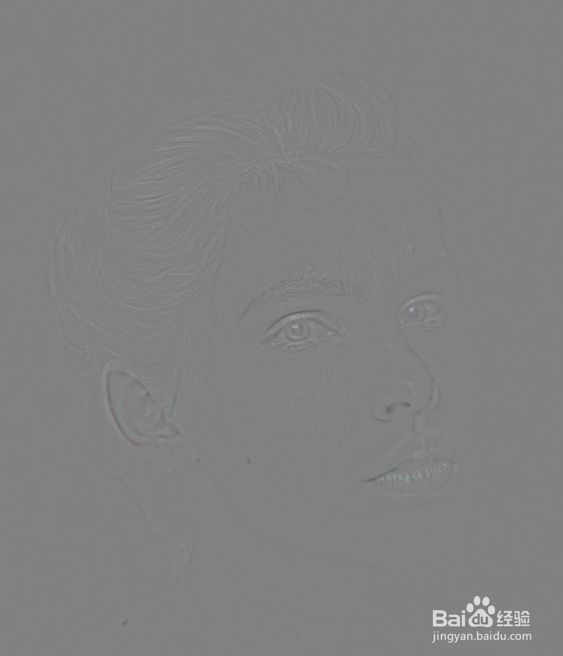
7、高频的图层模式为:“线性光”
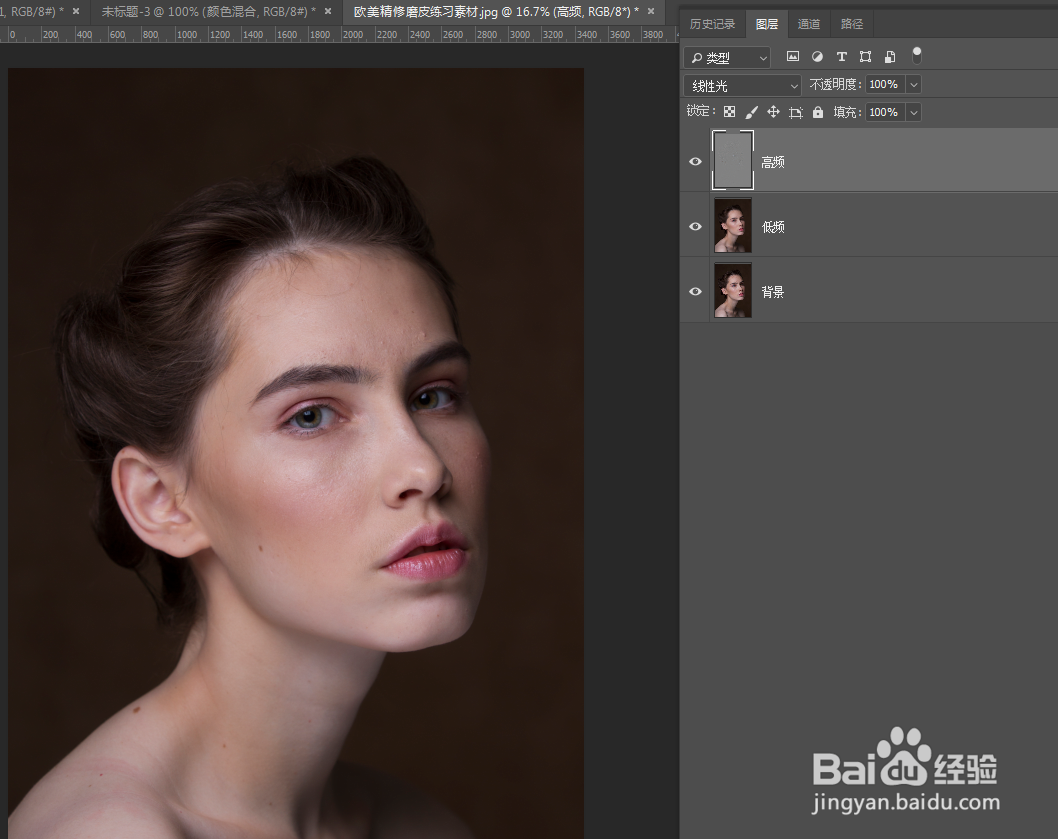
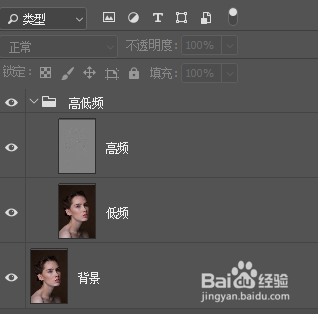
8、最后把“低频”层和“高频”层打个包,命名为“高低频”
这样便于后期管理
9、高低频磨皮原理:
photoshop高低频磨皮原理就是将图像信息分为两部分,将颜色和光影记录在低频,将文理细节保存到高频;
如果我们将这两个频分别提取到两个图层里,我们就可以对其进行单独调整,互不干扰。
低频层用来控制图像的颜色光影,调节不会影响到图片细节。
高频层我们则用来控制细节而不改变颜色。
