EXCEL设置批注位置随单元格变化

 时间:2024-10-12 19:03:10

1、在EXCEL中,打开【员工请假单.XLSX】后,如下图所示。

EXCEL设置批注位置随单元格变化

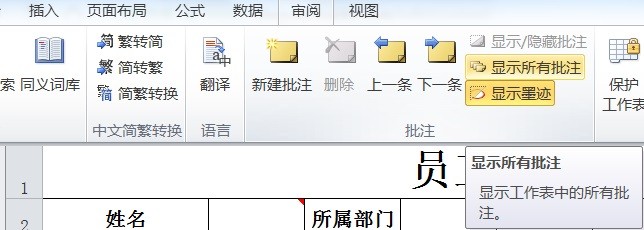
2、在EXCEL中,打开【员工请假单.XLSX】后,单击【审阅】→【批注】→【显示所有批注】如下图所示。
EXCEL设置批注位置随单元格变化

3、在EXCEL中,打开【员工请假单.XLSX】后,单击【审阅】→【批注】→【显示所有批注】,显示所有批注的内容,如下图所示。

EXCEL设置批注位置随单元格变化

4、在EXCEL中,打开【员工请假单.XLSX】后,单击【审阅】→【批注】→【显示所有批注】,显示所有批注的内容,鼠标右击【设置批注格式】如下图所示。

EXCEL设置批注位置随单元格变化

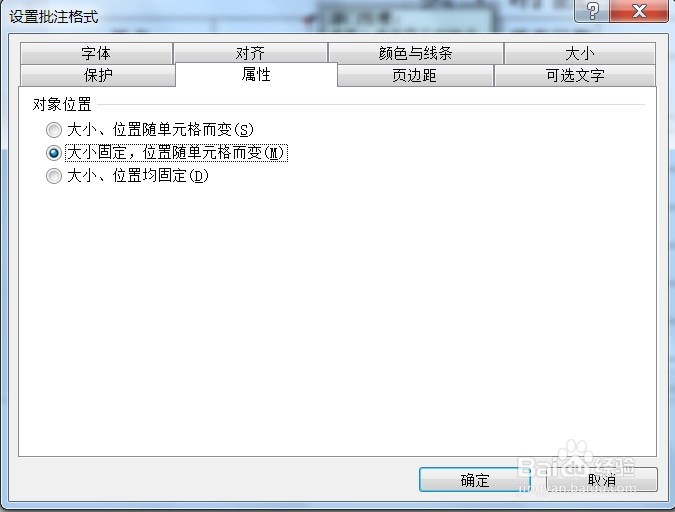
5、在EXCEL中,打开【员工请假单.XLSX】后,单击【审阅】→【批注】→【显示所有远拆挹銎批注】,显示所有批注的内容,鼠标右吁炷纪顼击【设置批注格式】,弹出【设置批注格式】对话框【属性】→【大小固定,位置承受单元格而变】如下图所示。点击【确定】即可
EXCEL设置批注位置随单元格变化
  • EXCEL中如何使批注的位置随单元格变化而变化
  • Excel表格怎么设置工作簿颜色
  • EXCEL表格怎么实现隔行设置填充色 底色 背景色
  • 求一列中的最大值
  • EXCEL筛选之高级筛选(2)
  • 热门搜索
    眼睛飞蚊症怎么治疗 无线网怎么设置密码 男生怎么瘦脸 迷路了怎么办 志愿怎么填 标准体重怎么算 三星手机怎么截图 猫发情怎么办 幸福用英语怎么说 忘记wifi密码怎么办