PS如何快速做出手电筒图案

 时间:2026-02-15 00:30:15

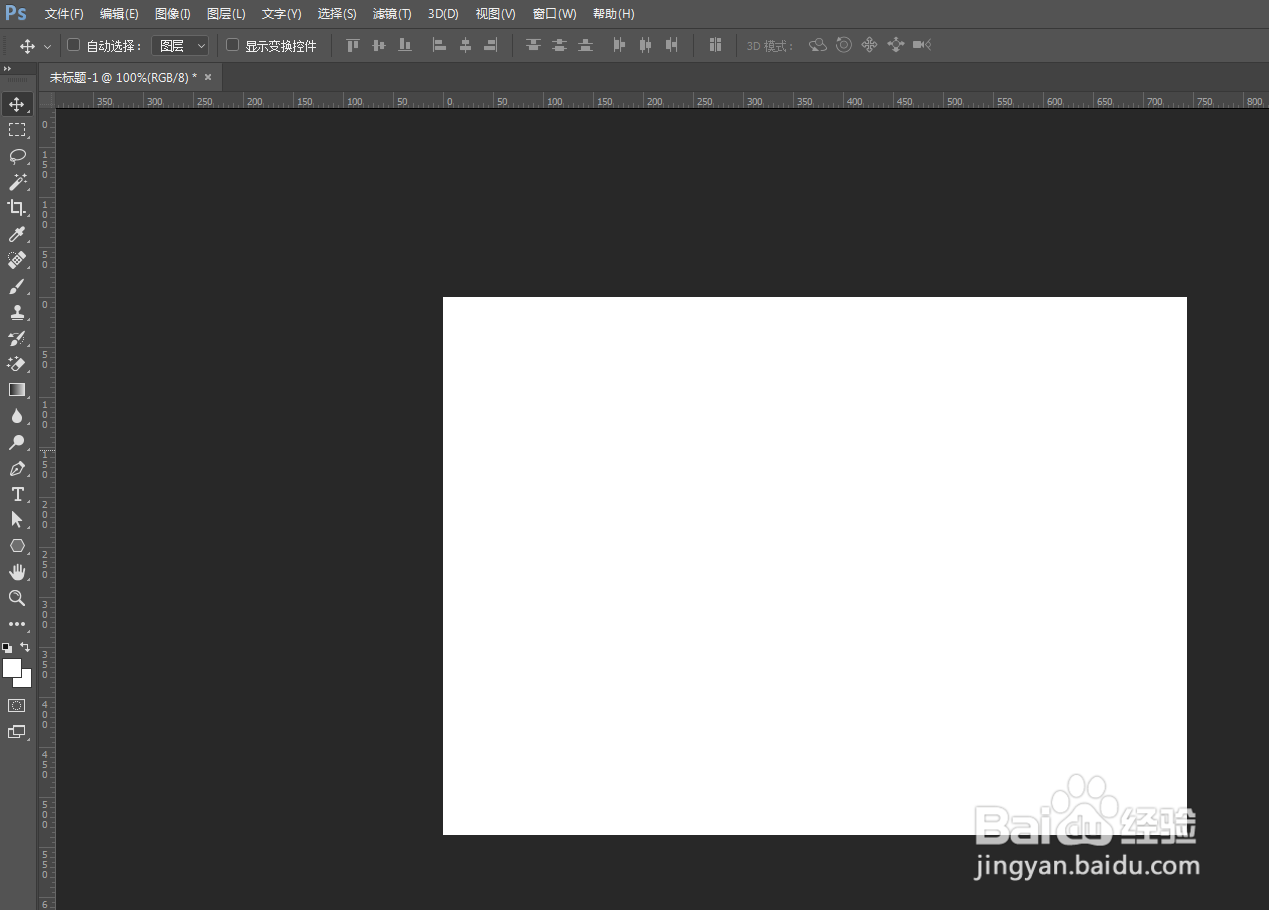
1、首先打开PS软件,点击菜单栏“文件”---“新建”,设置好宽度高度,创建空白文件
PS如何快速做出手电筒图案

2、从工具栏找到“圆角矩形工具”,或者使用快捷键U,绘制一个圆角矩形,填充白色,加上黑色描边

PS如何快速做出手电筒图案

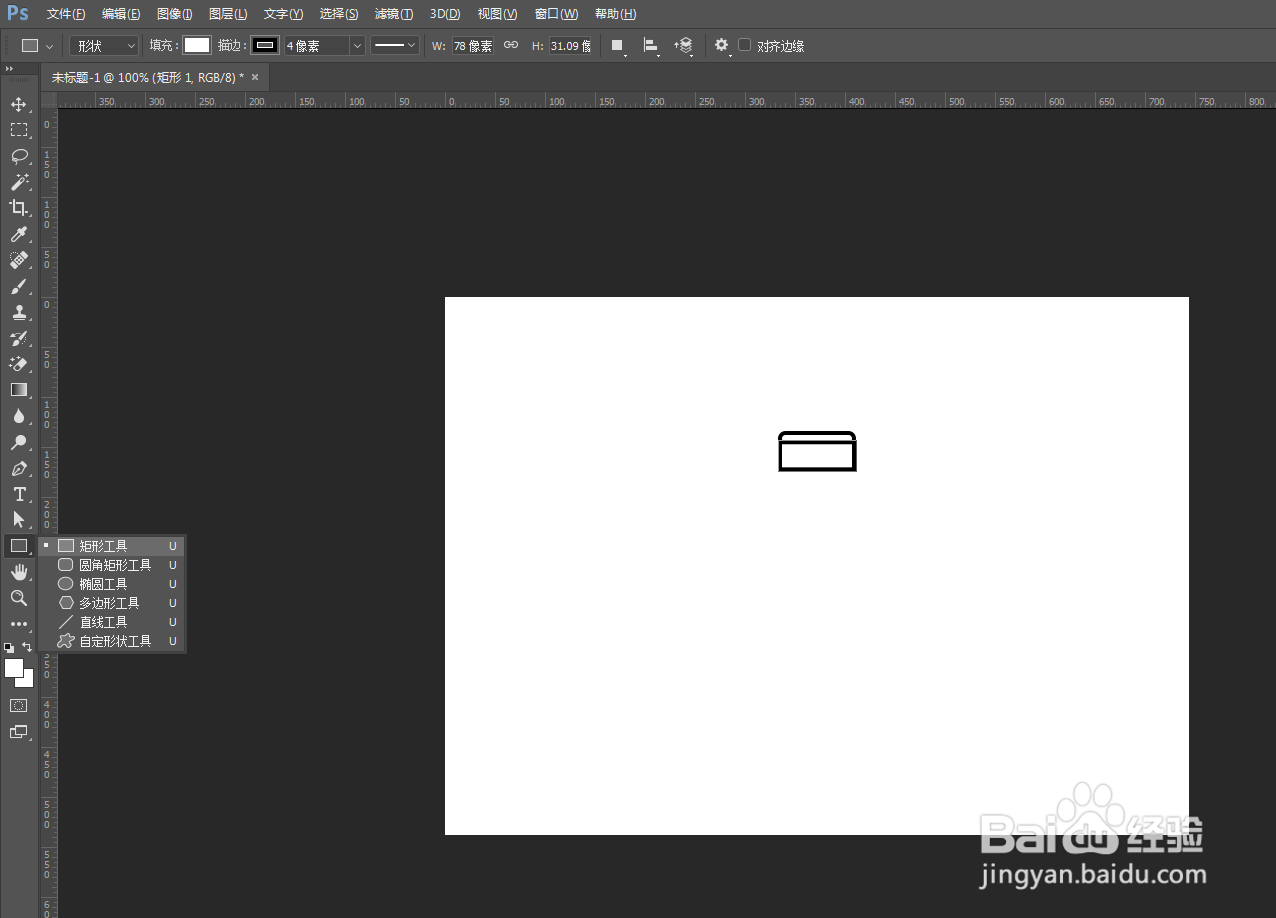
3、然后从工具栏找到“矩形工具”,绘制一个矩形,移到相对应位置

PS如何快速做出手电筒图案

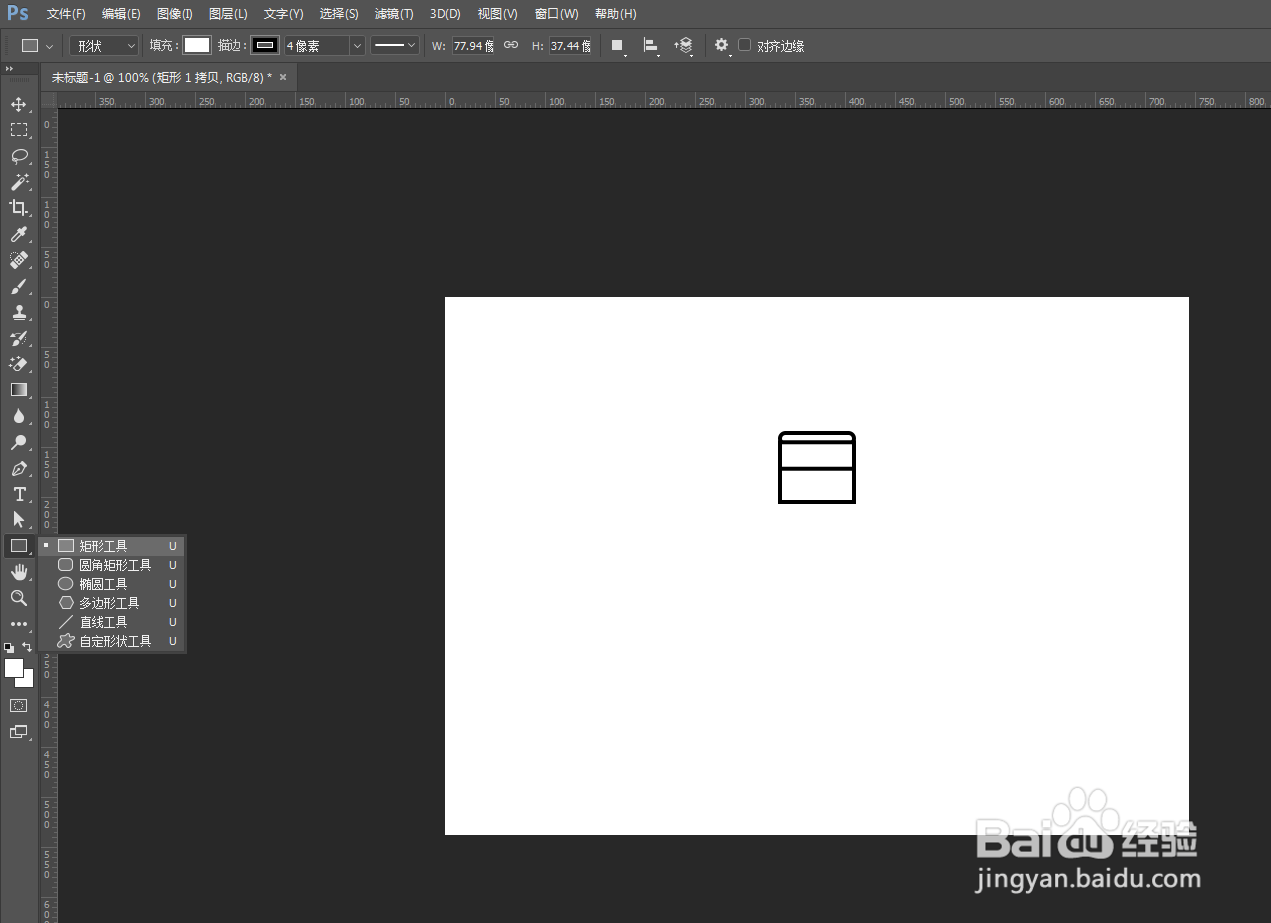
4、再用“矩形工具”,绘制一个矩形,移到相对应位置

PS如何快速做出手电筒图案

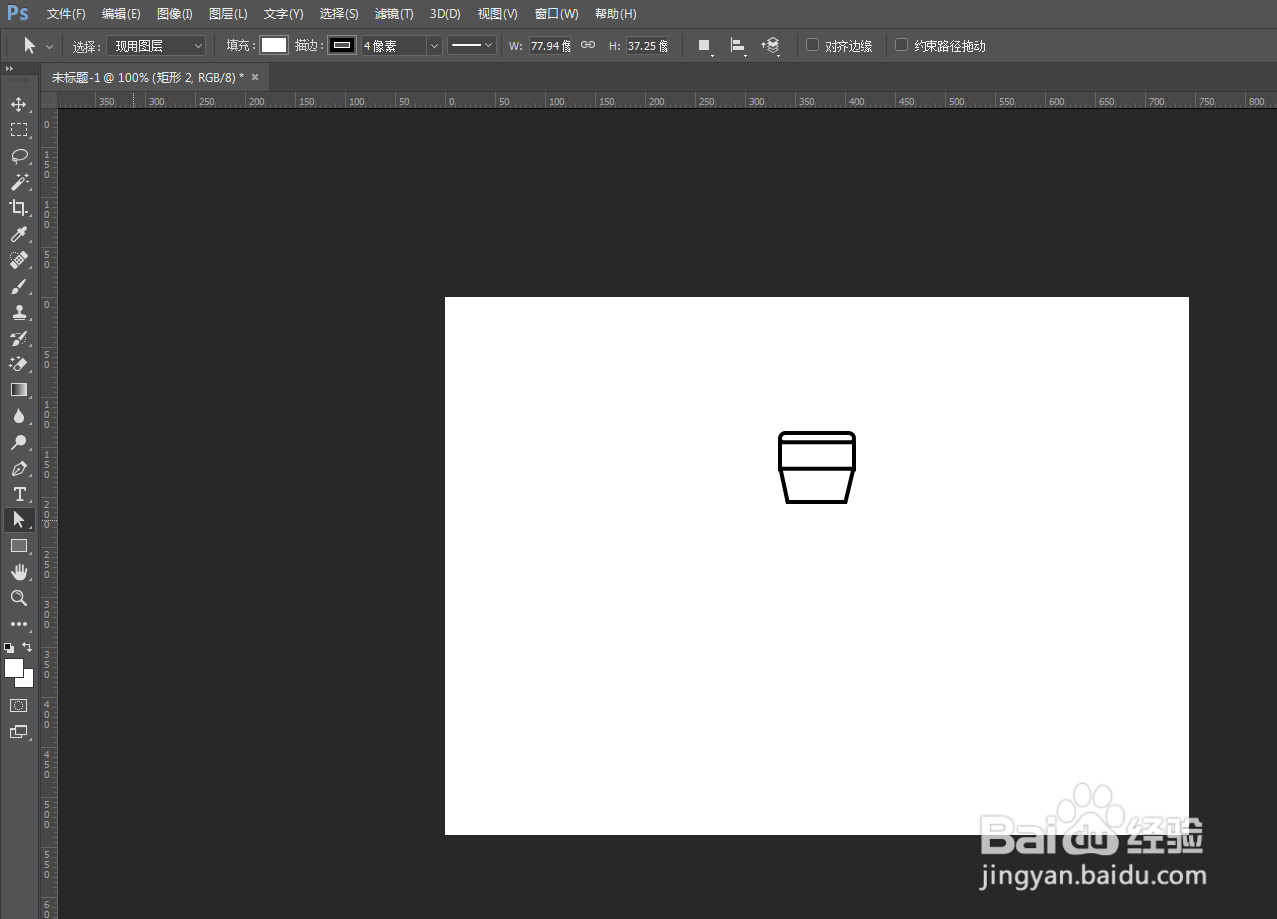
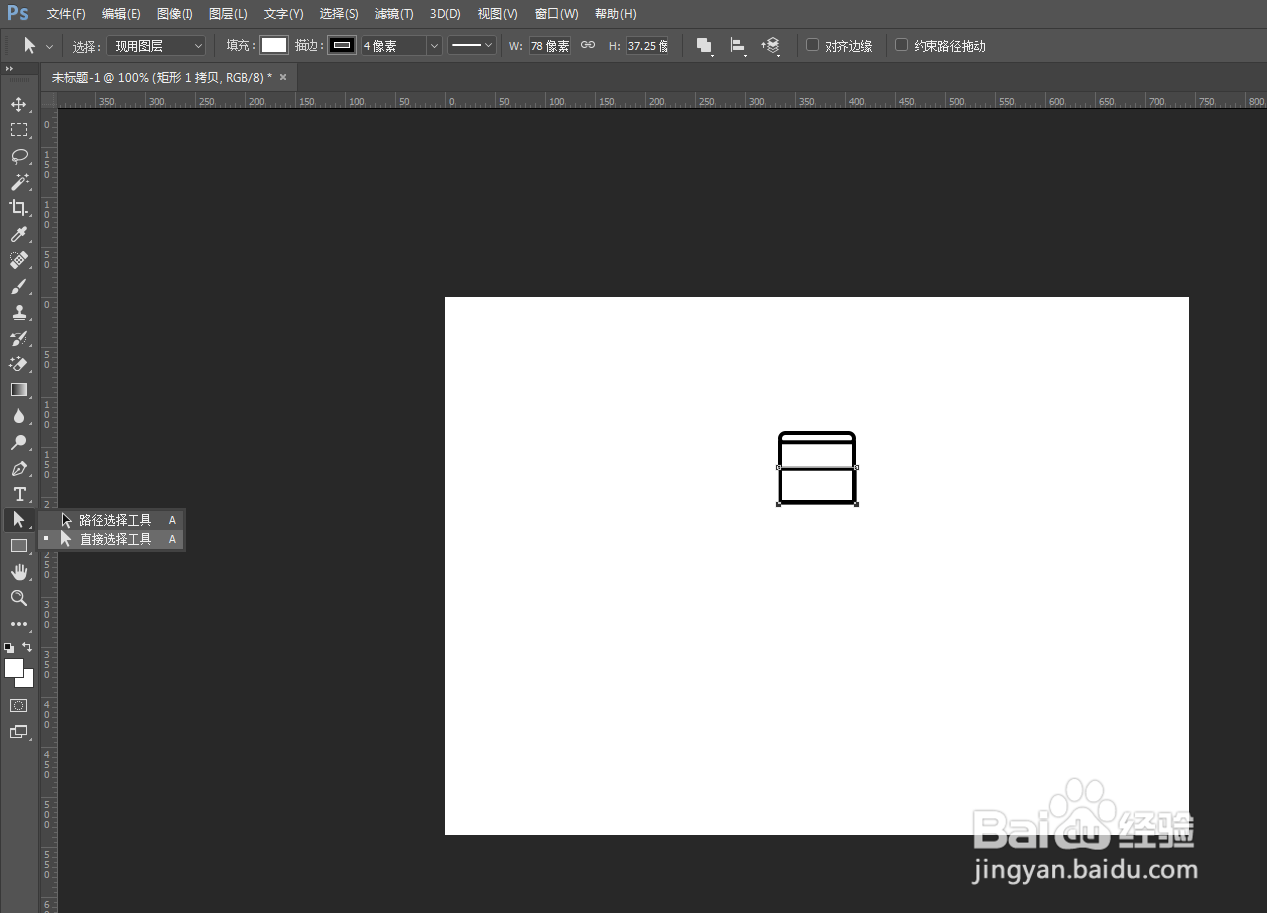
5、从工具栏找到“直接选择工具”,点击圆角矩形的锚点,通过向内移动锚点对其进行变形
PS如何快速做出手电筒图案

PS如何快速做出手电筒图案

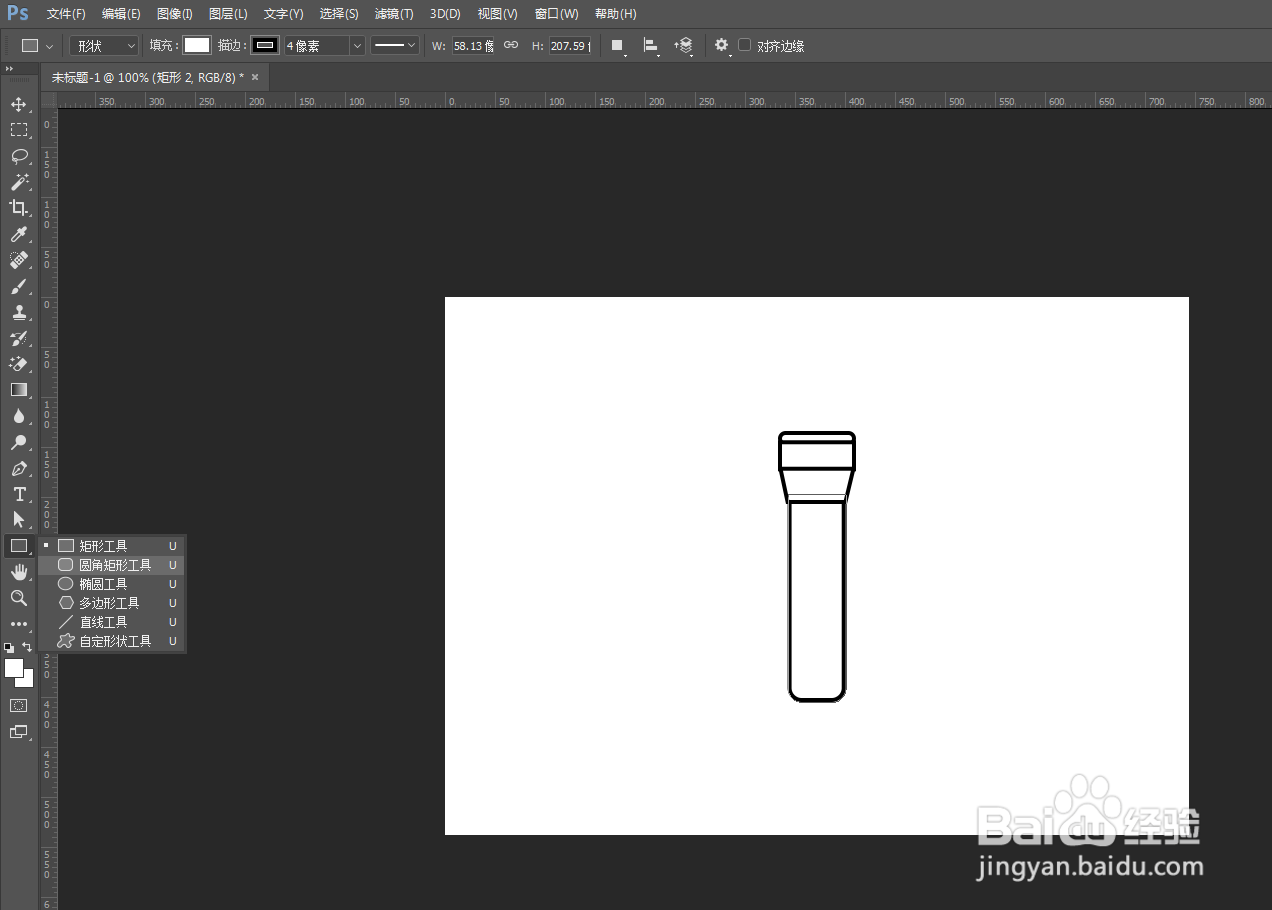
6、接着从工具栏找到“圆角矩形工具”,绘制一个圆角矩形,移到相对应位置,放到最底层
PS如何快速做出手电筒图案

7、最后从工具栏找到“椭圆工具”,绘制一个圆形,移到相对应位置

PS如何快速做出手电筒图案

8、这样就做出简约的手电筒图案

PS如何快速做出手电筒图案

  • PS创建新动作如何操作?
  • 如何利用PS工具画出鱼儿的简笔画?
  • ps怎么让杯子半埋在沙子土壤中?
  • 如何用ps制作出渐变梯形图
  • 用photoshop做台灯的光效
  • 热门搜索
    情侣旅游胜地 来月经可以同房吗 开封旅游景点 三门峡旅游 浙江有什么旅游景点 景德镇旅游攻略 长春大学旅游学院 面部痉挛怎么办 碗莲种子怎么种 北京工业大学耿丹学院怎么样