1、键盘按住ctrl,选中要分页的一级标题。

2、点击样式,选择标题1。

3、然后按下ctrl全选2级标题,设为标题2。

4、点击左上角的文件,下滑点击选项。

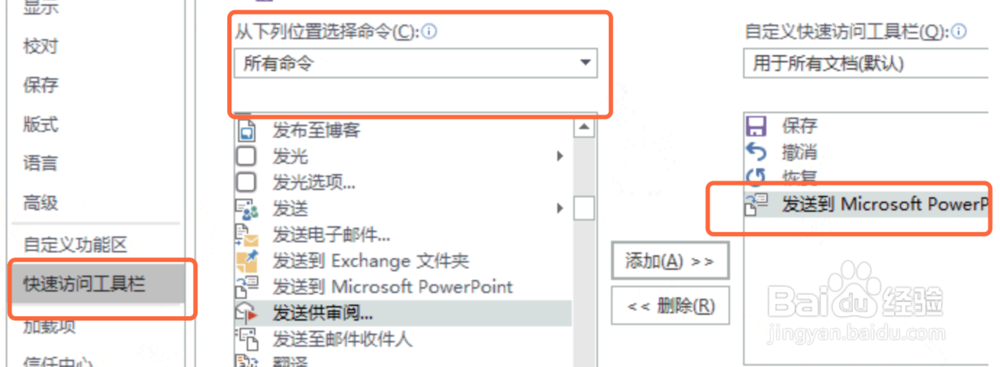
5、快速访问工具栏,然后选择所有命令,找到发送到Microsoft PowerPoint,点击添加按钮添加到右侧,确定即可。
6、然后看到开始菜单上有一个发送按钮,点击发送。

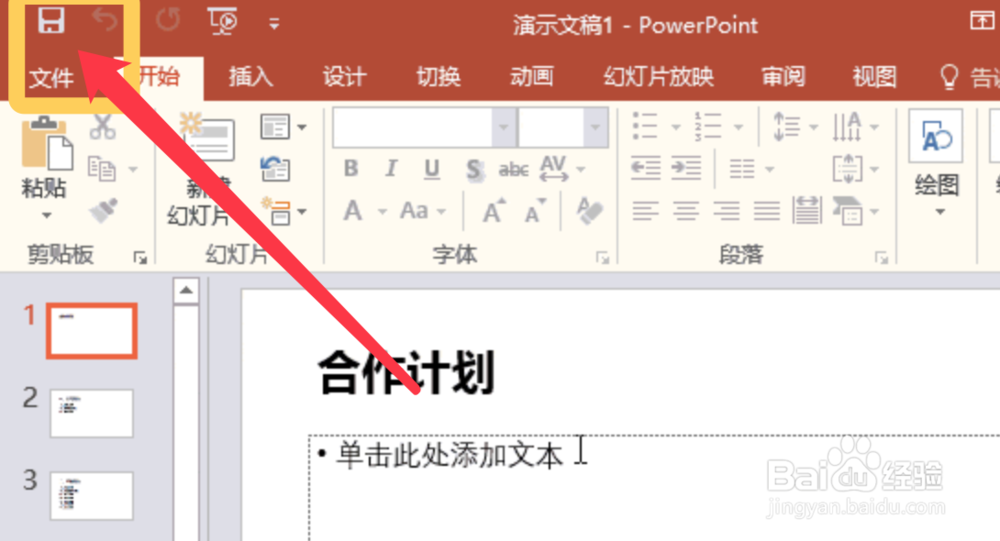
7、弹出ppt演示文稿界面,可以编辑文稿。

8、最后点击保存按钮即可。
时间:2026-04-23 18:14:58
1、键盘按住ctrl,选中要分页的一级标题。
2、点击样式,选择标题1。
3、然后按下ctrl全选2级标题,设为标题2。
4、点击左上角的文件,下滑点击选项。
5、快速访问工具栏,然后选择所有命令,找到发送到Microsoft PowerPoint,点击添加按钮添加到右侧,确定即可。
6、然后看到开始菜单上有一个发送按钮,点击发送。
7、弹出ppt演示文稿界面,可以编辑文稿。
8、最后点击保存按钮即可。
