wps中如何设置图片的花生动画(153)

 时间:2026-02-14 01:00:10

1、1.如图所示,我们在这个幻灯片上添加了一张这样的风景照片,为这个风景照片添加的花生动画。

wps中如何设置图片的花生动画(153)

2、2.如图所示,我们鼠标点击这个风景照片,就可以将这个风景照片选中了。

wps中如何设置图片的花生动画(153)

3、3.如图所示,我们点击箭头所指的“动画”按钮。

wps中如何设置图片的花生动画(153)

4、4.如图所示,之后我们点击箭头所指的灰色三角按钮。

wps中如何设置图片的花生动画(153)

5、5.如图所示,我们点击箭头所指的这个向下的图标按钮。

wps中如何设置图片的花生动画(153)

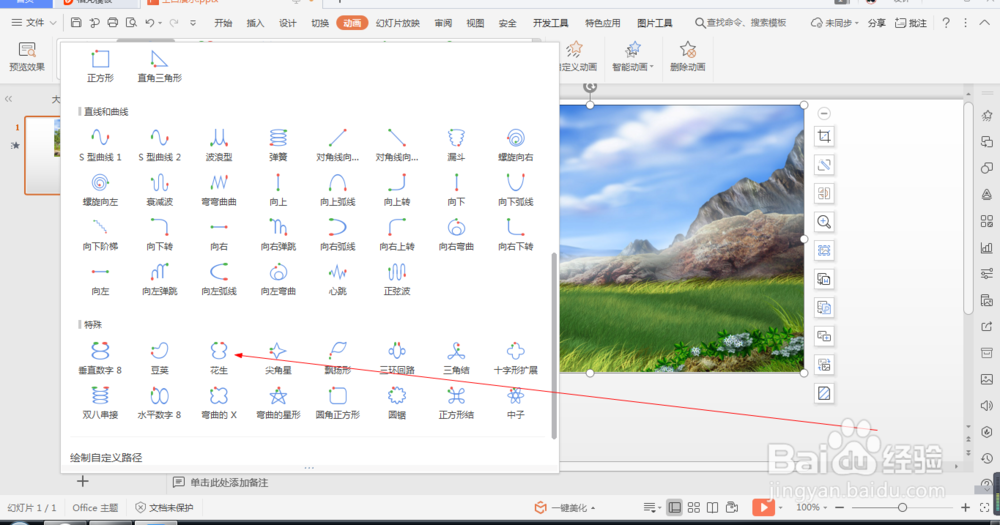
6、6.如图所示,我们将箭头所指的滚动条往下拖拉,直到找到这个“花生”动画为止。

wps中如何设置图片的花生动画(153)

7、7.如图所示,在出现的各种动画中,我们点选箭头所指的“花生”动画。

wps中如何设置图片的花生动画(153)

8、8.如图所示,将花生动画应用到这个风景照片之后,我们点击箭头所指的“播放”按钮。

wps中如何设置图片的花生动画(153)

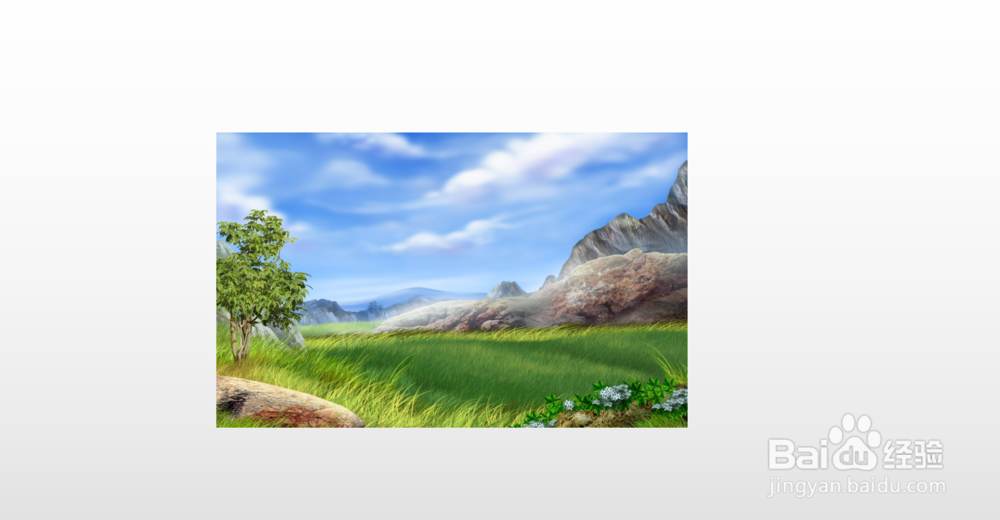
9、9.如图所示,我们就可以看到这个图片就会以花生动画的形式来展示出来了。
wps中如何设置图片的花生动画(153)

  • 牛奶焖鸭的做法
  • 小学三年级怎么写考试作文:我最喜欢的格言
  • 爱编辑软文助手的使用方法教程
  • 木质橱柜平时打理四个小技巧
  • 孕期皮肤怎么变好
  • 热门搜索
    mht文件怎么打开 浙江舟山旅游攻略 核桃分心木泡水喝的功效与作用 金华旅游景点大全 如何做好服务 网上投简历怎么投 梅里雪山旅游 郑州旅游局 三叉神经在哪里 微信漂流瓶在哪里