1、点击任务栏的电池按钮。

2、点击“电池设置”。

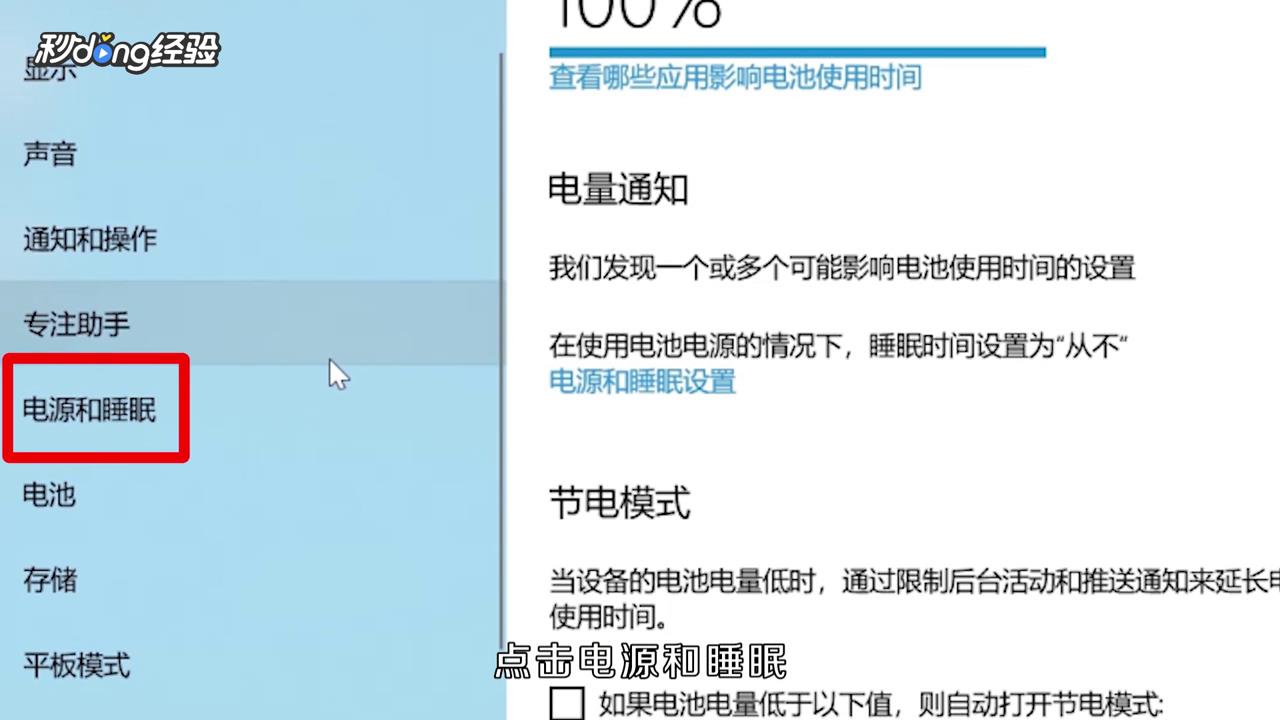
3、点击“电池和睡眠”。
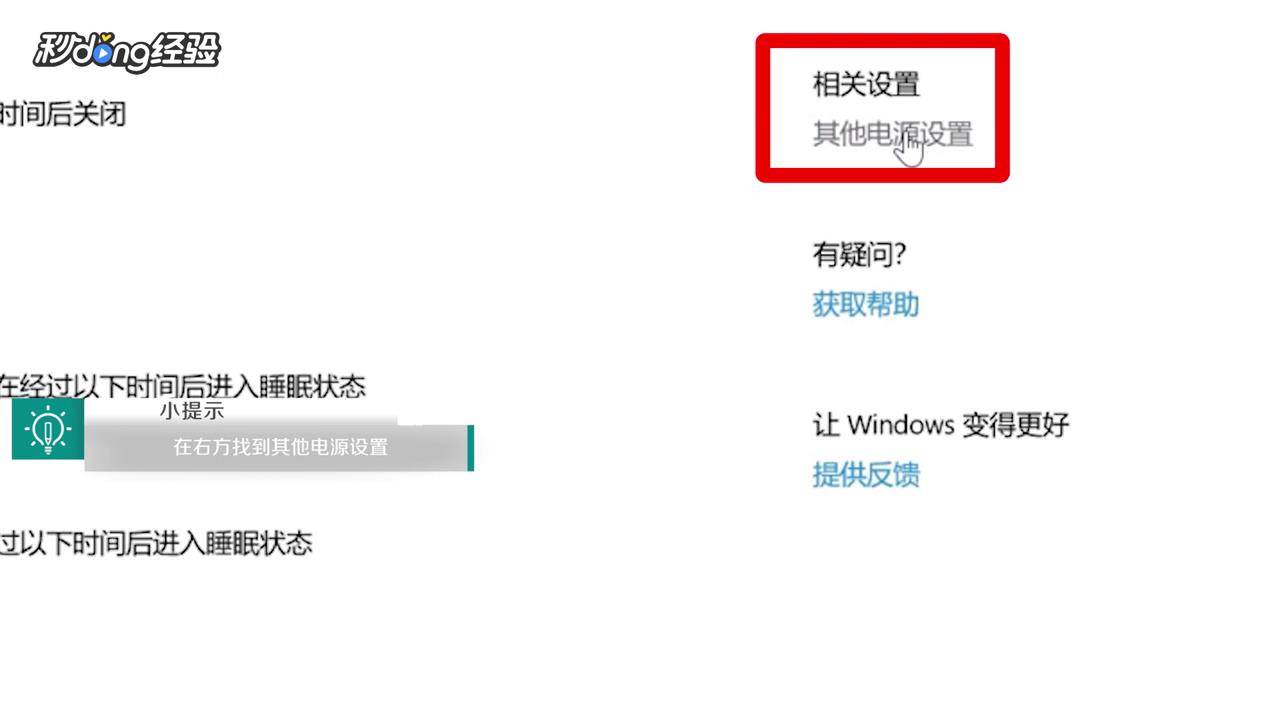
4、在右上角找到“其他电源设置”。
5、点击“更改计算机睡眠时间”。

6、点击“更改高级电源设置”。

7、点击“还原计划默认值”。

8、点击“是”即可还原电池设置。

9、总结如下。

时间:2026-04-22 00:02:57
1、点击任务栏的电池按钮。
2、点击“电池设置”。
3、点击“电池和睡眠”。
4、在右上角找到“其他电源设置”。
5、点击“更改计算机睡眠时间”。
6、点击“更改高级电源设置”。
7、点击“还原计划默认值”。
8、点击“是”即可还原电池设置。
9、总结如下。
