使用PS为杯子添加照片

 时间:2026-02-12 03:48:37

1、打开电脑桌面,选择安装好的PS(Photoshop)打开并导入自己所需杯子素材,如图

使用PS为杯子添加照片

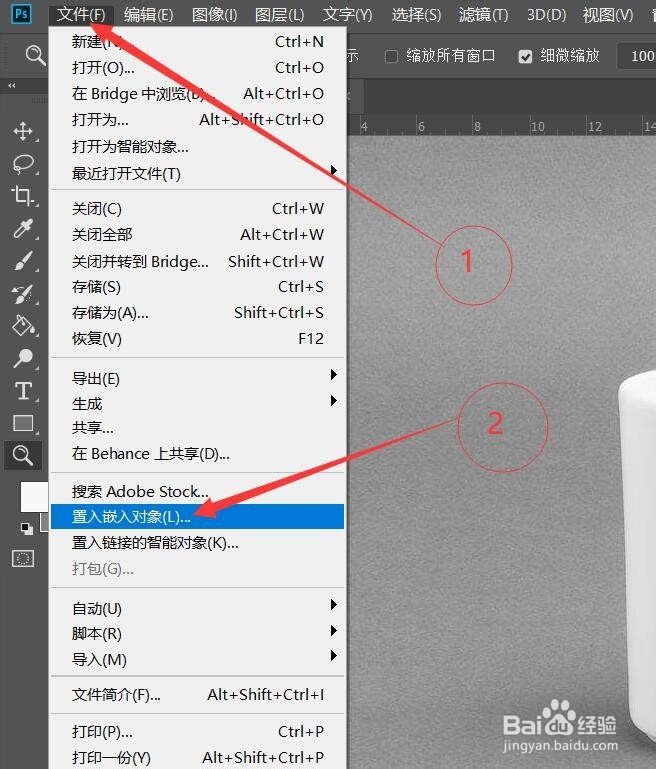
2、接着执行【文件】→【置入嵌入对象】打开想要添加到杯子上的照片,然后调整图片的不透明度,设置为“50%”左右,如图
使用PS为杯子添加照片

使用PS为杯子添加照片

3、接着调整照片的大小,是照片能够覆盖住整个杯子,然后点击鼠标右键,执行【扭曲】,如图

使用PS为杯子添加照片

使用PS为杯子添加照片

4、接着拖动照片的四个点与至杯子的四个角,尽可能使照片的四个点分别和杯子的四个角都重合,如图

使用PS为杯子添加照片

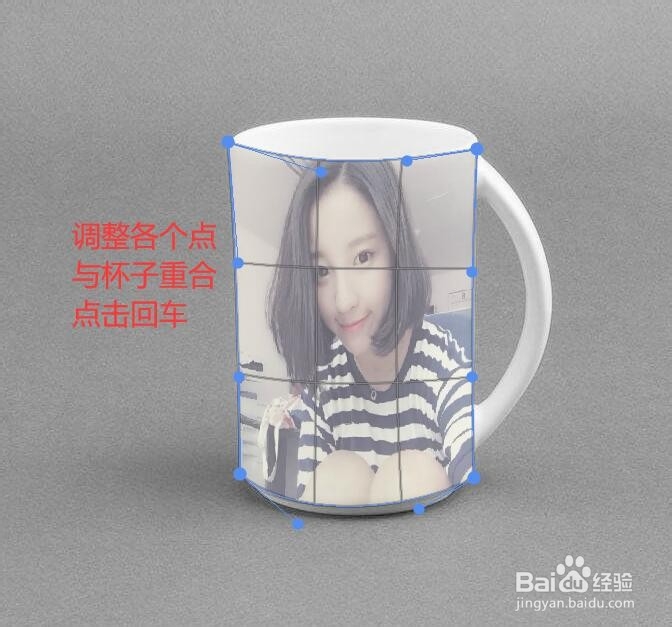
5、接着再点击鼠标右键,执行【变形】,接着拖动各个点,是照片与杯子高度重合,然后点击【Enter(回车)】键,将照片的不透明度调整为“100%”,如图

使用PS为杯子添加照片

使用PS为杯子添加照片

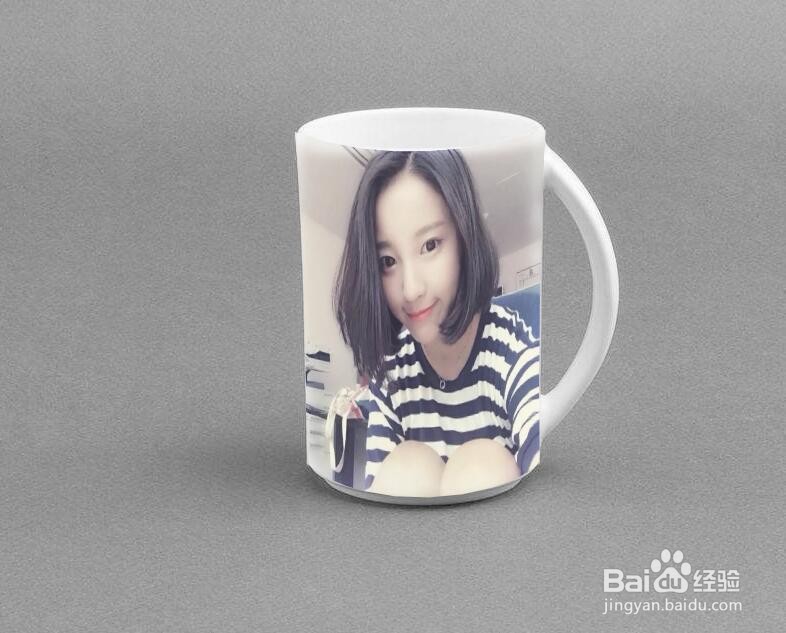
6、这就制作完成啦,然后保存即可。

使用PS为杯子添加照片

  • PS中剪切蒙版的使用方法
  • PS如何使用渐变映射命令?
  • PS如何为图层编组?
  • ps路径怎么填充颜色
  • ps创建剪贴蒙版怎么弄
  • 热门搜索
    芭比娃娃的房子怎么做 恐怖美术馆攻略 冬装搭配 北京欢乐谷攻略 减肥秘诀 培养方式怎么填 流星蝴蝶剑怎么放大招 相宜本草怎么样 打造世界攻略 沙坡头旅游攻略