Photoshop为照片人物打造红润肤色

 时间:2026-02-13 09:23:25

1、按Ctrl+O打开图像文件——清纯漂亮的女孩.JPG。

Photoshop为照片人物打造红润肤色

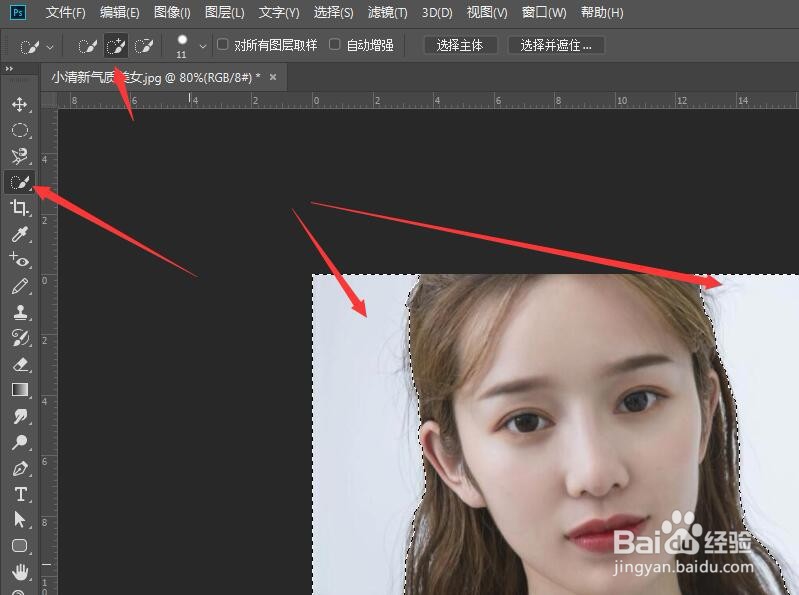
2、单击工具箱中的【快速选择工具】。在选项栏中选择【添加到选区】,在照片中的背景上拖动鼠标建立选区。
Photoshop为照片人物打造红润肤色

3、按键盘上的Ctrl+shift+I组合键,将选区进行反选,创建人物选区。

Photoshop为照片人物打造红润肤色

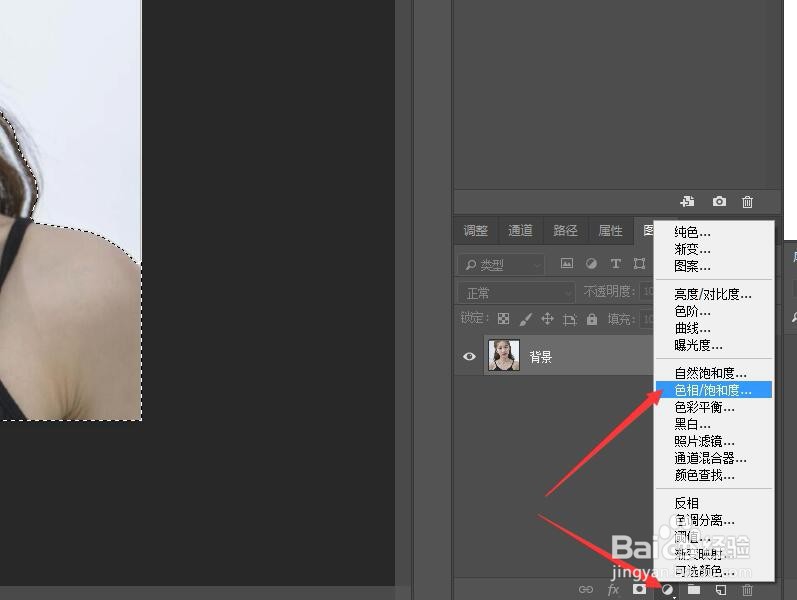
4、在图层面板中,单击【创建新的填充或调整图层】按钮,从弹出的菜单中选择【色相饱和度】命令。
Photoshop为照片人物打造红润肤色

5、在自动切换的属性面板中,设置色相为+13,饱和度为20,明度为-1。

Photoshop为照片人物打造红润肤色

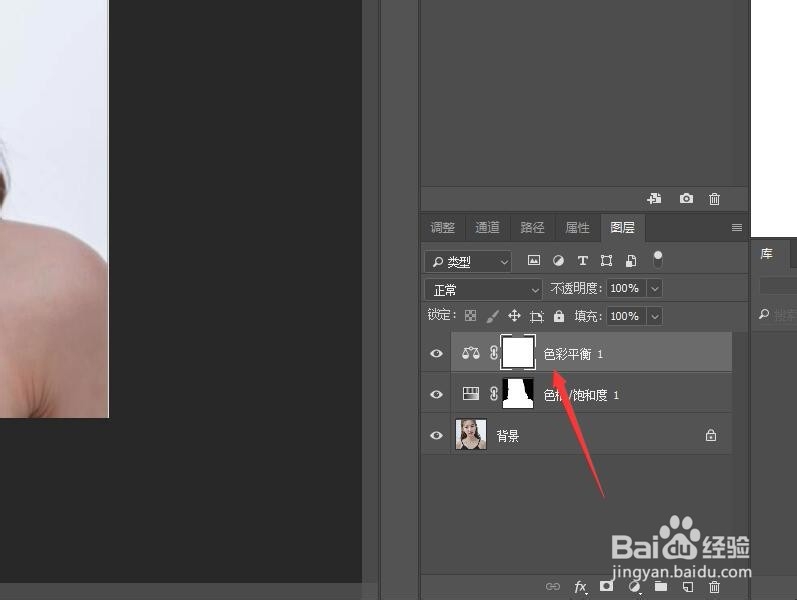
6、切换回图层面板,再次单击【创建新的填充或调整图层】按钮,从弹出的菜单中选择【色彩平衡】命令。
Photoshop为照片人物打造红润肤色

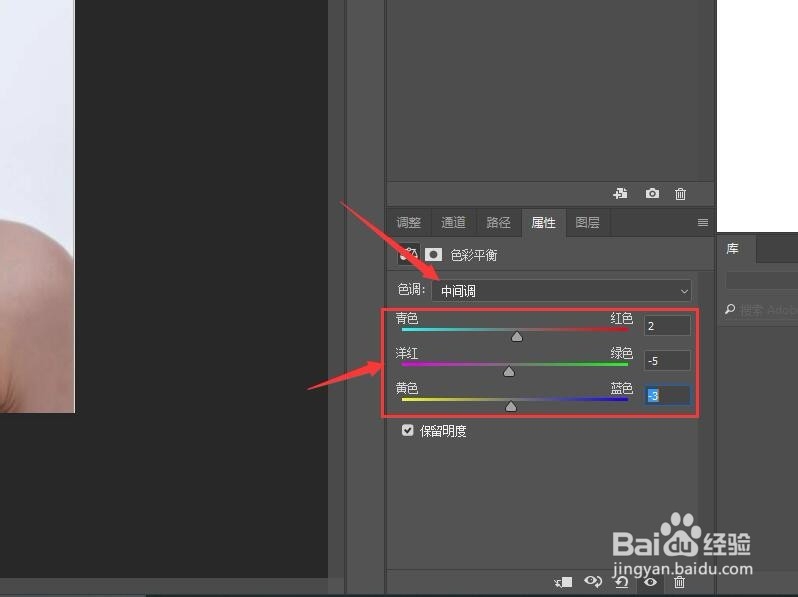
7、在切换的属性面板中,选择【中间调】,设置(青色——红色)数值为2。(洋红——绿色)数值为-5。(黄色——蓝色)数值为-3。
Photoshop为照片人物打造红润肤色

8、在图像中就可以看到,通过调整色相饱和度和色彩平衡改变的人物肤色。

Photoshop为照片人物打造红润肤色

  • 阅读量:187
  • 阅读量:181
  • 阅读量:92
  • 阅读量:107
  • 阅读量:29
  • 热门搜索
    怎么快速提高免疫力 玉龙雪山攻略 豆奶怎么做 竹罐减肥 西安旅游攻略4天 埋线减肥副作用 王夫之简介 南京美食攻略 乐心手环怎么样 比尔盖茨简介