1、打开3dmax,新建一个矩形。

2、选择阵列工具,弹出对话框。
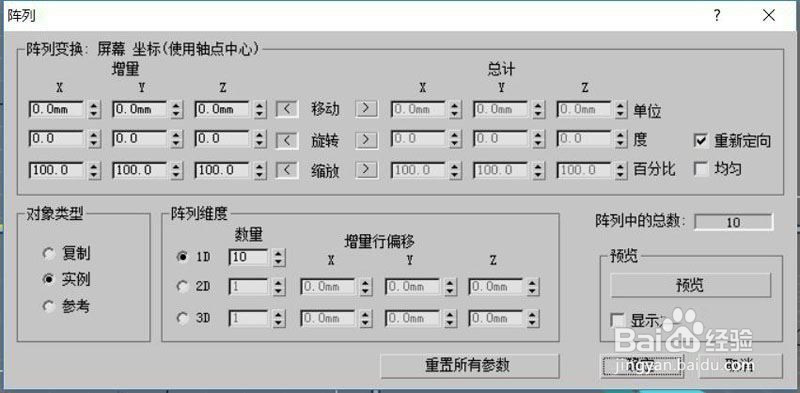
3、在增量里y轴填矩形的高度,x轴填矩形的宽度,对象类型选择实例数量填12在点击确定。


4、创建圆柱体。
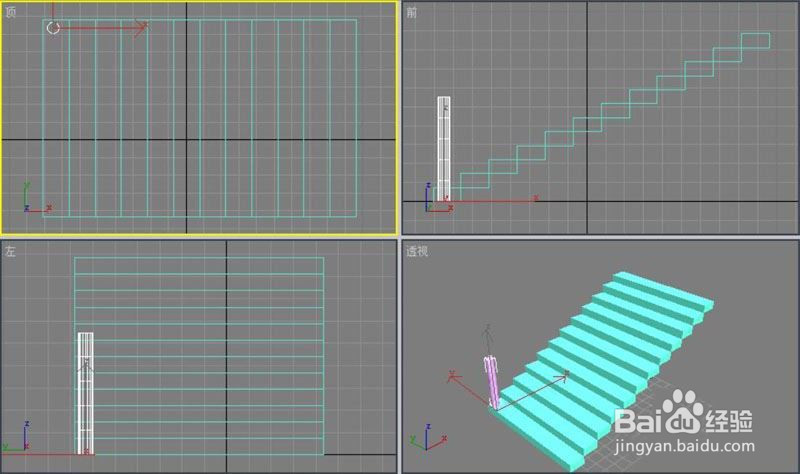
5、选择阵列工具,确定。

6、圆柱体隔一个删除一个。

7、创建一条直线。

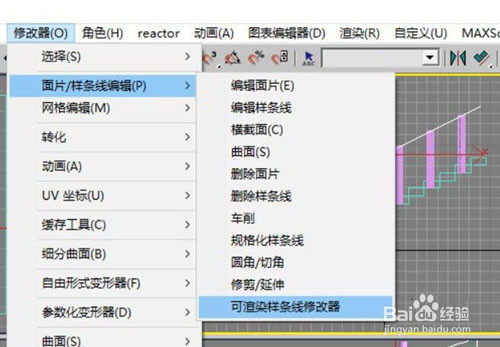
8、选择修改器-面片/样条线编辑-可渲染样条线编辑。
9、提高厚度。

10、对齐圆柱体。

11、选择所有的圆柱体按shift键移动复制一份。

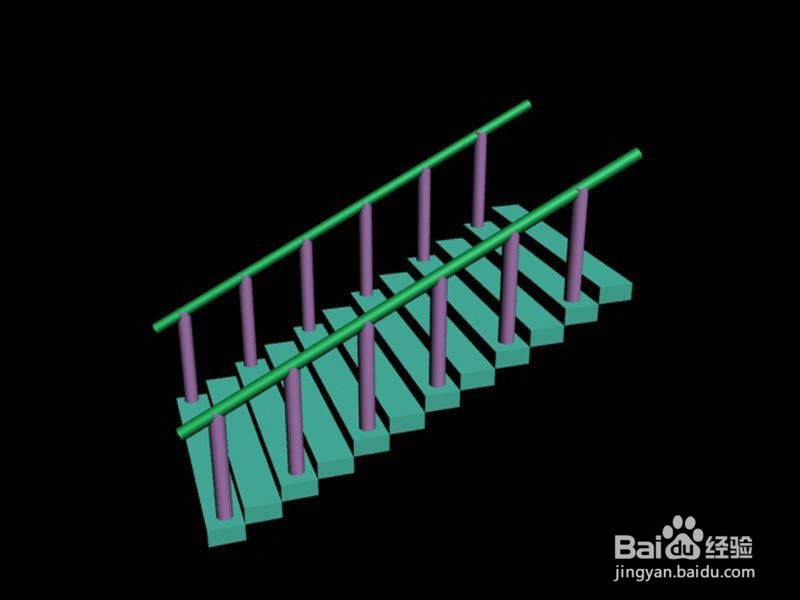
12、效果如图。
时间:2026-04-22 10:16:48
1、打开3dmax,新建一个矩形。
2、选择阵列工具,弹出对话框。
3、在增量里y轴填矩形的高度,x轴填矩形的宽度,对象类型选择实例数量填12在点击确定。
4、创建圆柱体。
5、选择阵列工具,确定。
6、圆柱体隔一个删除一个。
7、创建一条直线。
8、选择修改器-面片/样条线编辑-可渲染样条线编辑。
9、提高厚度。
10、对齐圆柱体。
11、选择所有的圆柱体按shift键移动复制一份。
12、效果如图。
