Win10如何禁用麦克风 怎么关闭笔记本麦克风

 时间:2026-02-13 07:12:12

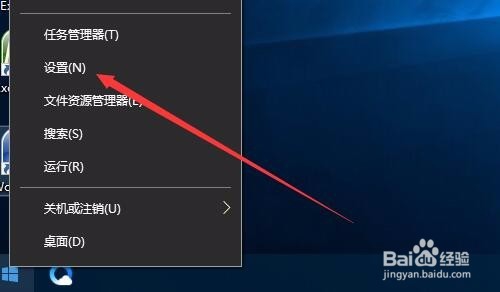
1、在Windows10系统桌面,右键点击桌面左下角的开始按钮,在弹出菜单中选择“设置”菜单项
Win10如何禁用麦克风 怎么关闭笔记本麦克风

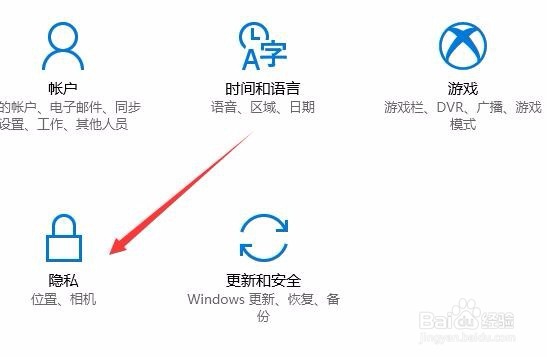
2、这时会打开Windows设置窗口,在这里点击“隐私”图标

Win10如何禁用麦克风 怎么关闭笔记本麦克风

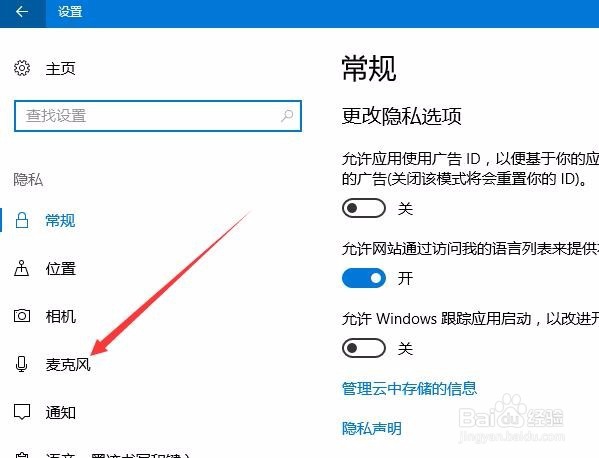
3、在打开的隐私设置窗口中,我们点击左侧边栏的的麦克风快捷链接

Win10如何禁用麦克风 怎么关闭笔记本麦克风

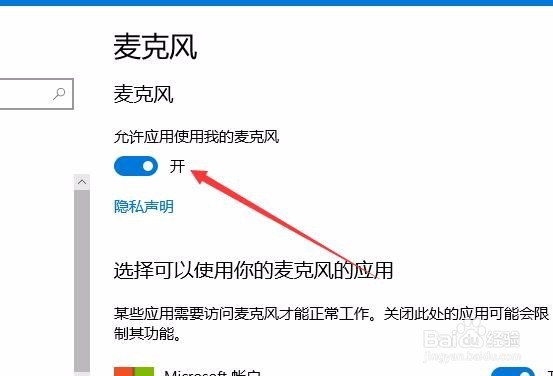
4、在右侧打开的窗口中,找到“允许应用使用我的麦克风”一项,把其下面的开关设置为关闭状态,这样就直接禁用了我们系统的麦克风了。
Win10如何禁用麦克风 怎么关闭笔记本麦克风

1、我们也可以右键点击桌面右下角的音量图标,然后在弹出菜单中选择“录音设备”菜单项

Win10如何禁用麦克风 怎么关闭笔记本麦克风

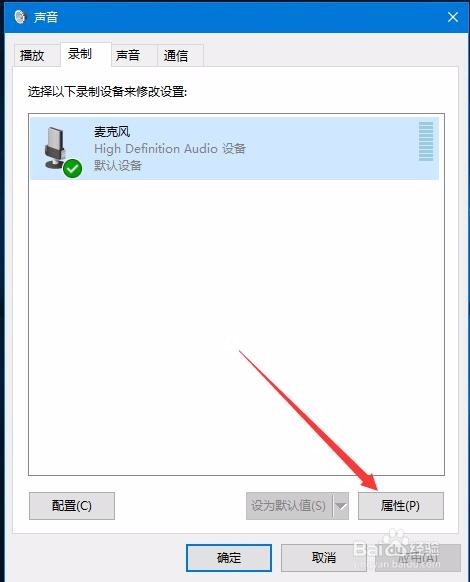
2、在打开的录音设置窗口中,选中麦克风一项,然后点击右下角的属性按钮

Win10如何禁用麦克风 怎么关闭笔记本麦克风

3、这时会打开麦克风属性窗口,在这里点击下面的设备用户下拉菜单,在弹出菜单中选择“不使用此设备(禁用)”菜单项

Win10如何禁用麦克风 怎么关闭笔记本麦克风

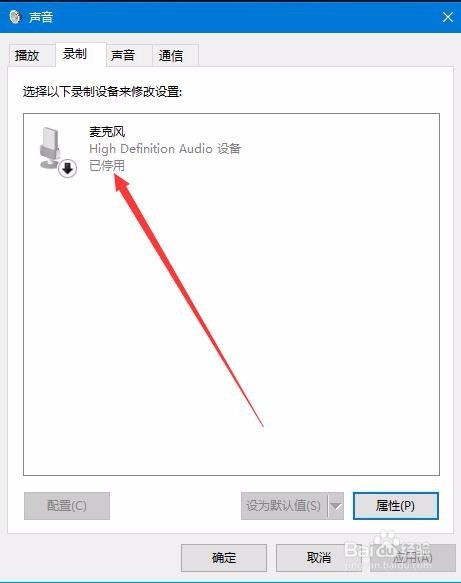
4、这时我们就可以看到麦克风已停用了。

Win10如何禁用麦克风 怎么关闭笔记本麦克风

  • Cubase打开后没声音解决方法
  • 文明5 大工程师如何使用
  • win7系统时间不准怎么办?
  • 在 Word 2003中如何设置页面纸张?
  • ∫〖√(1+cosx)/sinx dx〗求不定积分
  • 热门搜索
    贝雷塔壁挂炉怎么样 校园修神录攻略 泡发好的海参怎么吃 凤凰古城自助游攻略 云南自驾游攻略 腰部减肥方法 嗓子痒咳嗽怎么回事 卫生间漏水怎么补救 简单的减肥动作 活螃蟹怎么处理