如何用PS创建磁性钢笔路径?

 时间:2026-02-16 01:02:17

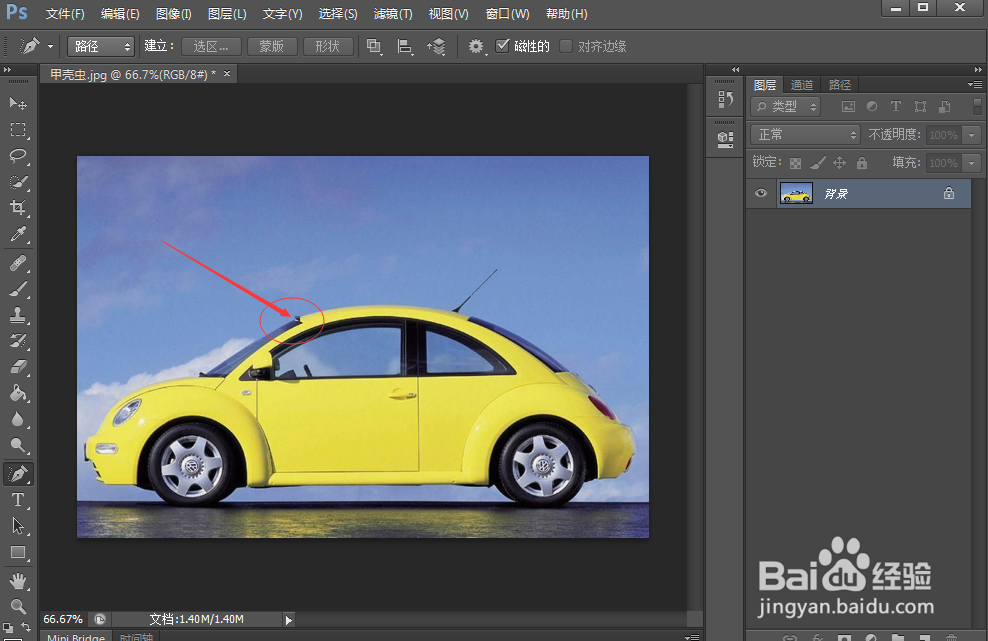
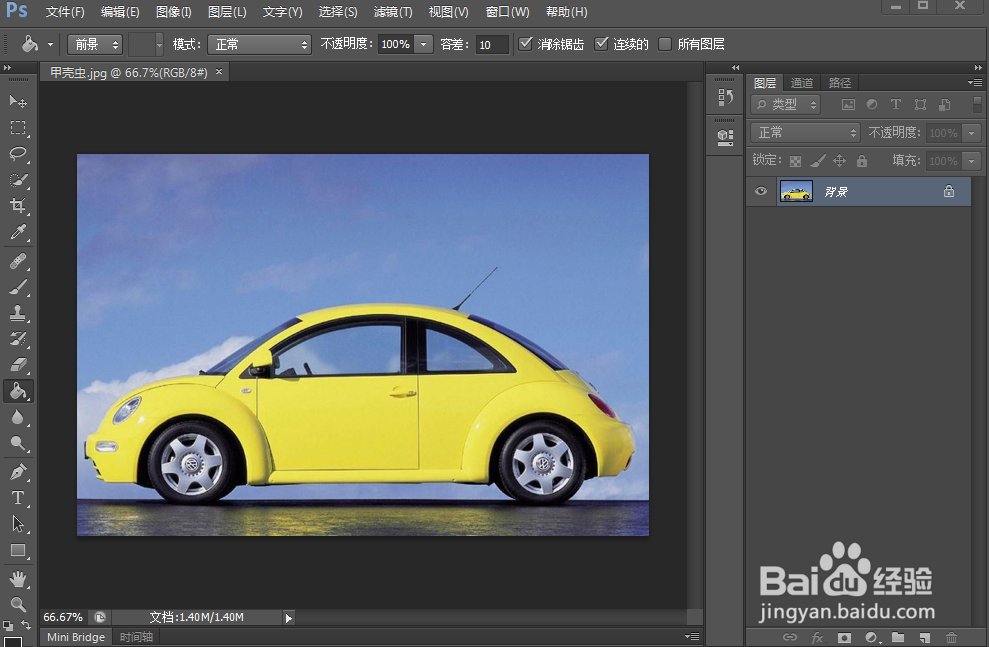
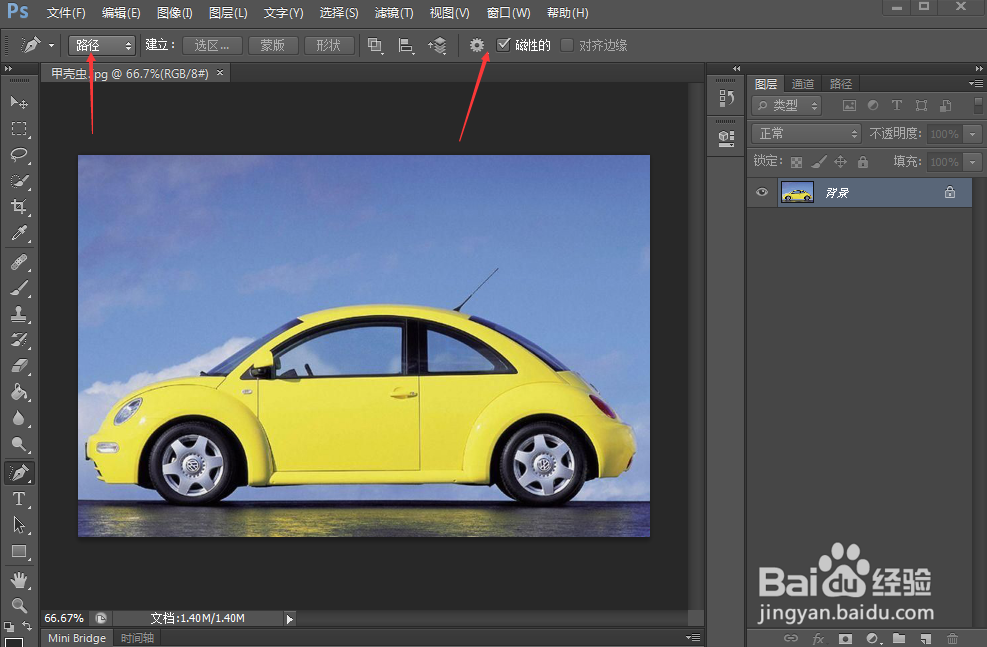
1、点击菜单中的"文件/打开"选项,打开“汽车”素材,如图所示。
如何用PS创建磁性钢笔路径?

2、鼠标点击工具箱中的“自由钢笔工具”,点击选项栏中的“路径”按钮,单击形状工具后面的倒三角按钮,打开“自由钢笔选项”列表菜单,设置参数(曲线拟合:2像素,宽度:10像素;对比:10%;频率:60)如图所示。
如何用PS创建磁性钢笔路径?

3、在“汽车”的顶部选取一点,然后单击鼠标确定起点,如图所示。

如何用PS创建磁性钢笔路径?

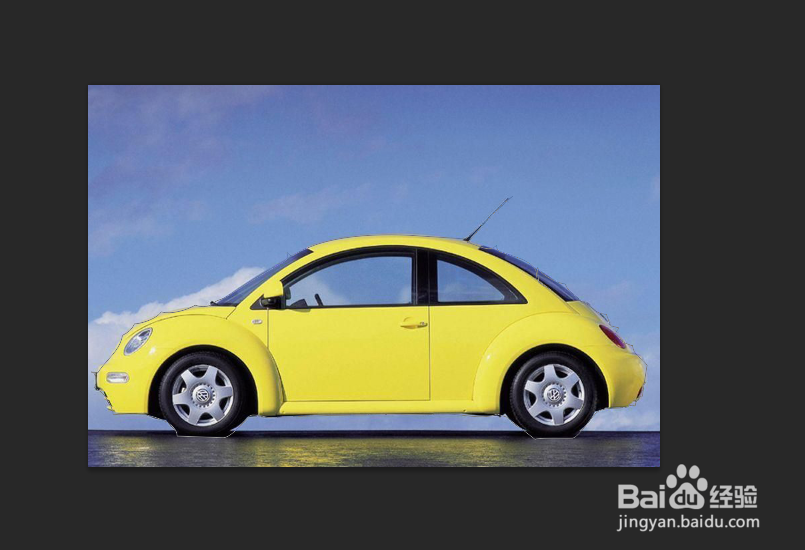
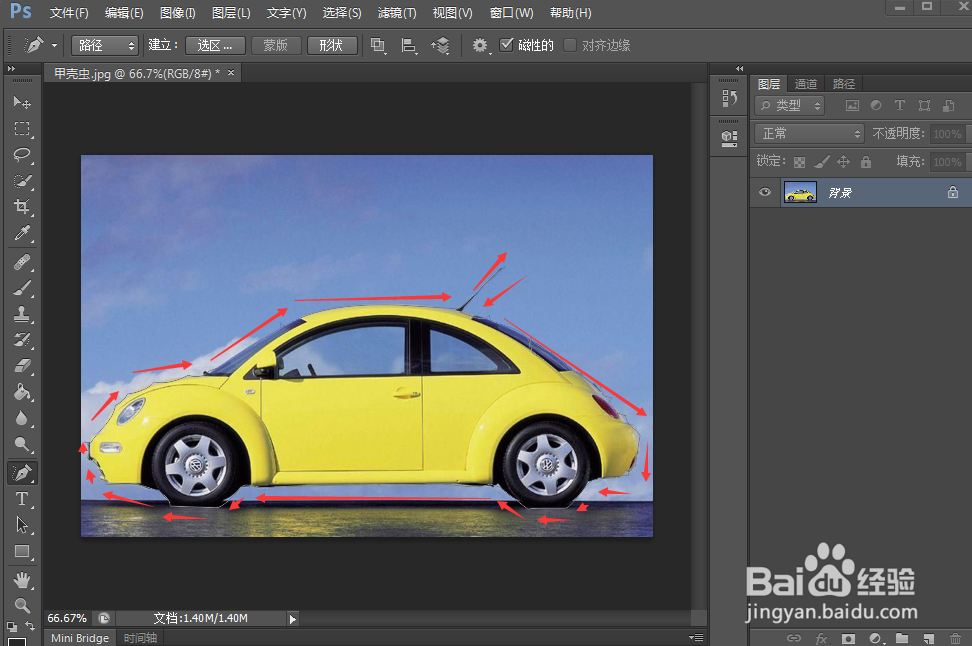
4、沿着汽车的边缘拖动鼠标,磁性钢笔工具会在汽车的边缘创建锚点和路径,在拖动中按照自己的意愿单击鼠标添加控制锚点,如图所示。
如何用PS创建磁性钢笔路径?

5、当光标回到第一个点上的时候,会有一个小圆在光标的右下角,如图所示。

如何用PS创建磁性钢笔路径?

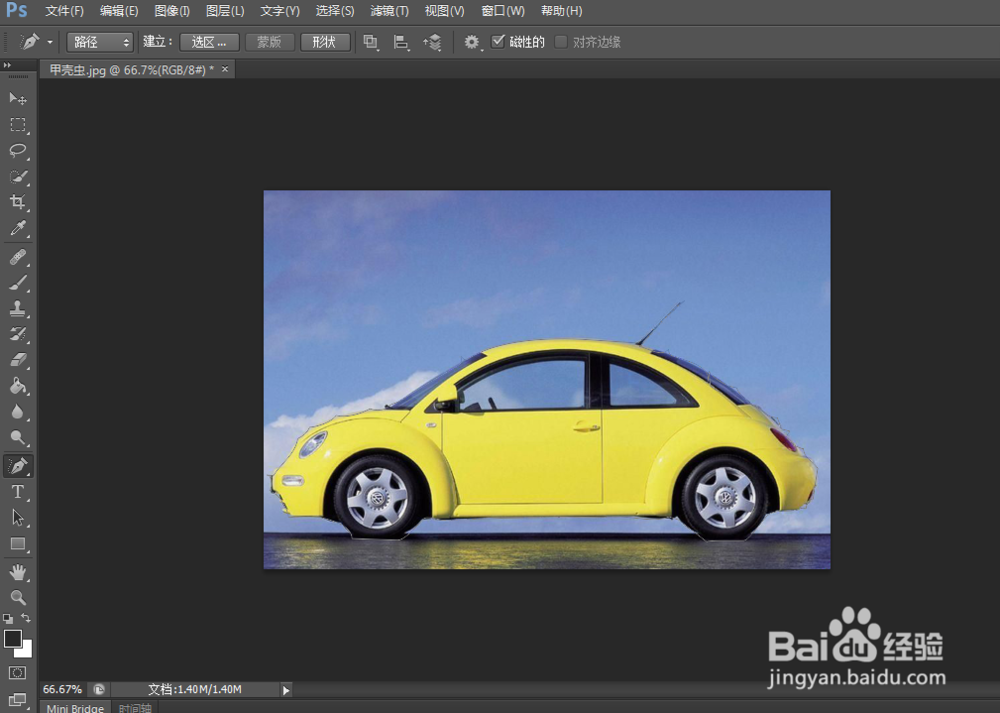
6、此时只要点击鼠标,创建磁性钢笔路径便完成了,如图所示。

如何用PS创建磁性钢笔路径?

  • photoshop中多边形工具运用的小技巧
  • PS怎么进行图片像素化
  • ps图片生成线条图片
  • 如何用PS绘制蜡烛
  • PS软件怎么为文字添加毛绒描边路径
  • 热门搜索
    健康减肥方法 咸鱼干怎么做好吃 孩子发烧39度怎么办 美女131高清图片大全 怎么去黑头粉刺 家庭群聊名称大全温馨 加油韩语怎么写 家常菜演员表 右腿发麻是怎么回事 汗疱疹最佳治疗方法