1、首先,打开PS,导入需要处理的图片。

2、按住键盘上的CTRL+J,复制一个图层。

3、点击菜单栏上面的滤镜--其它--高反差保留。

4、半径值根据图片情况来决定,一般2到5左右。

5、在图层面板上将图层混合属性更改为叠加。

6、再点击菜单栏上面的滤镜--锐化--USM锐化。
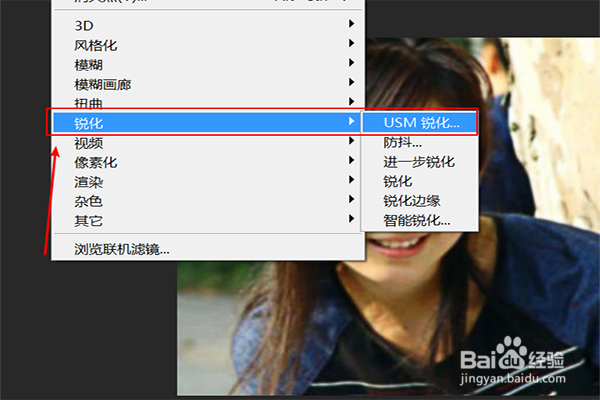
7、数值根据图片的情况来定。

8、点击菜单栏上面的图像--调整--亮度/对比度。

9、亮度/对比度也是根据图片的情况来自己定。

10、最后就得到修复后比较清晰的图片了。

时间:2026-04-23 12:36:19
1、首先,打开PS,导入需要处理的图片。
2、按住键盘上的CTRL+J,复制一个图层。
3、点击菜单栏上面的滤镜--其它--高反差保留。
4、半径值根据图片情况来决定,一般2到5左右。
5、在图层面板上将图层混合属性更改为叠加。
6、再点击菜单栏上面的滤镜--锐化--USM锐化。
7、数值根据图片的情况来定。
8、点击菜单栏上面的图像--调整--亮度/对比度。
9、亮度/对比度也是根据图片的情况来自己定。
10、最后就得到修复后比较清晰的图片了。
