Word中怎么将插入的图片设置成横向A4纸大小

 时间:2024-10-12 04:23:34

1、第一步,打开需要操作的WORD文档,在页面布局中,点击纸张方向并选择“横向”。

Word中怎么将插入的图片设置成横向A4纸大小

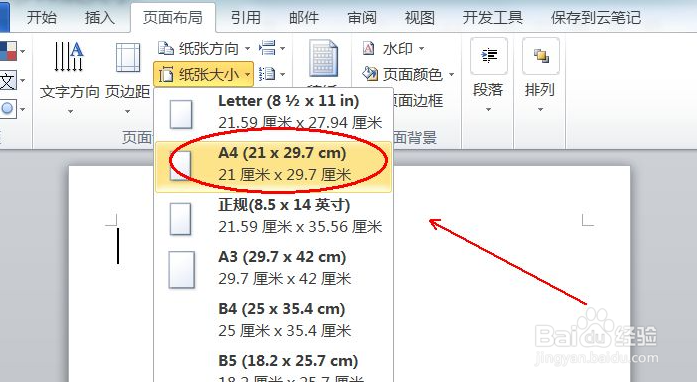
2、第二步,到点击纸张大小并选择“A4”纸张大小。

Word中怎么将插入的图片设置成横向A4纸大小

3、第三步,点击页面布局中的“页边距”。

Word中怎么将插入的图片设置成横向A4纸大小

4、第四步,在下拉选项中,点击选择“自定义边距”。

Word中怎么将插入的图片设置成横向A4纸大小

5、第五步,将上下左右边距都设置为“0厘米”。

Word中怎么将插入的图片设置成横向A4纸大小

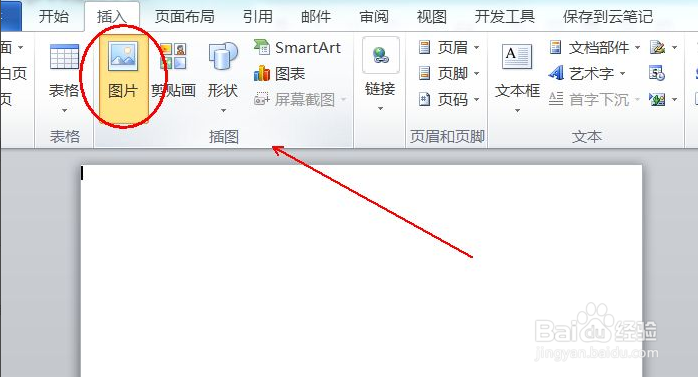
6、第六步,切换到插入选项卡,点击“图片”。

Word中怎么将插入的图片设置成横向A4纸大小

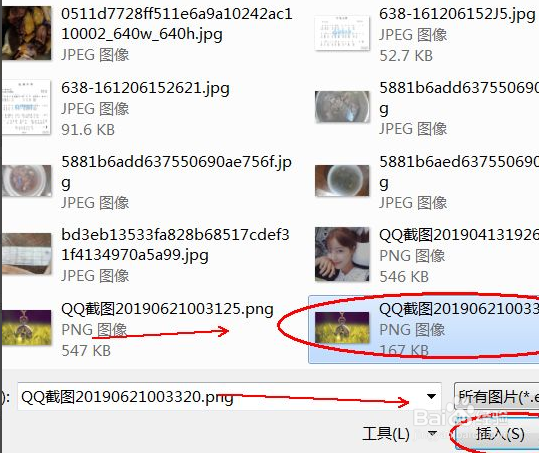
7、第七步,找到并选择需要插入的图片,然后点击插入。

Word中怎么将插入的图片设置成横向A4纸大小

8、第八步,通过缩放使图片铺满整个A4纸即可。

Word中怎么将插入的图片设置成横向A4纸大小

9、第九步,通过Ctrl+P,在打印预览中可发现成功在WORD中将插入的图片设置成横向A4纸大小。

Word中怎么将插入的图片设置成横向A4纸大小
  • word怎么调整图片大小
  • 在word文档中快速设置多张图片的大小
  • Word中怎么将插入的图片设置成横向A4纸大小
  • 怎么把图片铺满整个word页面
  • 怎么把一张图片铺满a4纸
  • 热门搜索
    车衣什么材质好 大力是什么 超级神兽养殖大师 山炮是什么意思 羊养殖技术 蜂蜜水什么时候喝最好 crs是什么意思 我的世界mod是什么 闭月羞花是什么意思 abs是什么材料