PPT如何设置图形反复缩放效果

 时间:2026-04-29 17:12:35

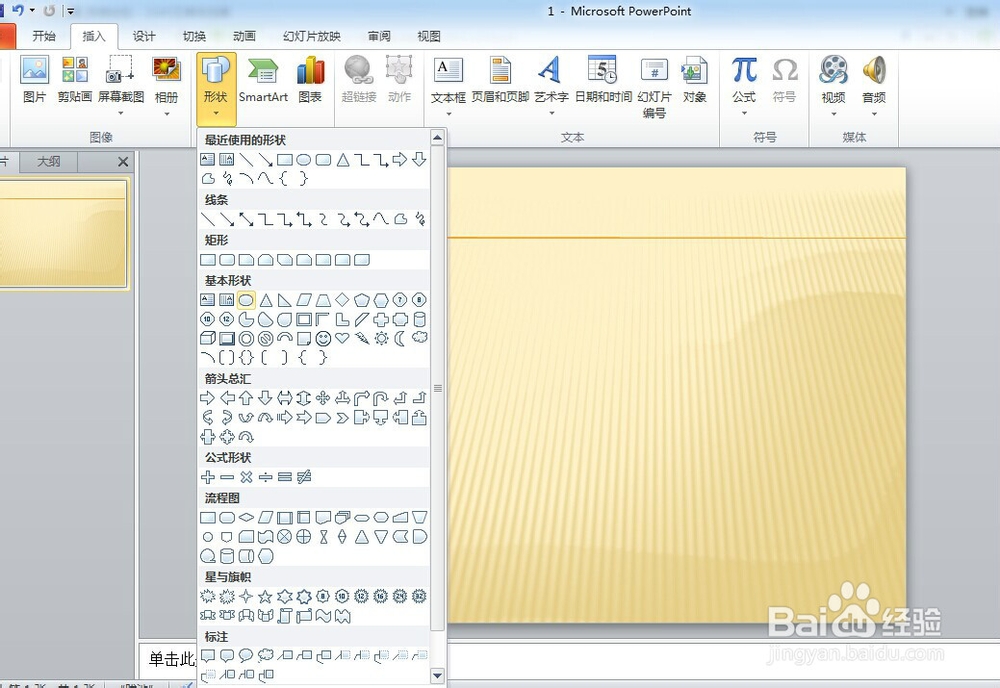
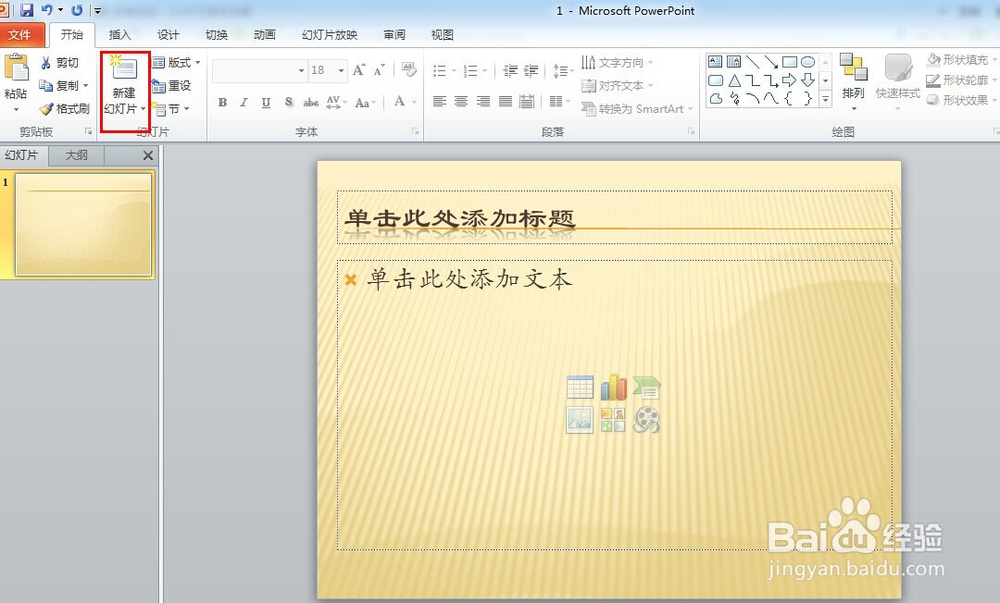
1、打开powerpoint2010,新建一个幻灯片。

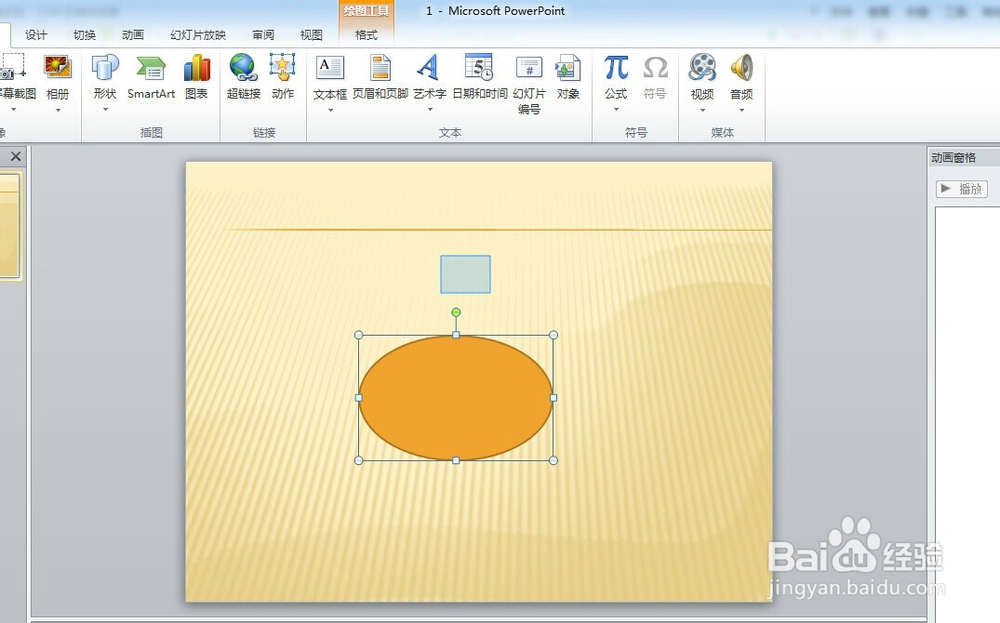
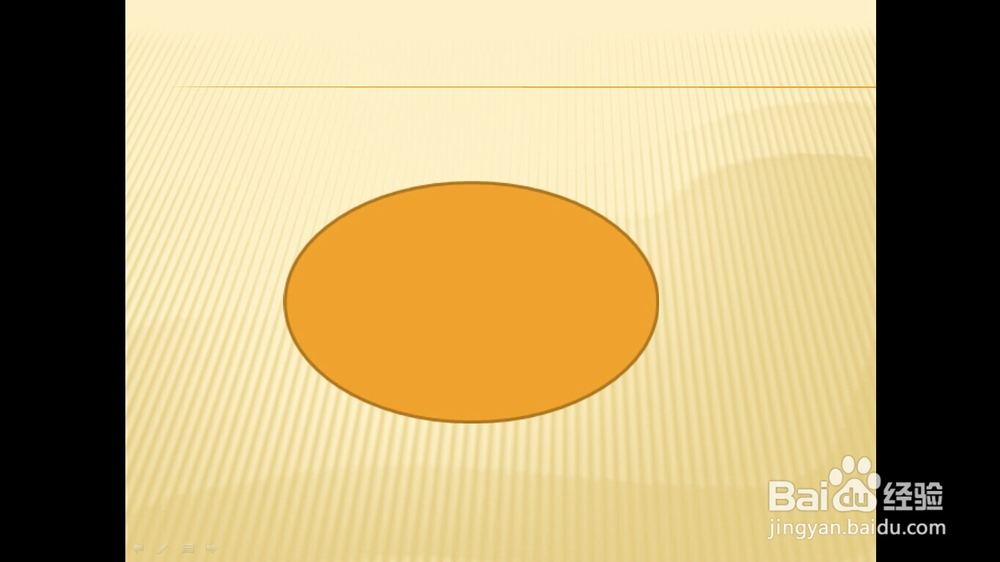
选择菜单 [插入] ——  [形状],添加任意图形。
PPT如何设置图形反复缩放效果

PPT如何设置图形反复缩放效果

PPT如何设置图形反复缩放效果

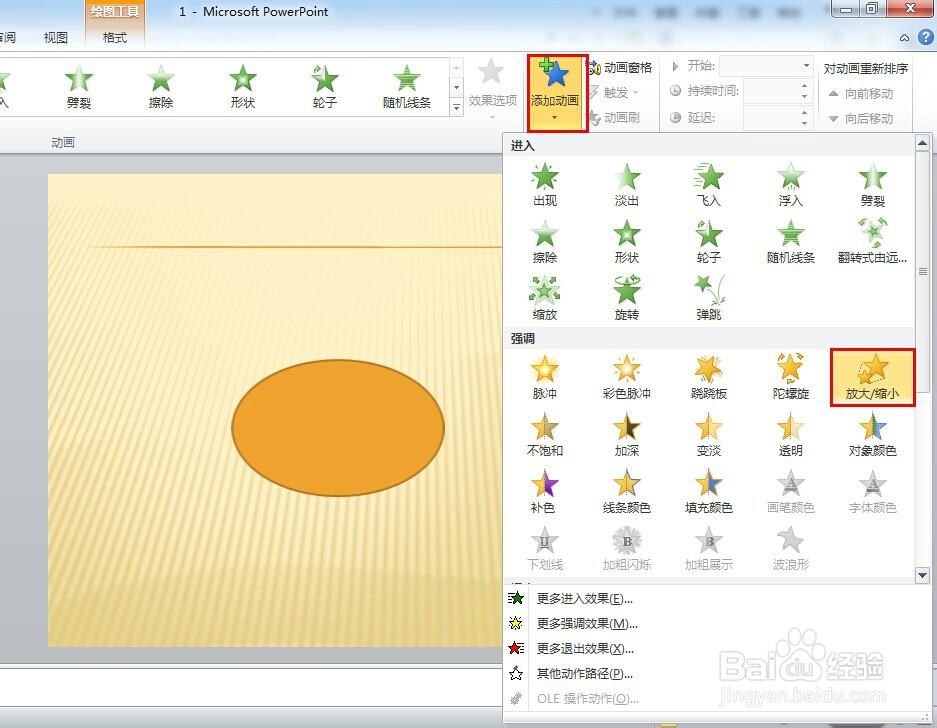
2、选择菜单 [动画] ——  [添加动画] —— [放大/缩小]。

PPT如何设置图形反复缩放效果

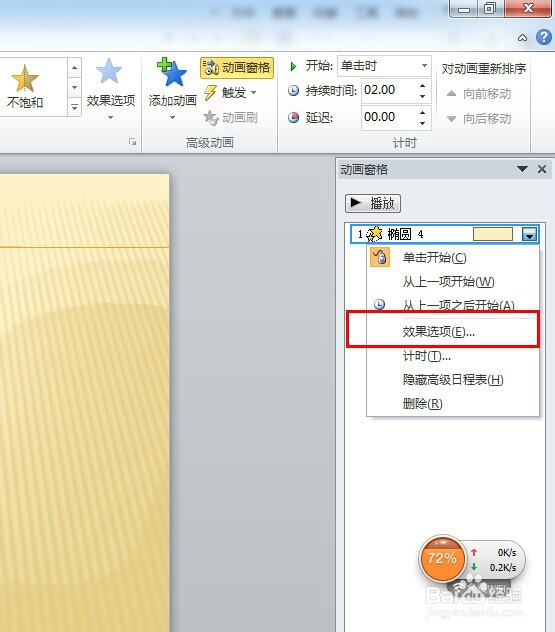
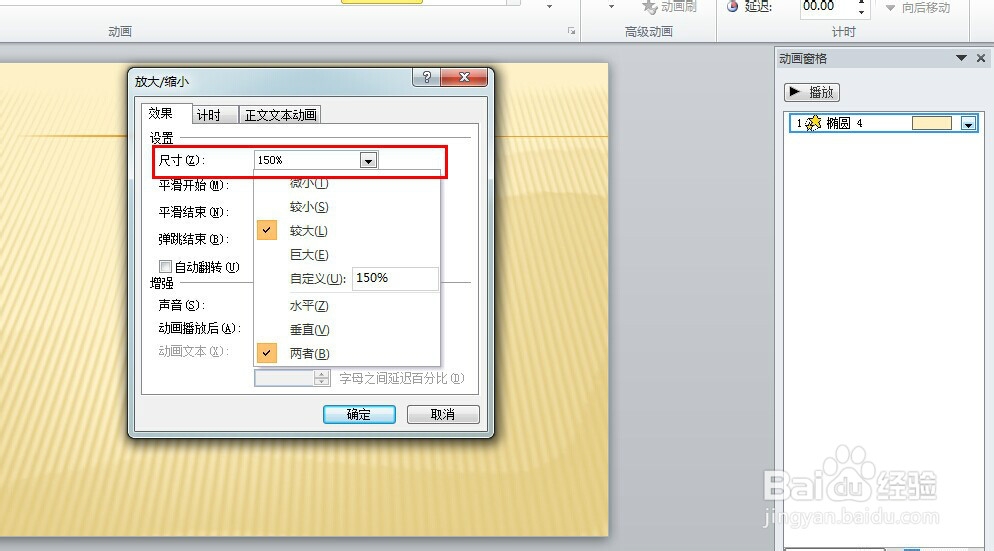
3、选择菜单 [动画窗格] ——  [效果选项],可以调整缩放大小。

PPT如何设置图形反复缩放效果

PPT如何设置图形反复缩放效果

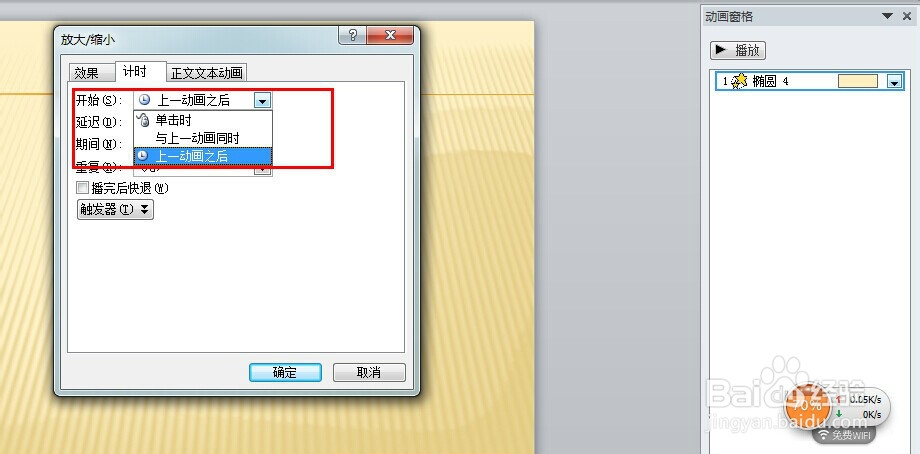
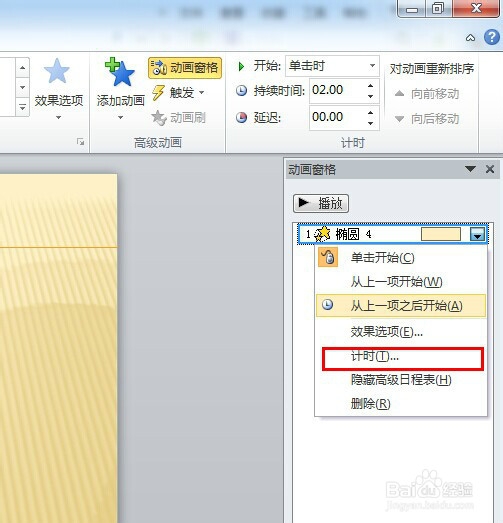
4、选择菜单 [动画窗格] ——  [计时],可以调整缩放时间,同时可以选择开始方式、缩放次数。
PPT如何设置图形反复缩放效果

PPT如何设置图形反复缩放效果

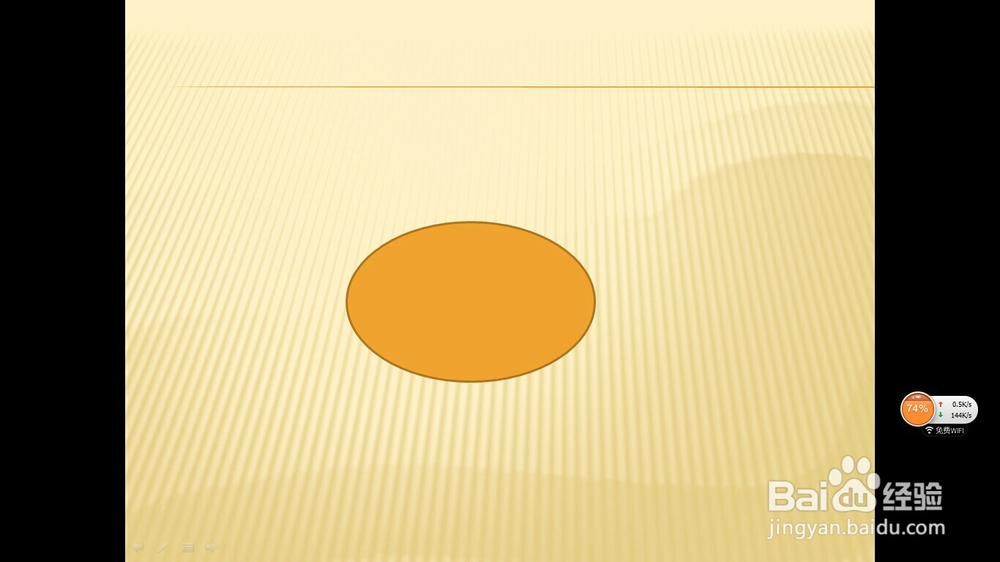
5、如果想要重复放大三次,缩小三次,则再次选择菜单 [动画] ——  [添加动画] —— [放大/缩小],调整第一个椭圆效果大小为150%,第二个椭圆效果大小为50%;第一个椭圆计时开始为单击后开始,第二个椭圆计时开始为上一个动画之后;两个椭圆计时均重复3次。
PPT如何设置图形反复缩放效果

PPT如何设置图形反复缩放效果

PPT如何设置图形反复缩放效果

  • PPT怎么插入日期
  • excel单元格设置只能录入5位数字或文本
  • 如何给PPT添加前进、后退、返回按钮
  • 如何设置字母依次出现的效果
  • 2010版excel:[26]如何四舍五入到某数的倍数
  • 热门搜索
    澳洲爱他美奶粉怎么样 脸上的痣怎么去掉 页码怎么删除 淘宝怎么解绑手机号 头晕眼花是怎么回事 离职后五险一金怎么办 黑眼圈很重怎么办 姬芮怎么读 雪地靴怎么清洗 蚊虫叮咬怎么办