怎样修改图片中人物衣服的颜色?

 时间:2026-02-12 19:22:38

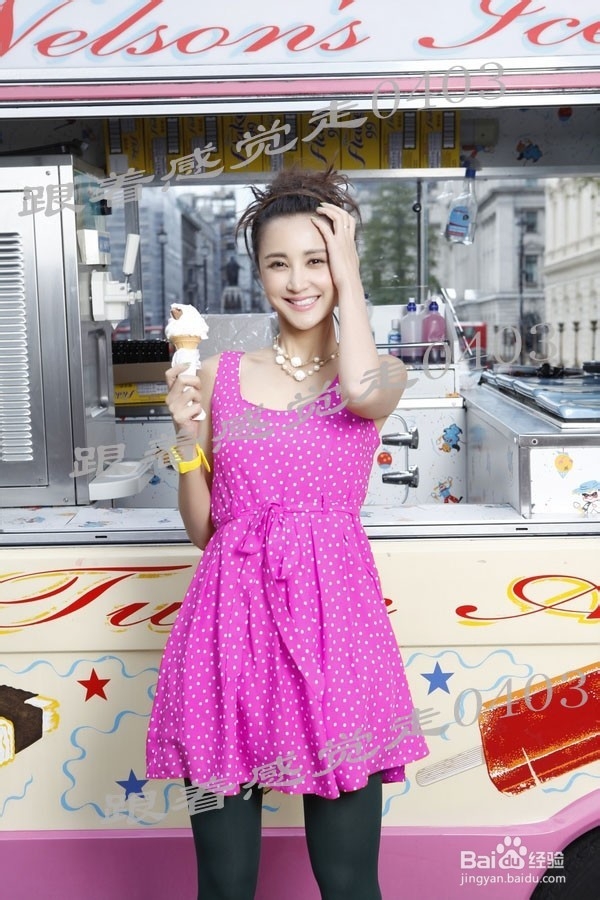
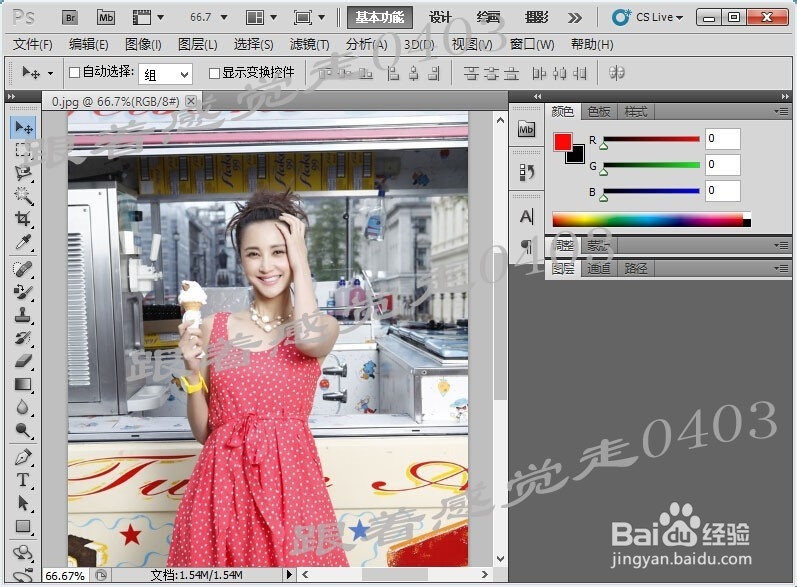
1、打开你想要修改的图片

怎样修改图片中人物衣服的颜色?

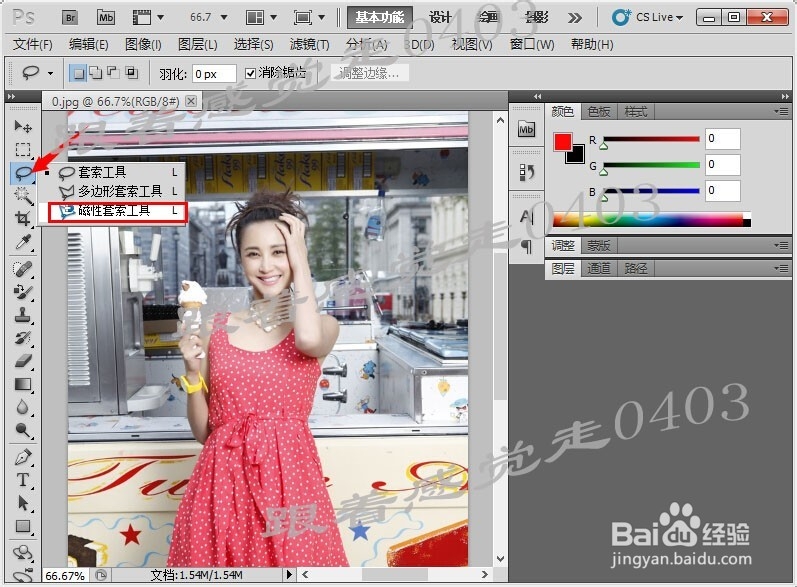
2、选择套索工具

       这里我们需要用到的是磁性套索工具,因为这个工具可以自动进行选择。
怎样修改图片中人物衣服的颜色?

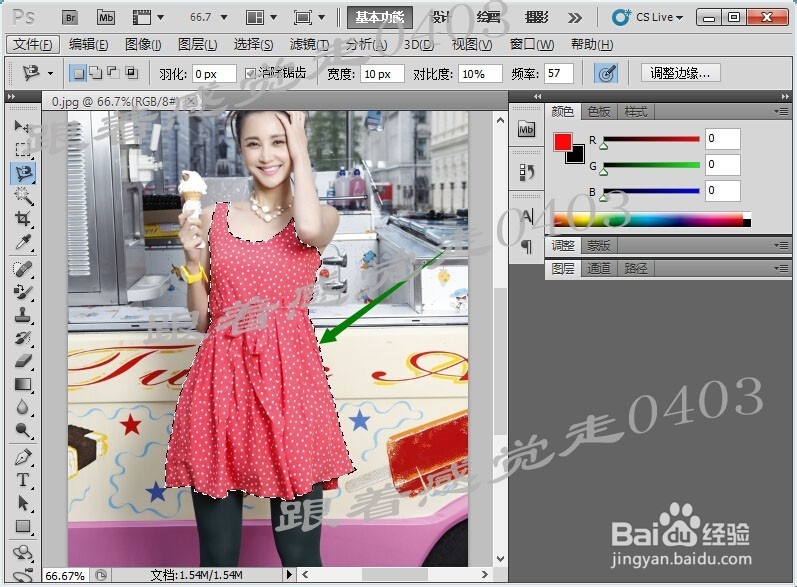
3、进行选择

       这里我们需要将衣服进行框选出来,这里需要大家注意的是在框选的时候一定要仔细的进行。
怎样修改图片中人物衣服的颜色?

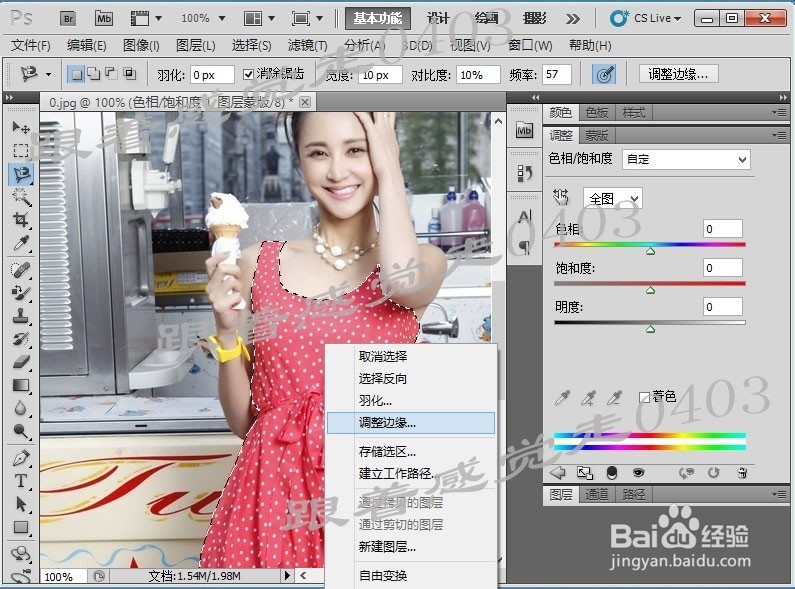
4、边缘调整

       框选完成以后,由于我们在选择的时候达不到那么的精确,需要进行边缘调整,在衣服上单击鼠标右键,选择【边缘调整】,大致调整一下就可以,如果你选择的非常好了,这一步骤也可以省略。
怎样修改图片中人物衣服的颜色?

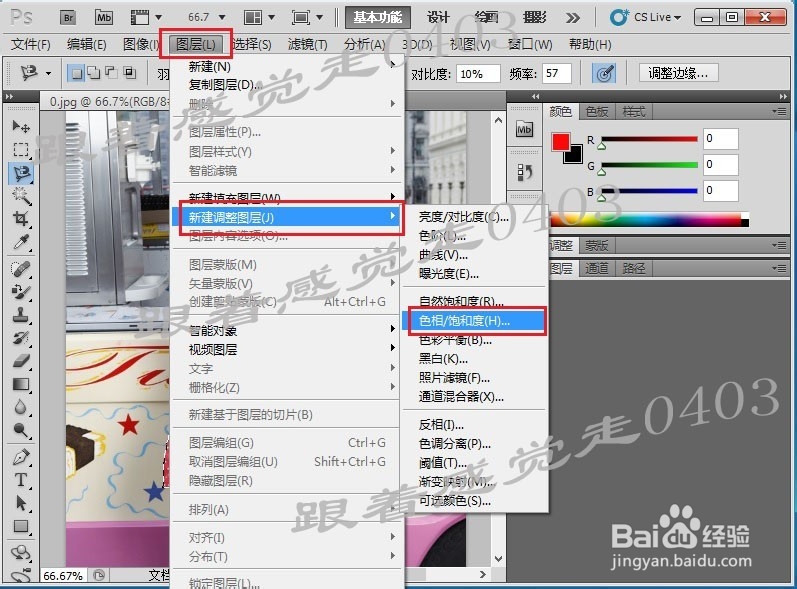
5、选择【色相/饱和度】

       在菜单栏中找到【图层】-【新建调整图层】-【色相/饱和度】。
怎样修改图片中人物衣服的颜色?

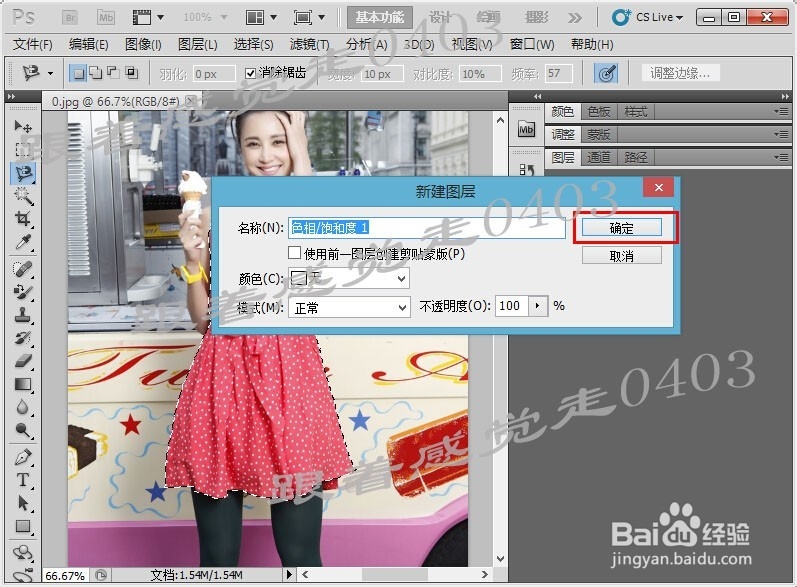
6、进行确认

       这个时候系统会跳出相应的对话框,这里不需要进行修改操作,直接单击【确定】按钮即可完成。
怎样修改图片中人物衣服的颜色?

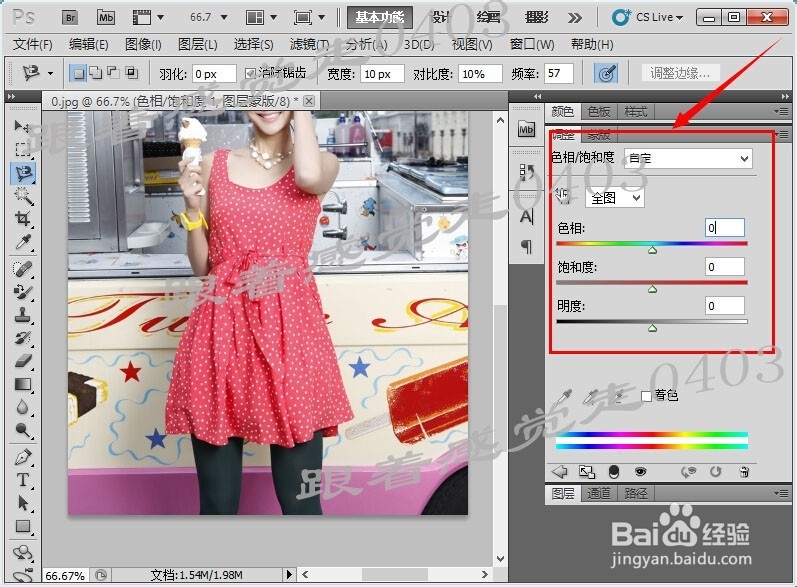
7、颜色调整

       此时在右侧就会出现颜色的调整面板,在这个面板上面进行调整,直到调整出你自己喜欢的颜色即可,这里我只调整了色相为-45。
怎样修改图片中人物衣服的颜色?

8、换色完成

       大功告成了,下面就是我换成的颜色。

怎样修改图片中人物衣服的颜色?

  • 如何更换图片上衣服的颜色
  • ps如何给照片人物衣服换颜色?
  • 怎么修改照片中衣服的颜色
  • 如何改变图片中衣服的颜色?
  • 怎么给照片中衣服添加变色效果
  • 热门搜索
    文科女生学什么专业就业前景好 收官是什么意思 社保断交有什么影响 女朋友过生日送什么礼物好 社会性死亡是什么意思 喜欢是什么感觉 什么东西 谷歌三件套是什么 蜱虫是什么 3月8日是什么星座