1、打开时钟
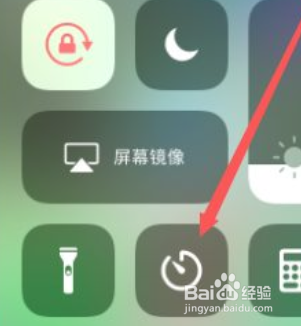
打开手机上面的时钟,也可以上滑手机屏幕,选择其中的时钟按钮,如图所示。

2、选择闹钟
进入时钟之后,选择下面的“闹钟”,如图所示。

3、点击右上角的+
进入闹钟设置后,点击右上角的“+”,可以新建闹钟,如图所示。

4、选择每周几重复闹钟
选择“重复”,默认是“永不”,如图所示。选择每周几重复闹钟,选择后就会每间隔一周闹钟重复一次,如图所示。


5、设置标签,铃声,是否稍后提醒
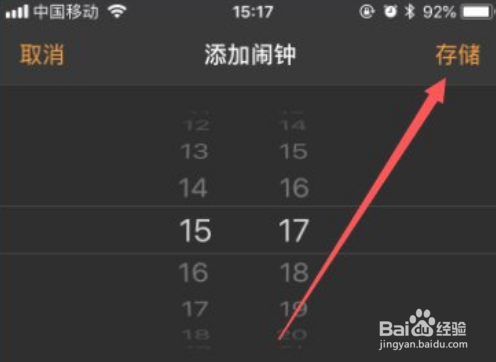
接着设置这次闹钟的标签,铃声,是否稍后提醒,然后点击右上角的“存储”即可生效,如图所示。
时间:2026-04-21 15:03:39
1、打开时钟
打开手机上面的时钟,也可以上滑手机屏幕,选择其中的时钟按钮,如图所示。
2、选择闹钟
进入时钟之后,选择下面的“闹钟”,如图所示。
3、点击右上角的+
进入闹钟设置后,点击右上角的“+”,可以新建闹钟,如图所示。
4、选择每周几重复闹钟
选择“重复”,默认是“永不”,如图所示。选择每周几重复闹钟,选择后就会每间隔一周闹钟重复一次,如图所示。
5、设置标签,铃声,是否稍后提醒
接着设置这次闹钟的标签,铃声,是否稍后提醒,然后点击右上角的“存储”即可生效,如图所示。
