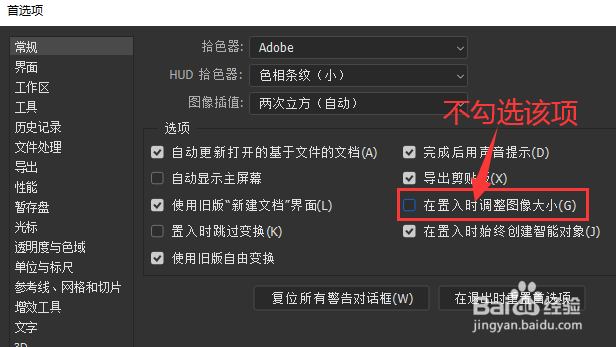
1、启动Photoshop并按Ctrl+K打开首选项对话框,在左侧常规一栏中可以看到其右侧的有“在置入时调整图像大小”选项
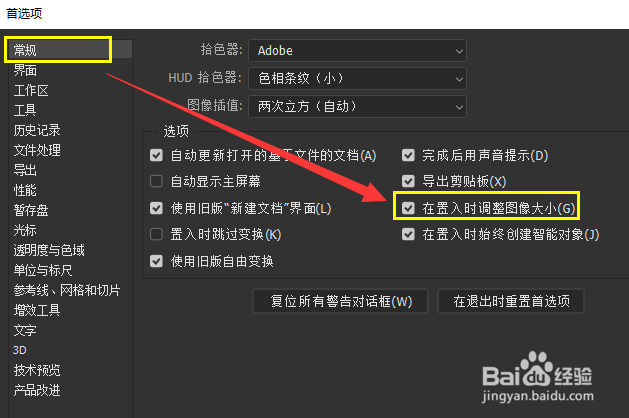
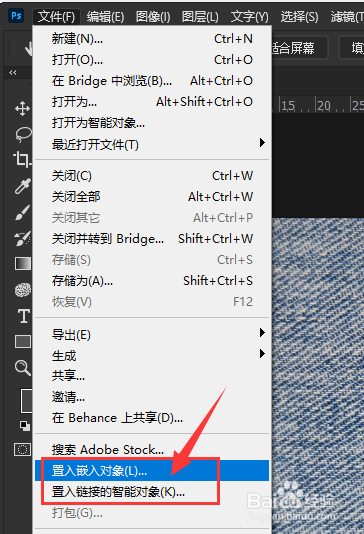
2、如果勾选“在置入时调整图像大小”选项,则执行【文件-置入嵌入对象】或者【置入链接的智能对象】命令时(注意,之前要在PS新建或打开一幅图像才能执行置入命令),见下图
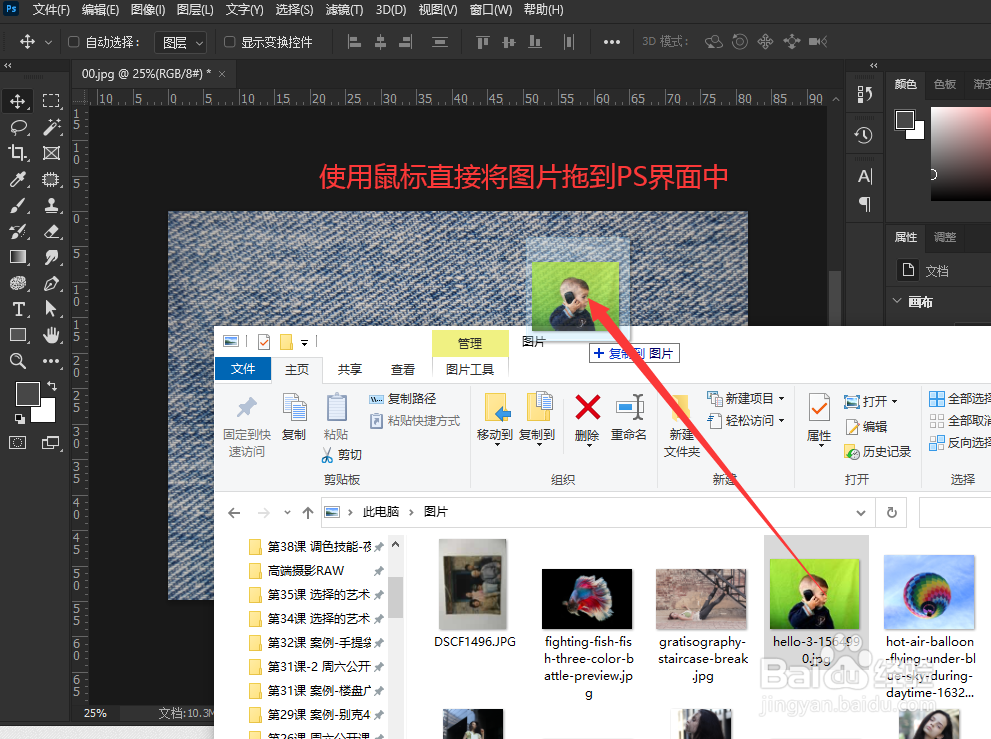
3、或者你也可以直接从PS外部将图像拖到PS界面中执行上述置入命令
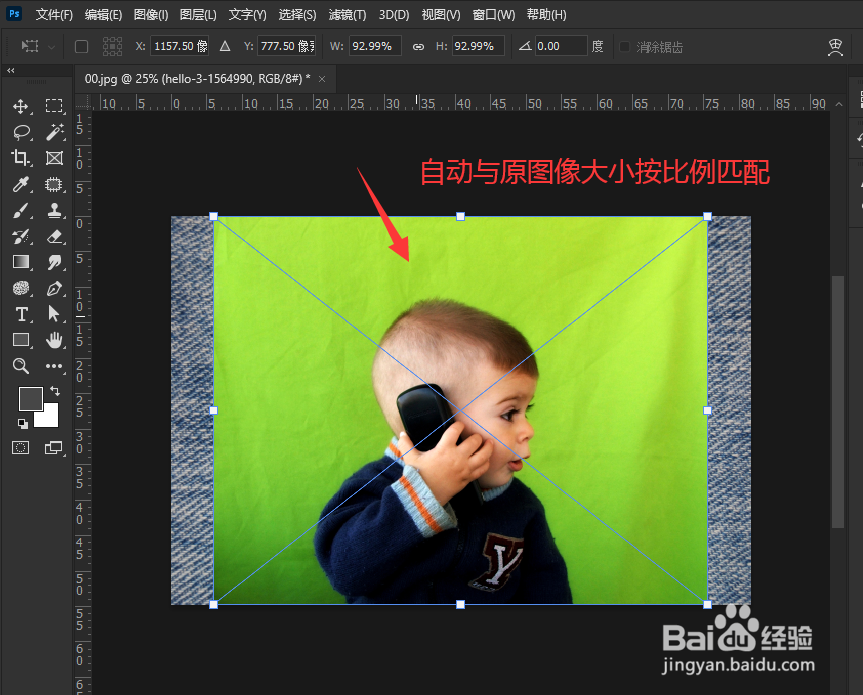
4、置入对象后,你就会发现置入的对象自动按比例缩放到与当前PS打开的图像大小匹配了
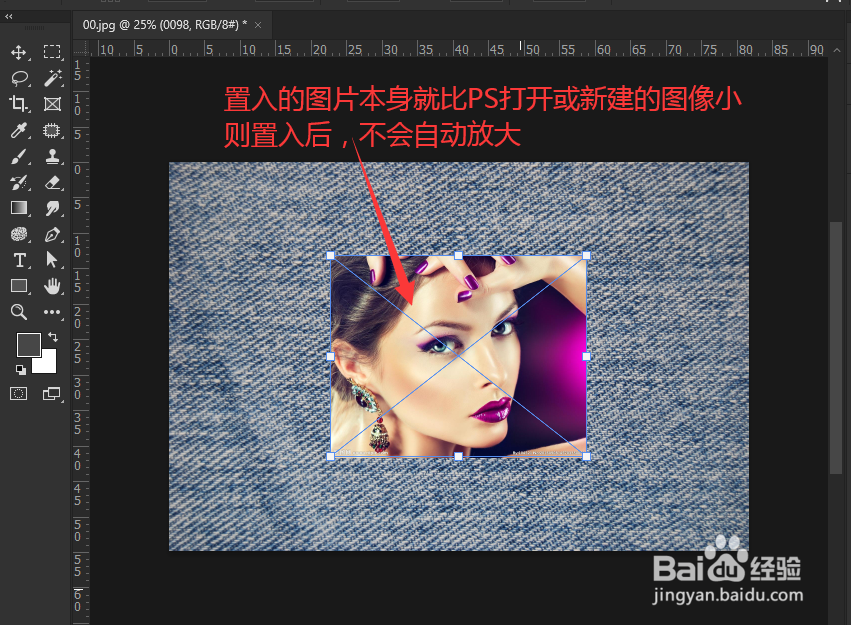
5、但是要注意,如果置入的图片本身比当前PS打开或者新建的图片小,则置入的图片将保持原来的大小,不会放大到和PS当前图像大小,如下图,置入的就是比PS当前图像小的外部图像
6、如果在首选项中去掉勾选“在置入时调整图像大小”选项
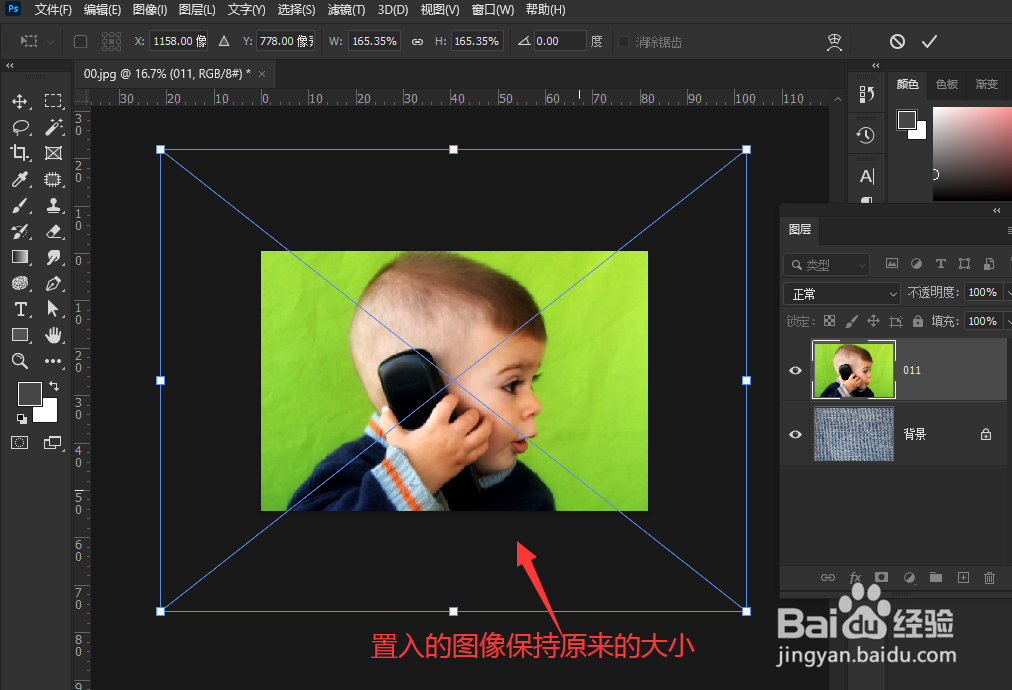
7、那么,置入的图像如果大于当前PS打开或新建的图像时,置入的图像也不会缩放,而是保持原来的大小,见下图
8、你明白了吗,祝你学有所得!写教程不易,有收获就点赞关注并转发,非常感谢!
