1、打开PS软件,并将素材图片拖入到编辑页面中。
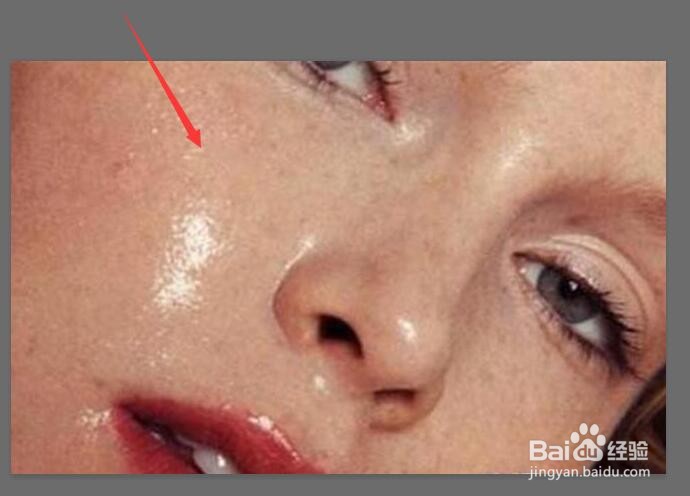
2、打开颜色通道,并拷贝一个蓝色通道,如图所示:

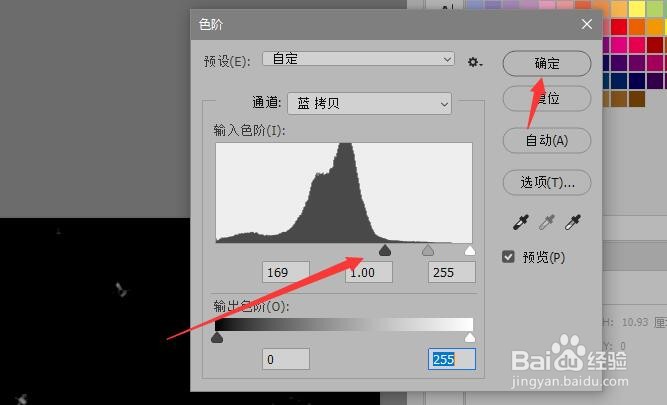
3、调出“色阶”,即“图像——调整——色阶”。

4、调节色阶数值,并点击确定按钮。
5、选取套索工具,如图:
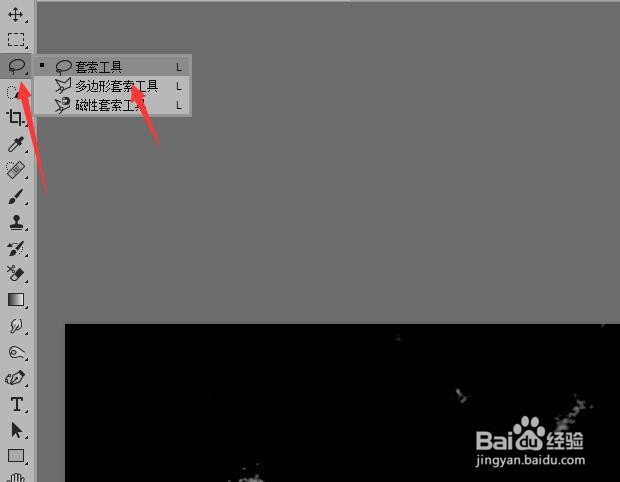
6、圈出高亮油光部分。

7、右键单击,选择填充,并填充黑色。

8、选择右下角的“虚圈”,即载入选区。

9、重新选中并点击“RGB”。如图:
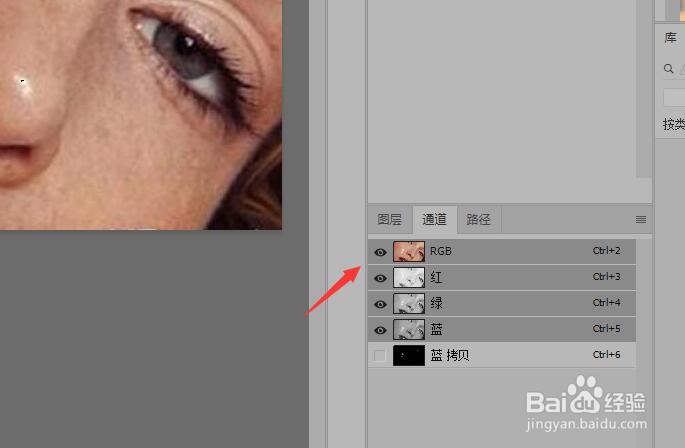
10、选择“图层”,并且创建一个图层。如图所示:

11、选中吸管工具,吸取正常肤色,按“Alt+del”进行填充颜色,即可去除油光部分。

时间:2026-05-09 20:12:33
1、打开PS软件,并将素材图片拖入到编辑页面中。
2、打开颜色通道,并拷贝一个蓝色通道,如图所示:
3、调出“色阶”,即“图像——调整——色阶”。
4、调节色阶数值,并点击确定按钮。
5、选取套索工具,如图:
6、圈出高亮油光部分。
7、右键单击,选择填充,并填充黑色。
8、选择右下角的“虚圈”,即载入选区。
9、重新选中并点击“RGB”。如图:
10、选择“图层”,并且创建一个图层。如图所示:
11、选中吸管工具,吸取正常肤色,按“Alt+del”进行填充颜色,即可去除油光部分。
