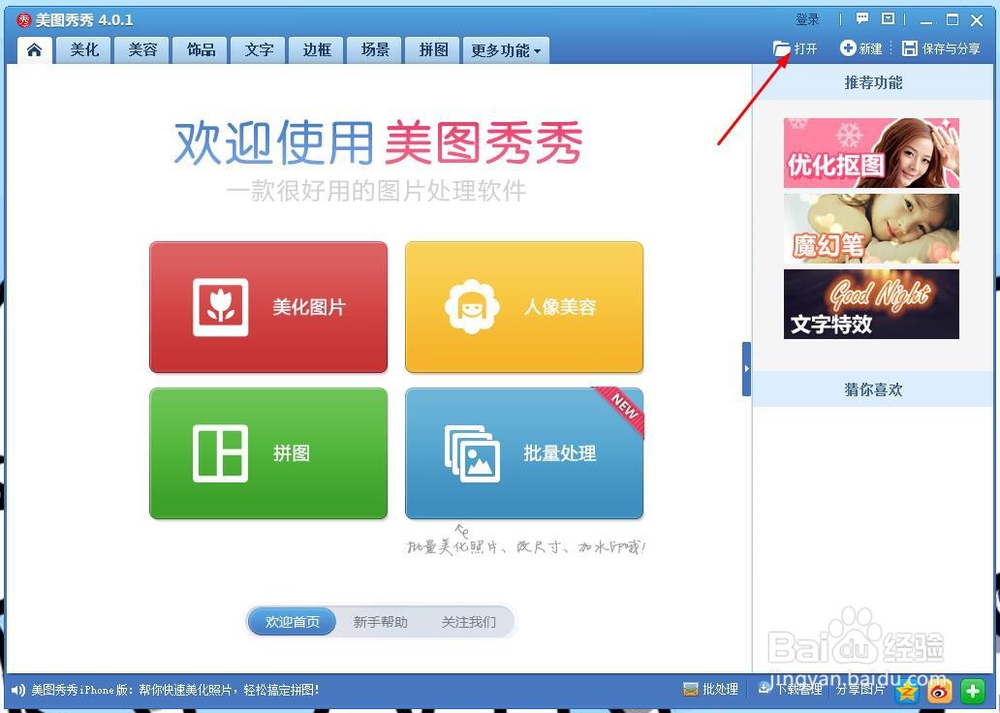
1、 打开美图秀秀软件,导入一张图片,
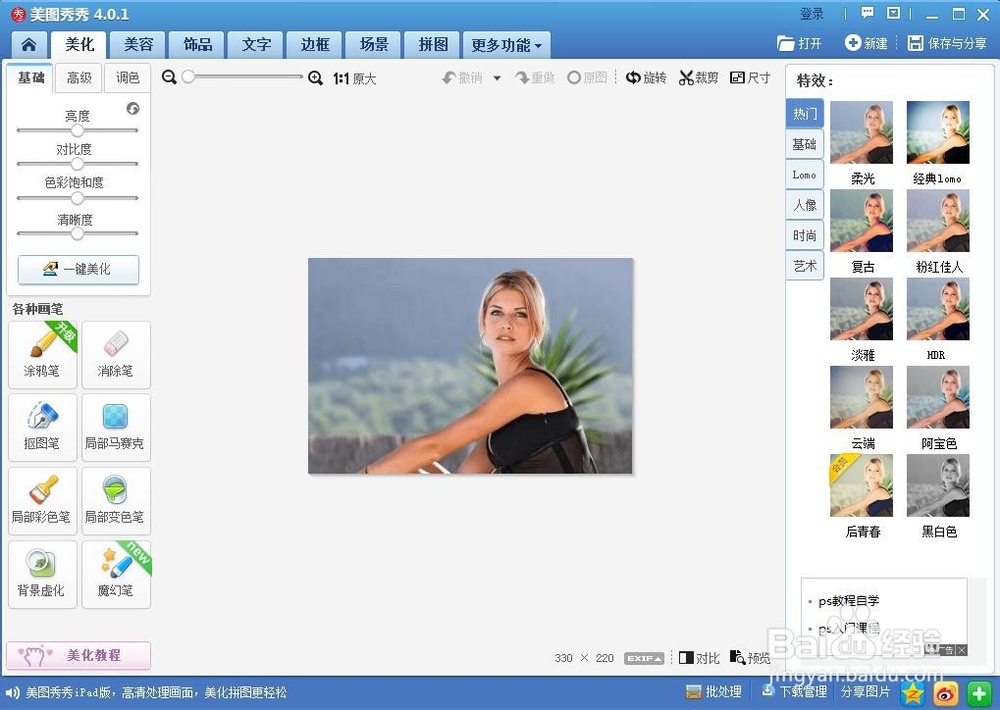
2、 点击右侧“热门”特效中的“经典”特效,不透明度设为60%左右,
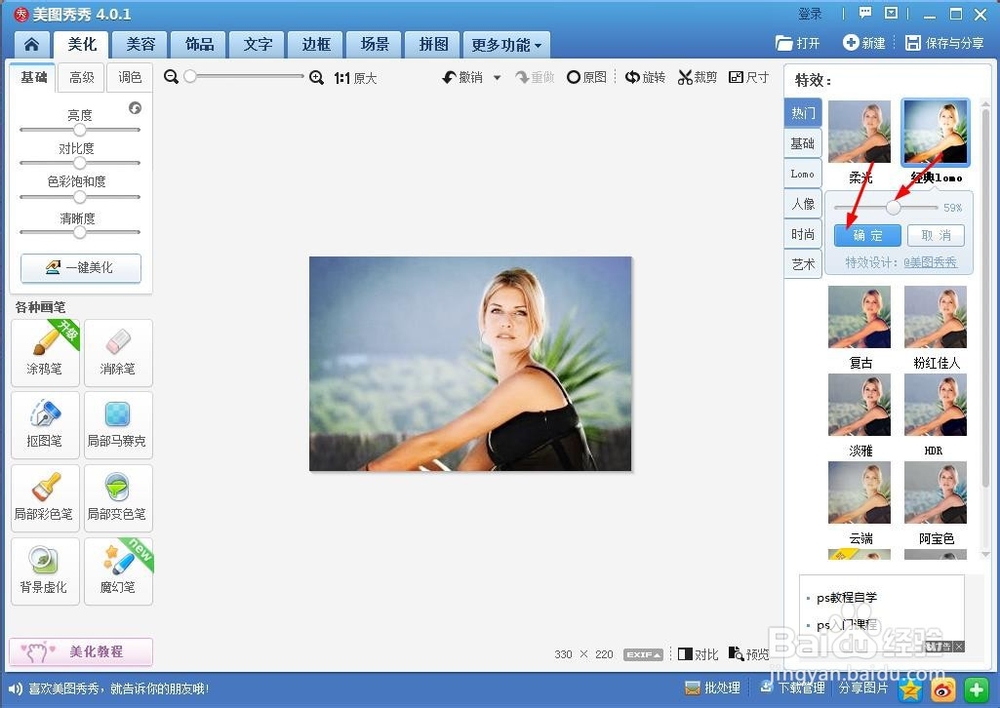
3、 点击“阿宝色”特效,不透明度设为40%左右,
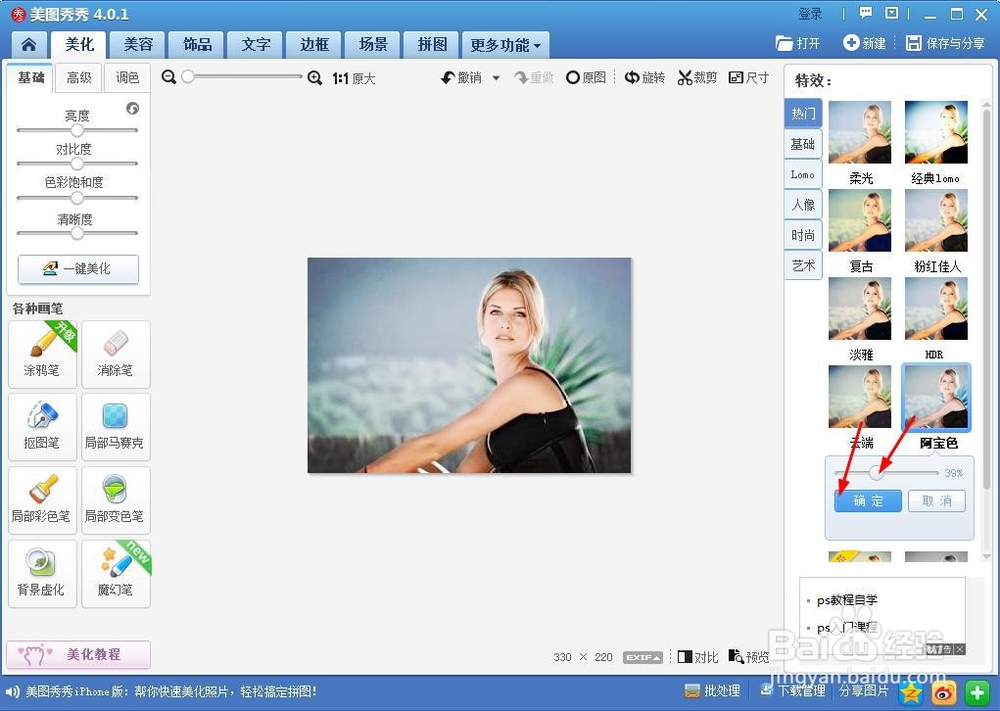
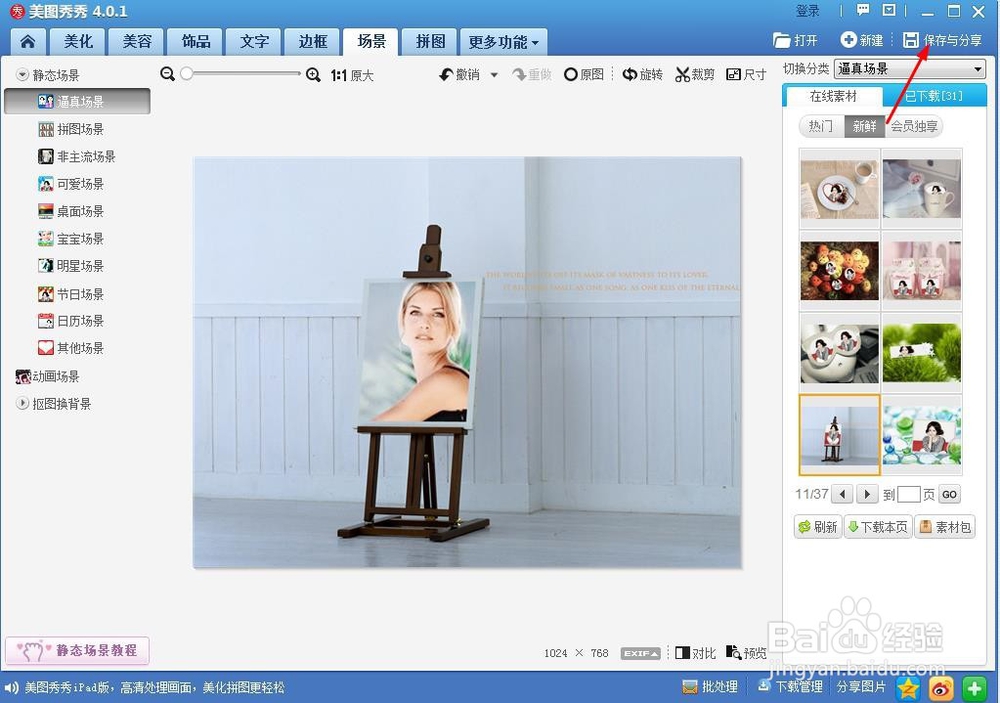
4、 点击“场景”,
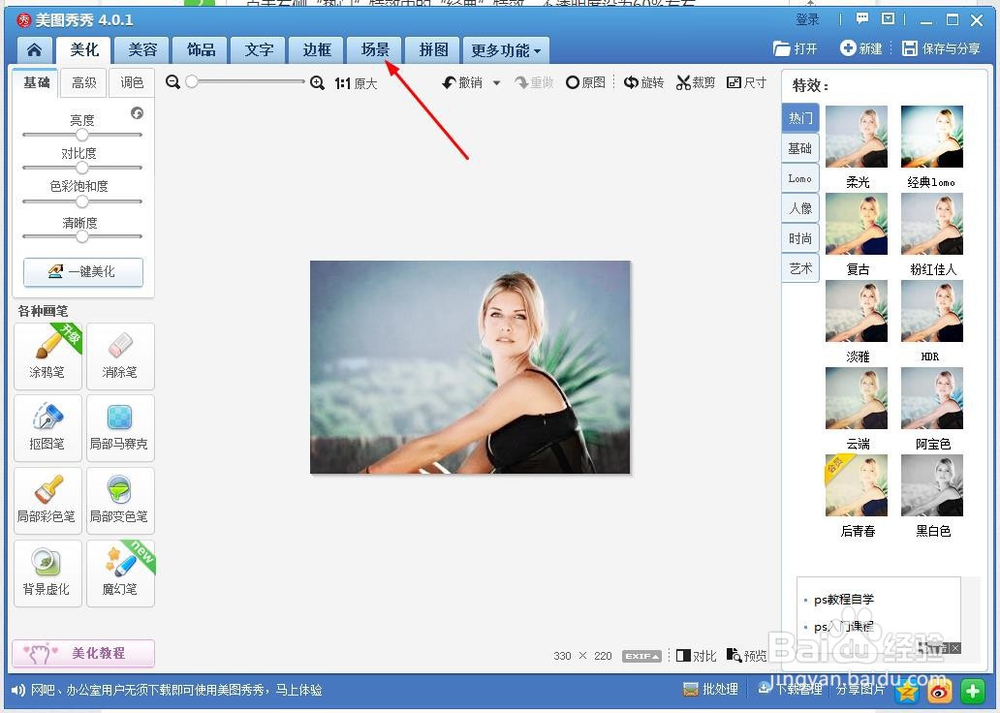
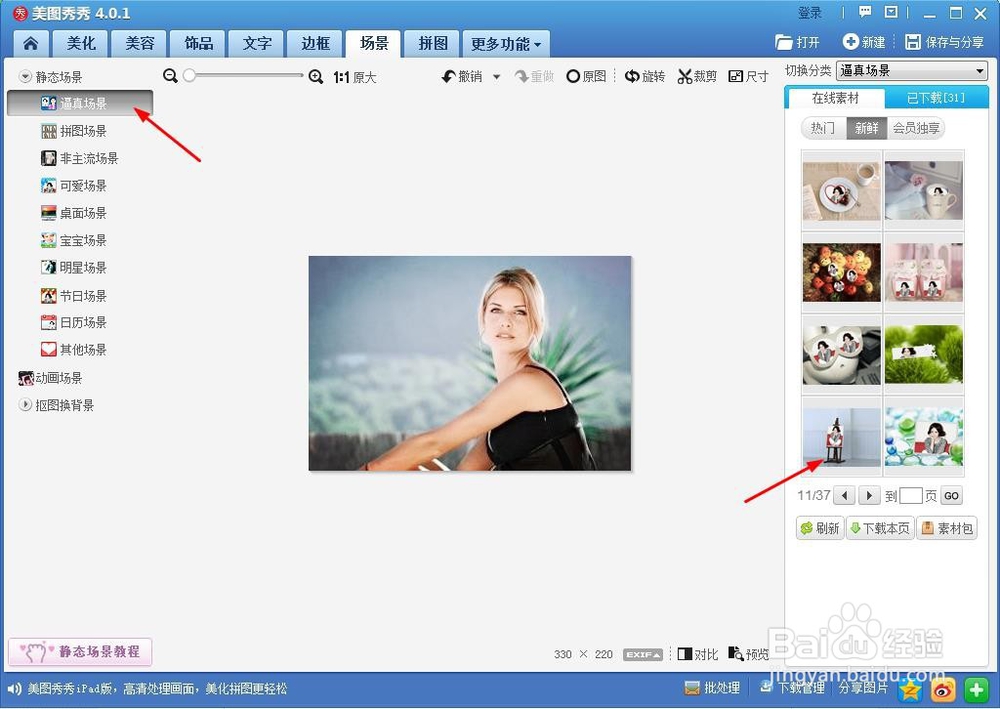
5、 在“逼真场景”中找到如下图所示场景,添加上,
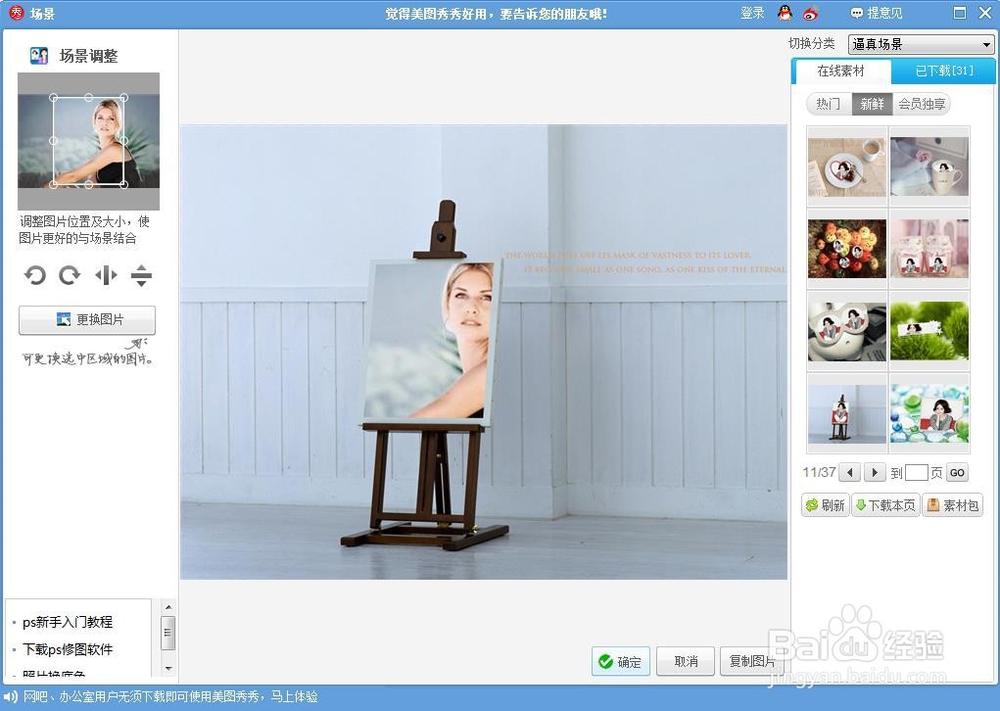
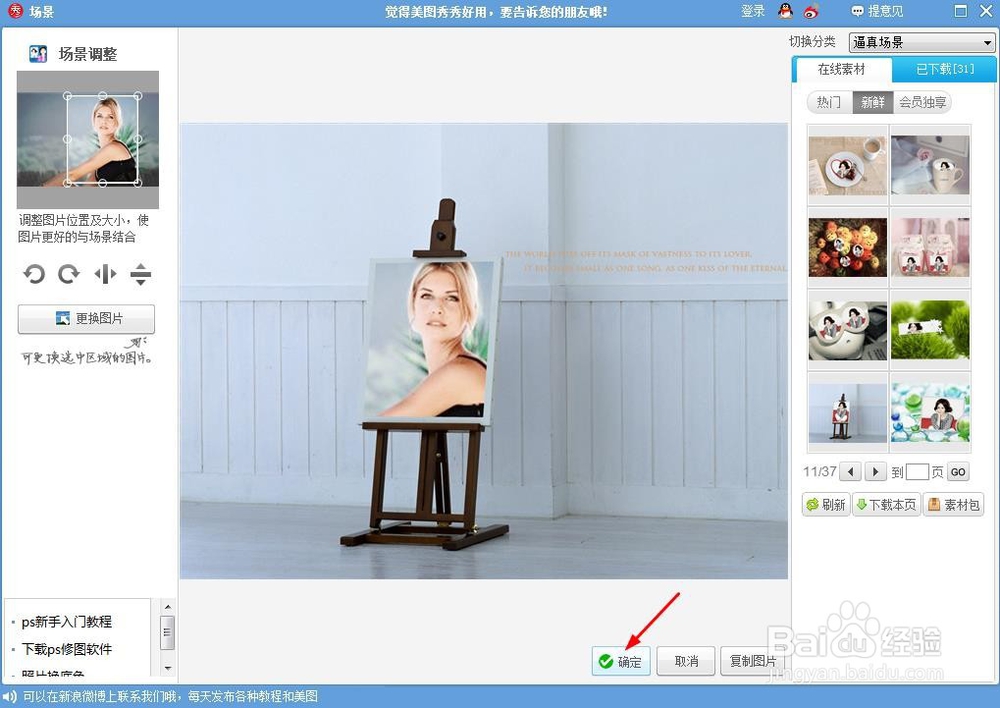
6、 调整框选位置,让照片看起来更舒服、更合适,再点击下方的“确定”按钮,
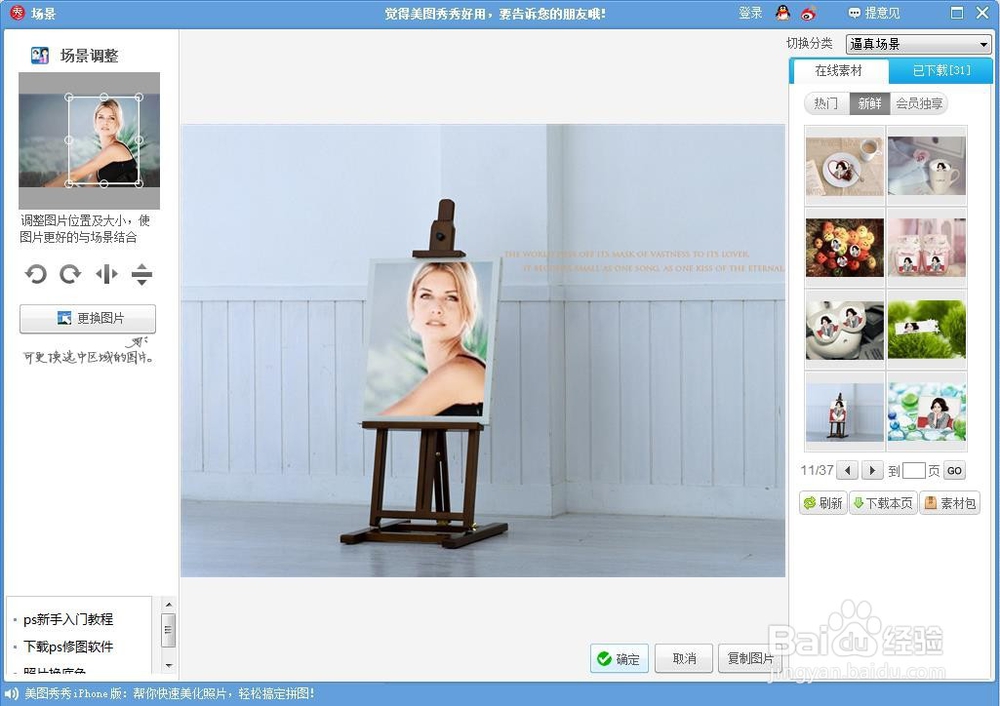
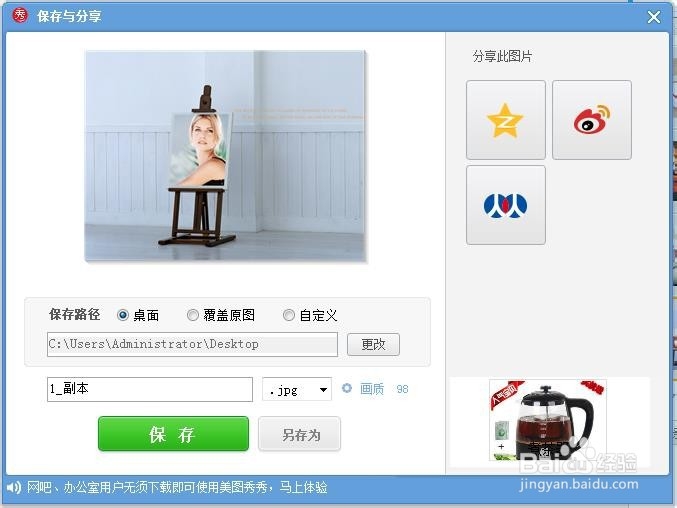
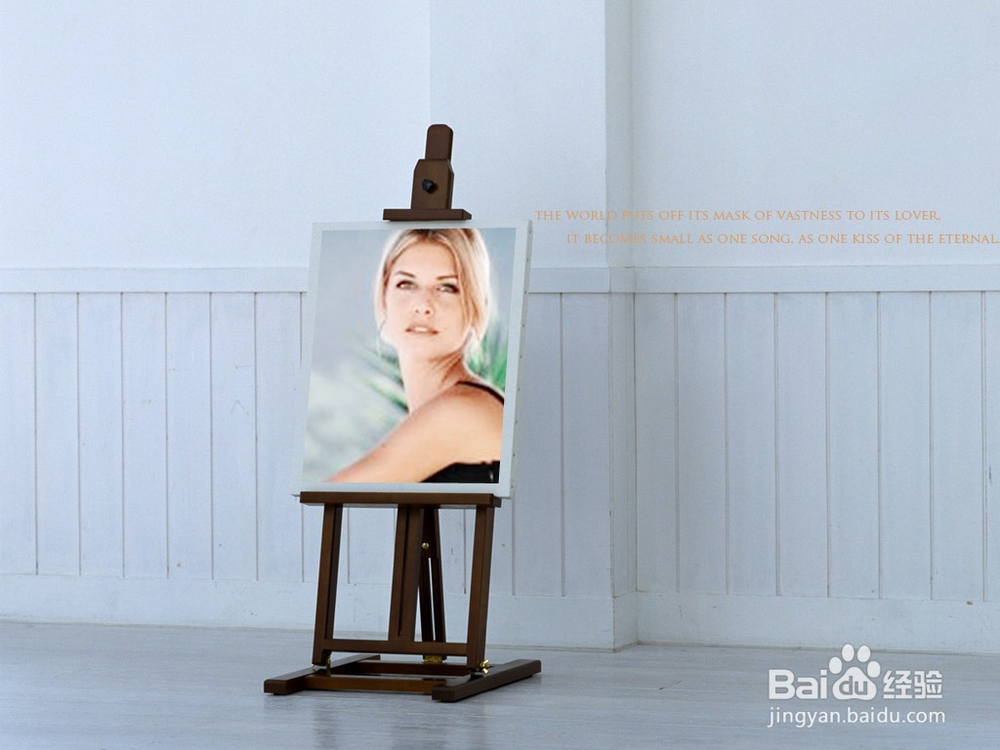
7、 保存到指定位置即可。
时间:2026-04-28 03:45:33
1、 打开美图秀秀软件,导入一张图片,
2、 点击右侧“热门”特效中的“经典”特效,不透明度设为60%左右,
3、 点击“阿宝色”特效,不透明度设为40%左右,
4、 点击“场景”,
5、 在“逼真场景”中找到如下图所示场景,添加上,
6、 调整框选位置,让照片看起来更舒服、更合适,再点击下方的“确定”按钮,
7、 保存到指定位置即可。
