数据透视表如何排序与筛选

 时间:2026-04-22 12:21:21

1、打开excel表格,如下图

数据透视表如何排序与筛选

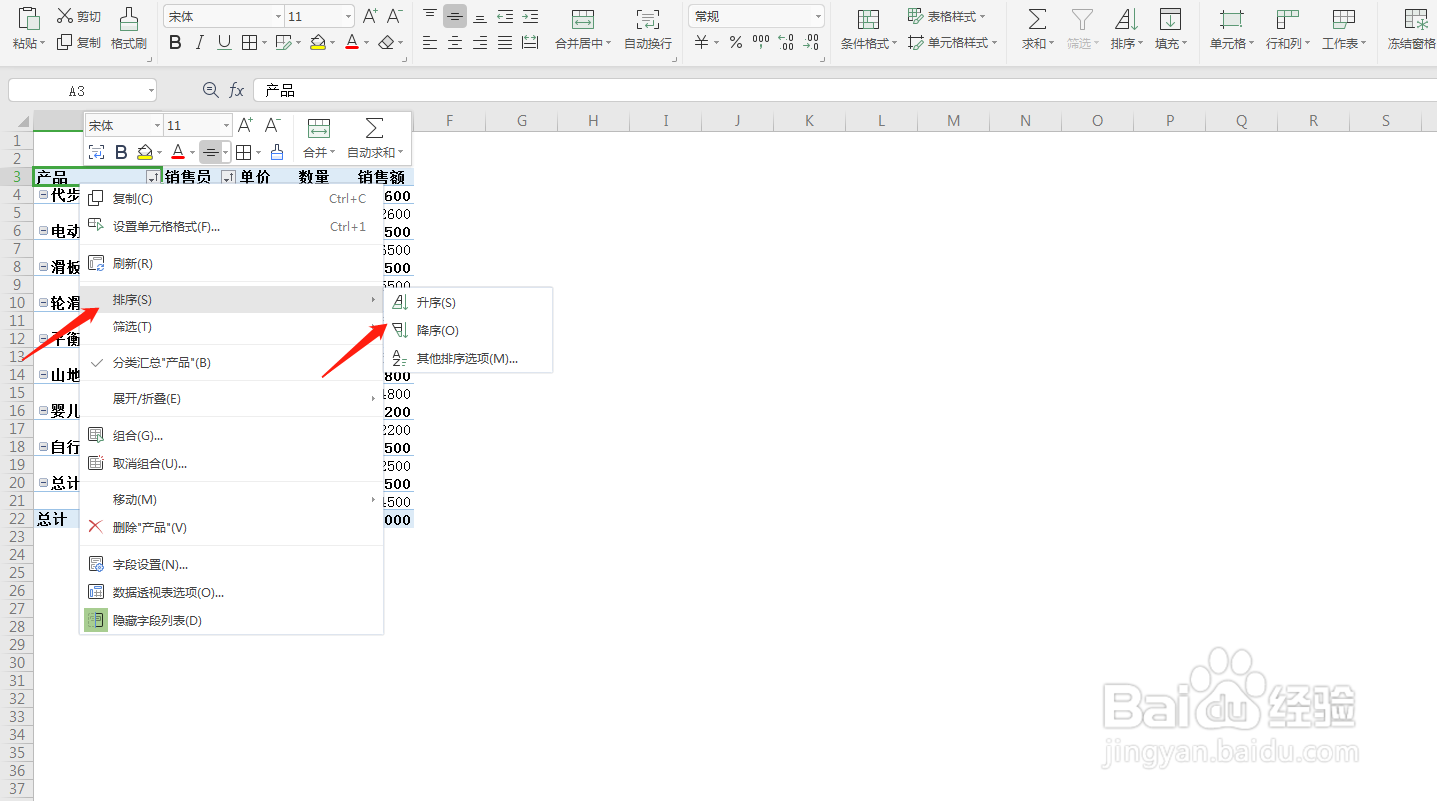
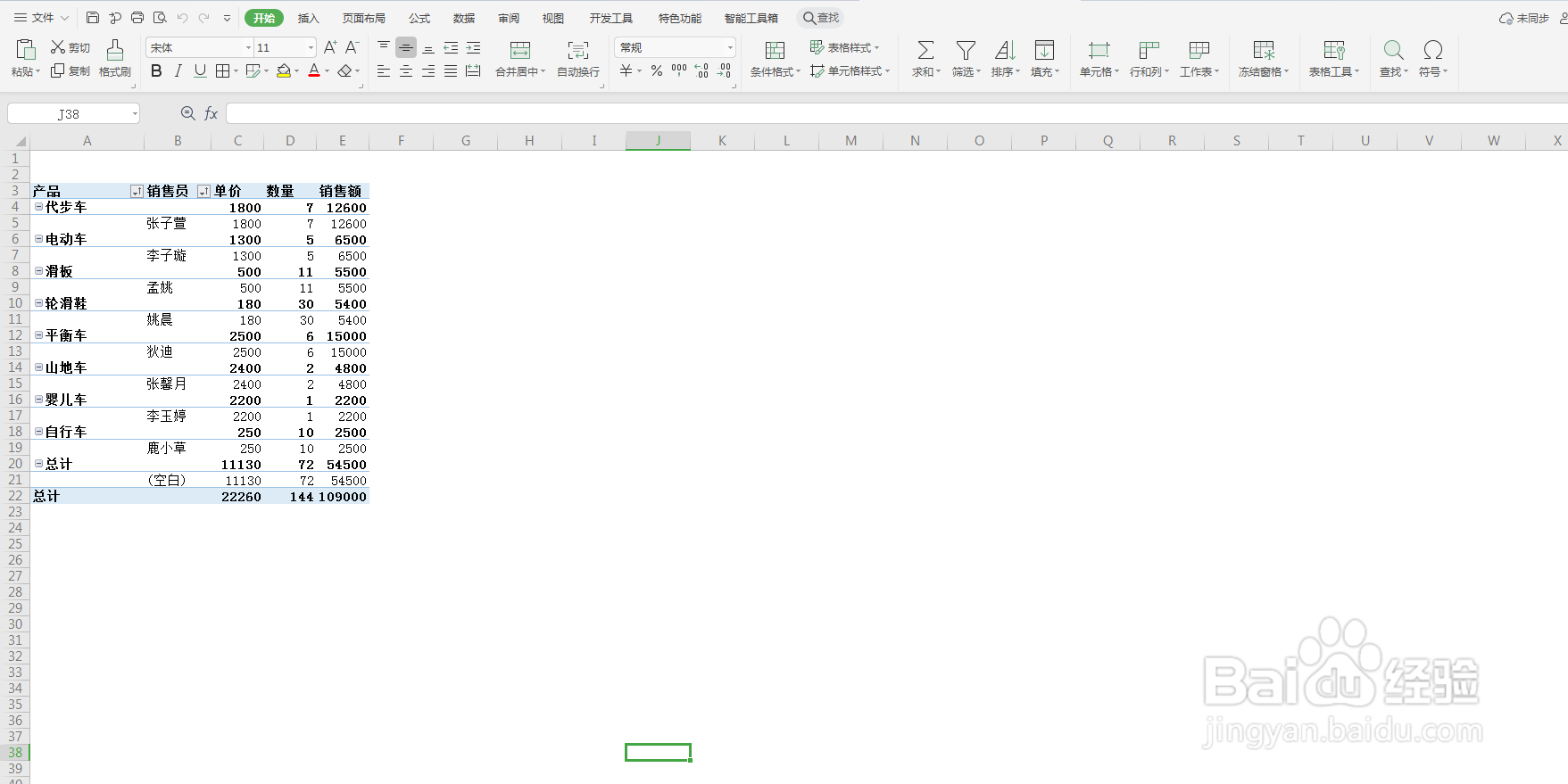
2、将光标放在(A3)处,右键选择排序-降序。如下图

数据透视表如何排序与筛选

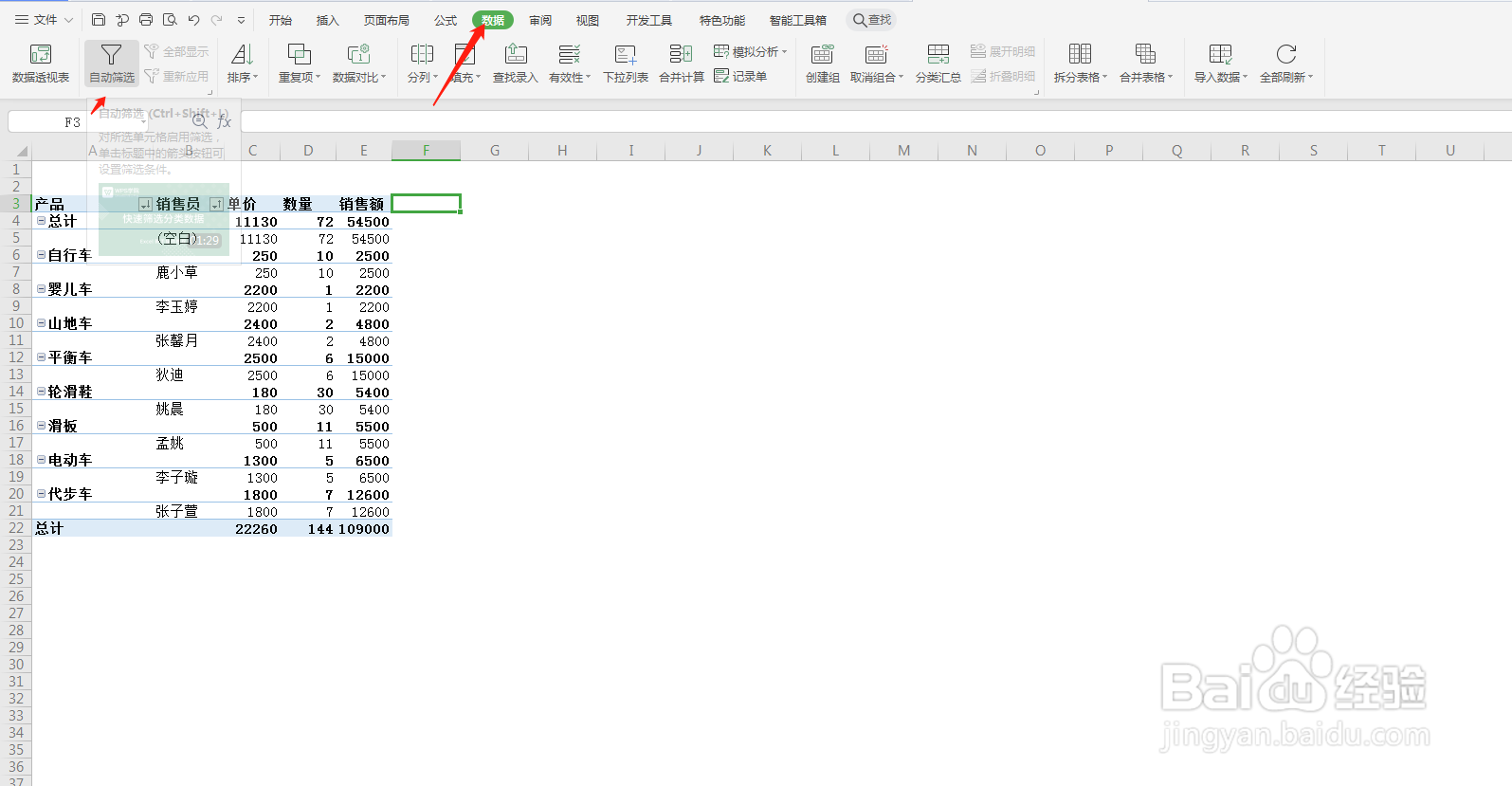
3、将光标放在(F3)处,点击上方菜单栏-数据-自动筛选。如下图

数据透视表如何排序与筛选

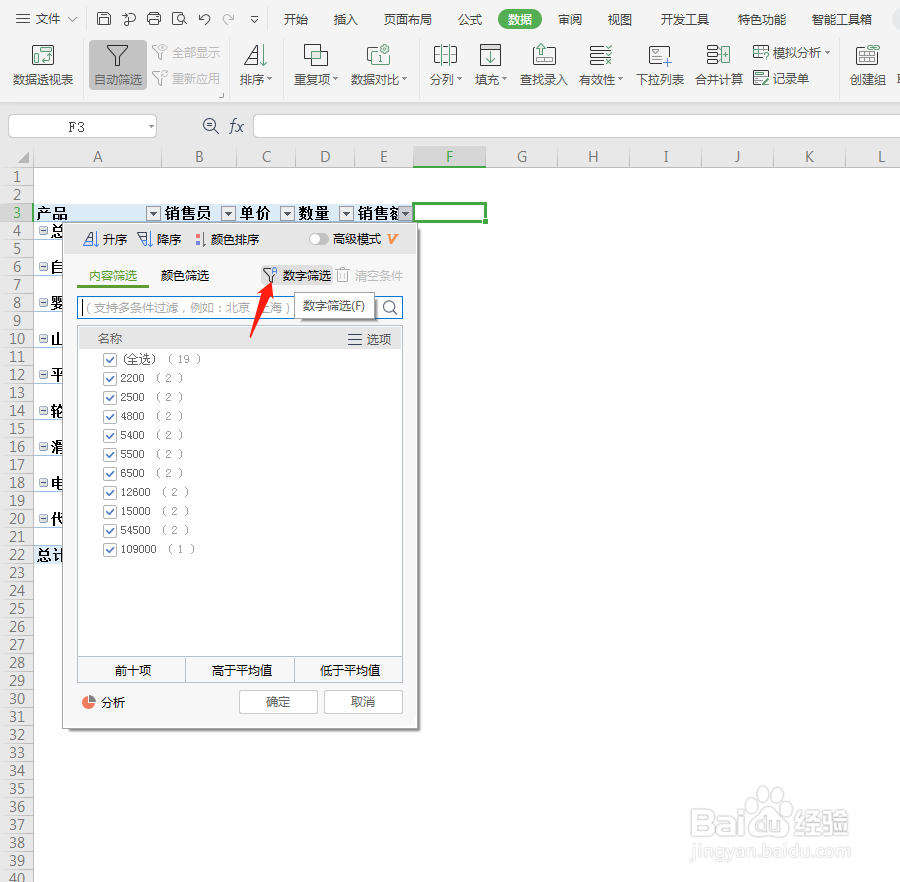
4、点击(E3)销售额右下角三角形筛选符号,此时弹出对话框,我们选择数字筛选-大于或等于。如下图
数据透视表如何排序与筛选

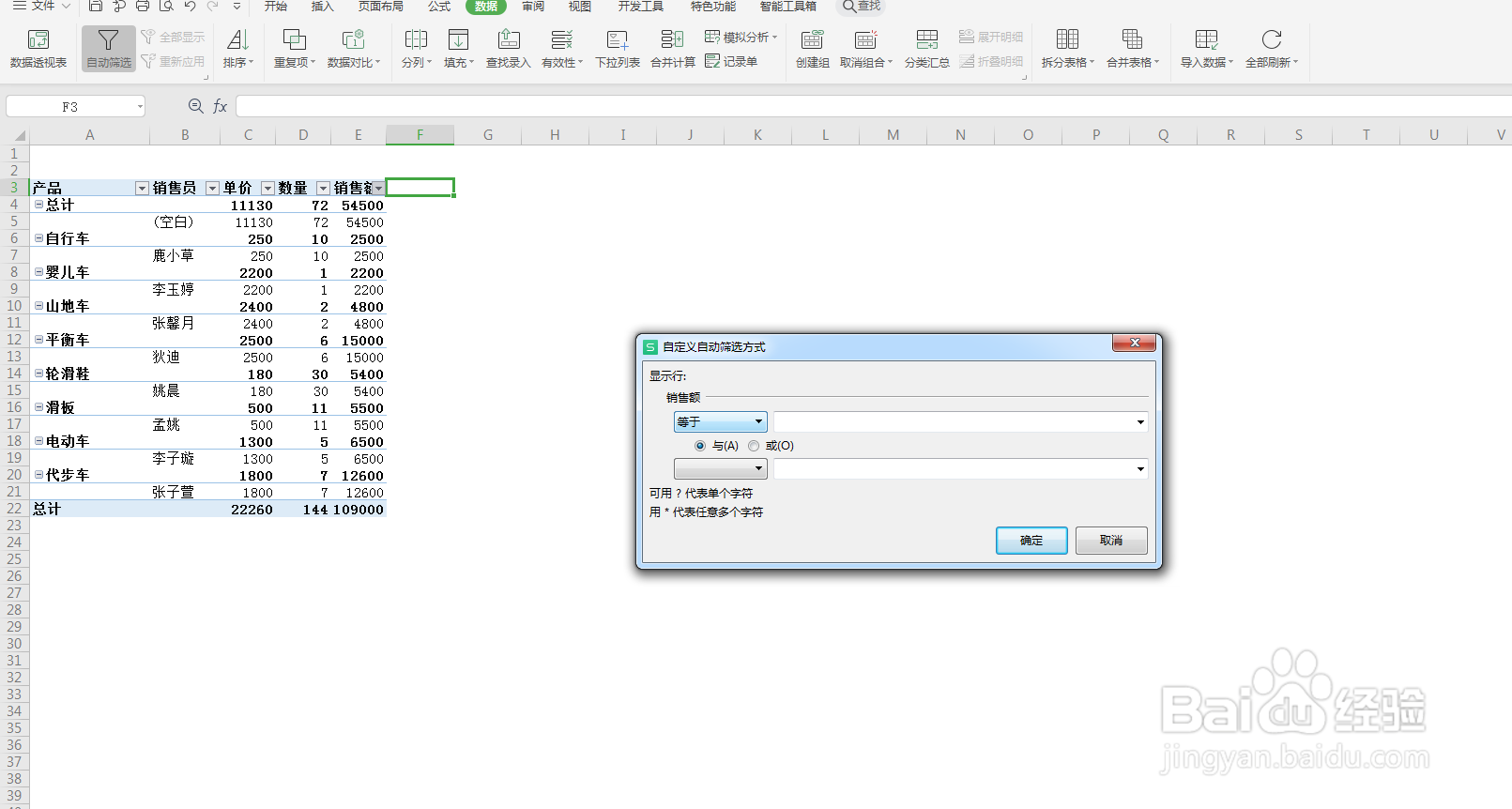
5、弹出自定义筛选方式对话框,共两项参数:“显示行”指设置筛选后所显示的数据行,我们可自定义自动筛选的方式。如下图
数据透视表如何排序与筛选

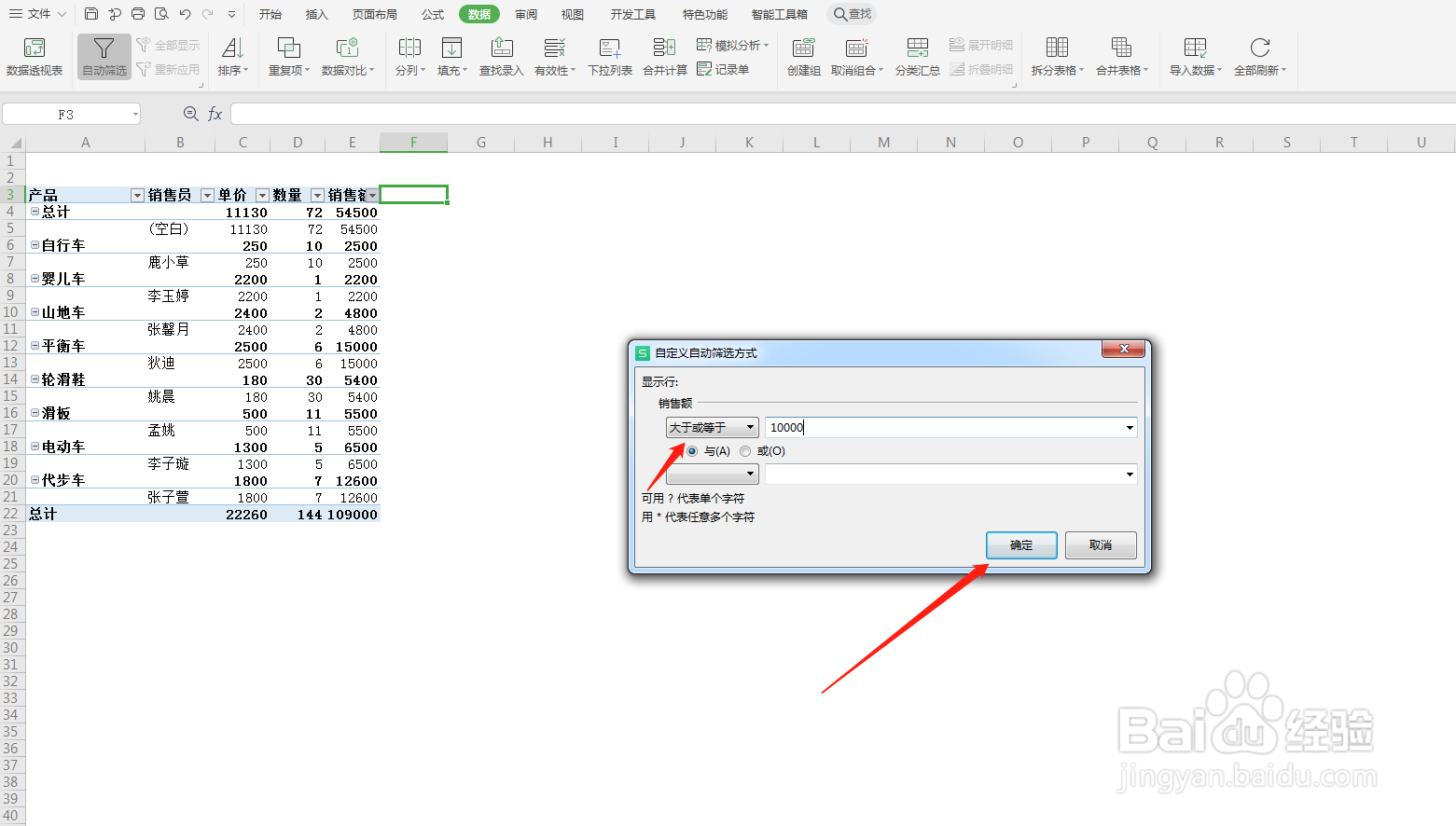
6、因为我们需要筛选的是销售额度大于等于10000的数据,所以我们在条件中选择“大于或等于”,在参数项输入(10000)。点击确定,就可以筛选出销售额度大于等于10000的数据,并且按照降序排序了。如下图
数据透视表如何排序与筛选

  • excel透视表 怎么利用分组将字段重复添加在"行"
  • 怎么删除数据透视表
  • Excel数据透视表如何排序与筛选
  • Excel数据透视表求和项怎么排序
  • Excel如何制作滚动条式动态图表?
  • 热门搜索
    怎么投稿 全身疼痛是怎么回事 孩子鼻塞怎么办 传奇怎么玩 王八怎么杀 面试紧张怎么办 波司登羽绒服怎么样 孕妇水肿怎么缓解 脚面疼是怎么回事 雀斑怎么去除