WPS怎样制作专用草稿纸?

 时间:2026-02-17 04:22:59

1、打开WPS,建立空白文字。

WPS怎样制作专用草稿纸?

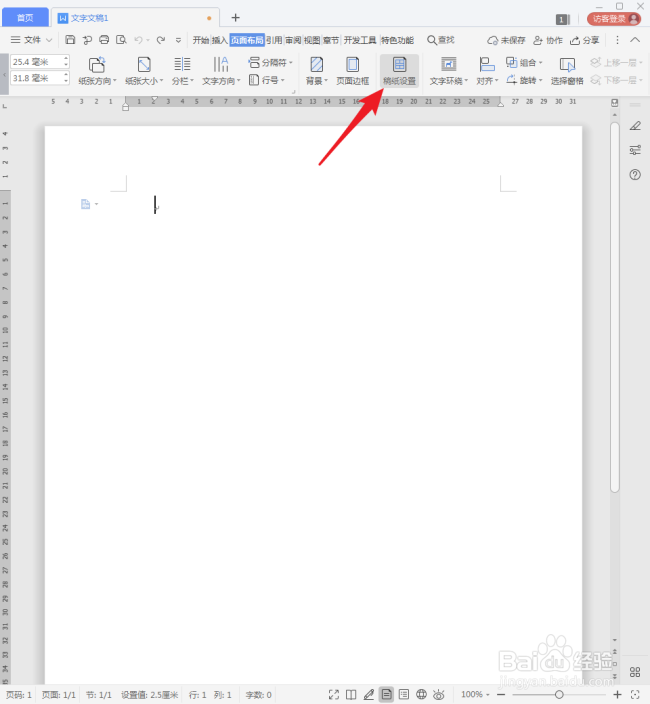
2、点击【页面布局】【稿纸设置】。

WPS怎样制作专用草稿纸?

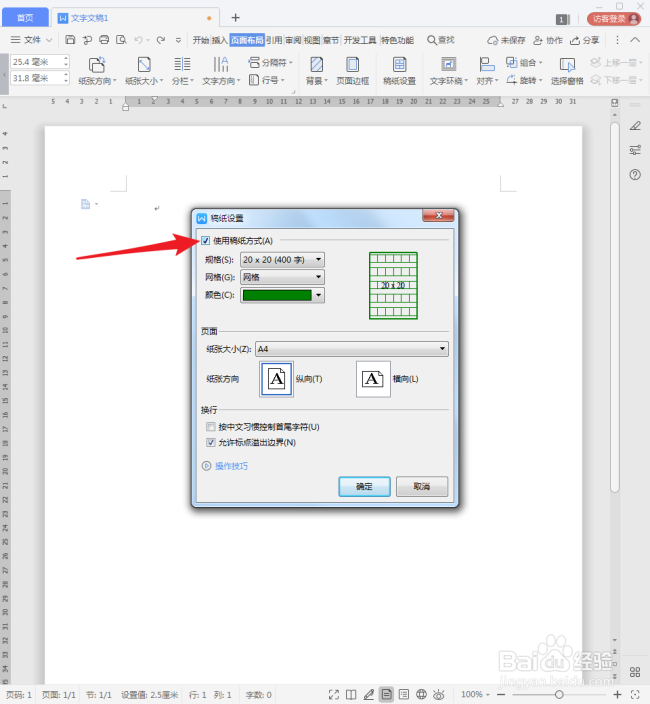
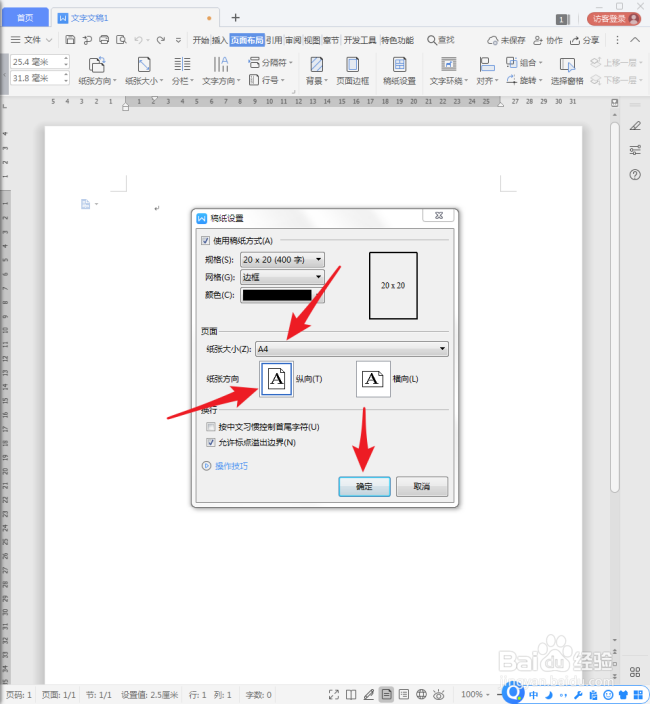
3、在打开的【稿纸设置】窗口中,勾选【使用稿纸方式】。

WPS怎样制作专用草稿纸?

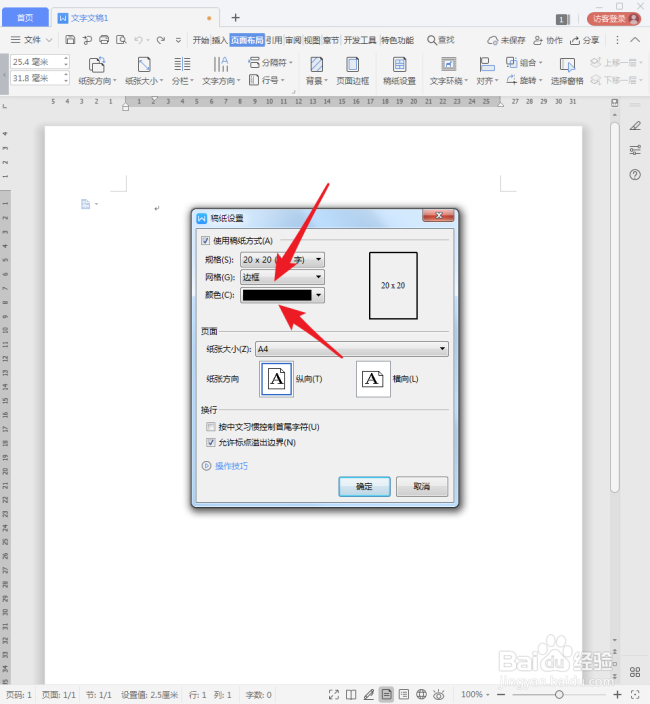
4、【网格】选择【边框】,选择网格【颜色】,【规格】则随意选择一种。

WPS怎样制作专用草稿纸?

5、然后【纸张大小】选择常用的【A4】纸,纸张方向选择常用的【纵向】,点击【确定】完成设置。
WPS怎样制作专用草稿纸?

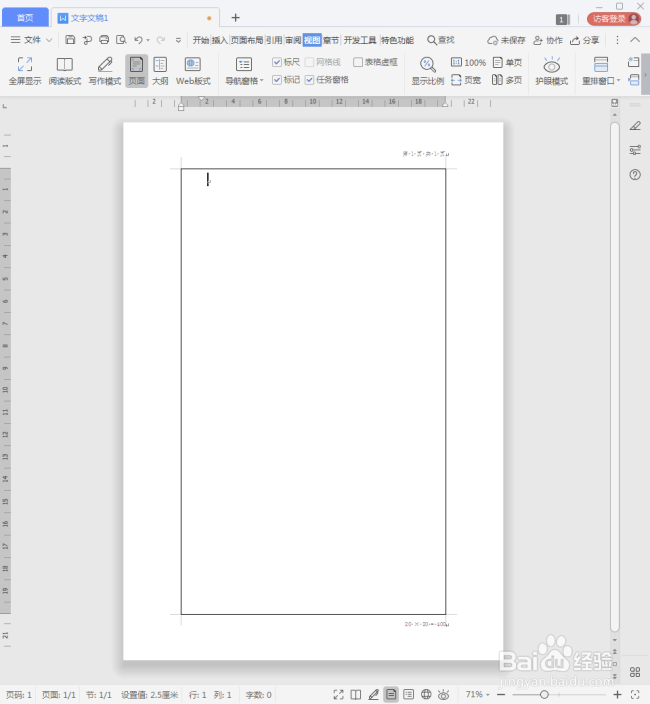
6、这样,就得到了带有方框的空白纸。

WPS怎样制作专用草稿纸?

7、接着,双击页眉区域,激活页眉编辑状态。

WPS怎样制作专用草稿纸?

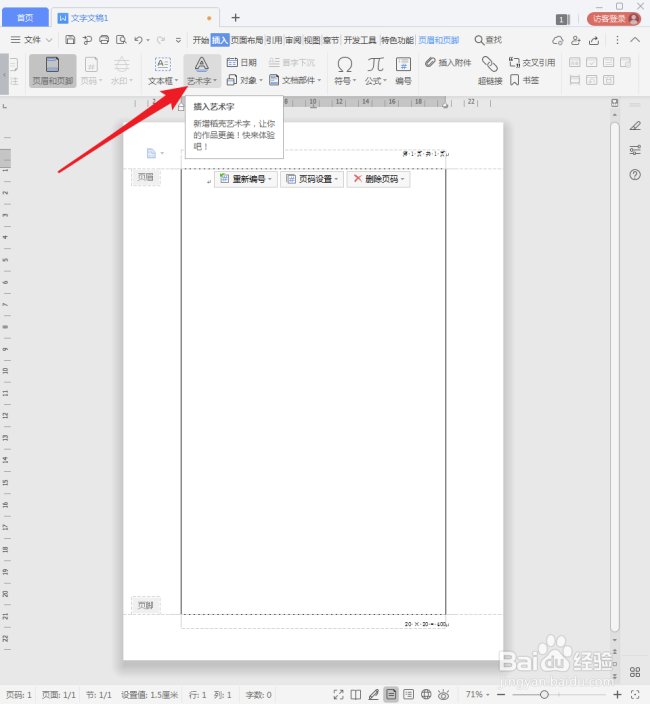
8、然后点击插入【艺术字】。

WPS怎样制作专用草稿纸?

9、在艺术字中输入【某某考试专用】字样。

WPS怎样制作专用草稿纸?

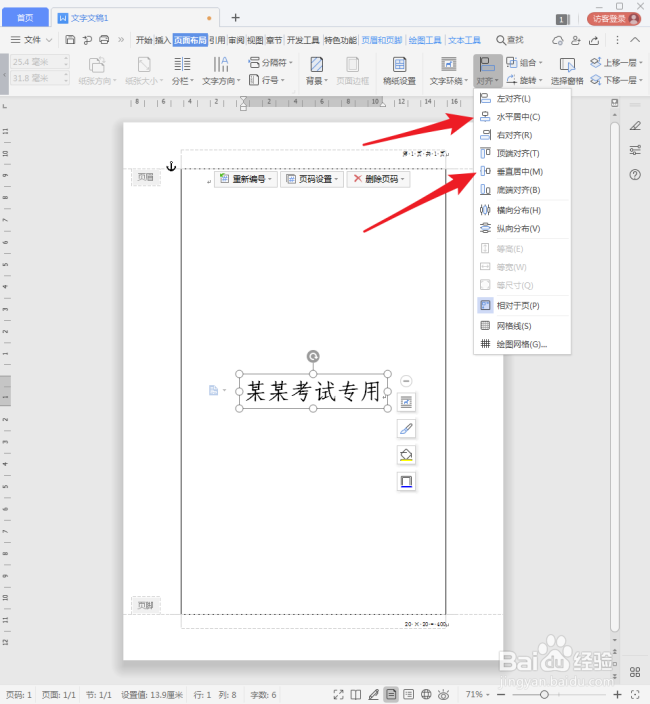
10、把艺术字设置居于页面正中央。

WPS怎样制作专用草稿纸?

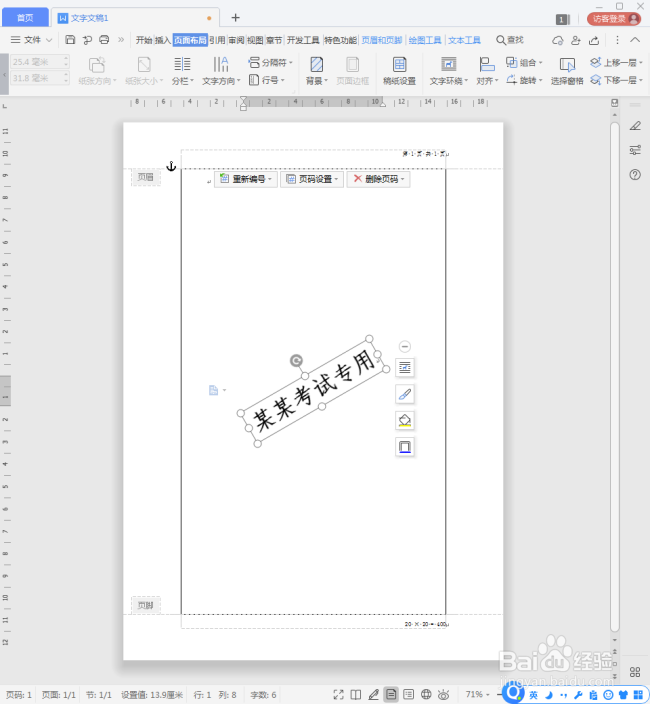
11、再设置一定的旋转角度。

WPS怎样制作专用草稿纸?

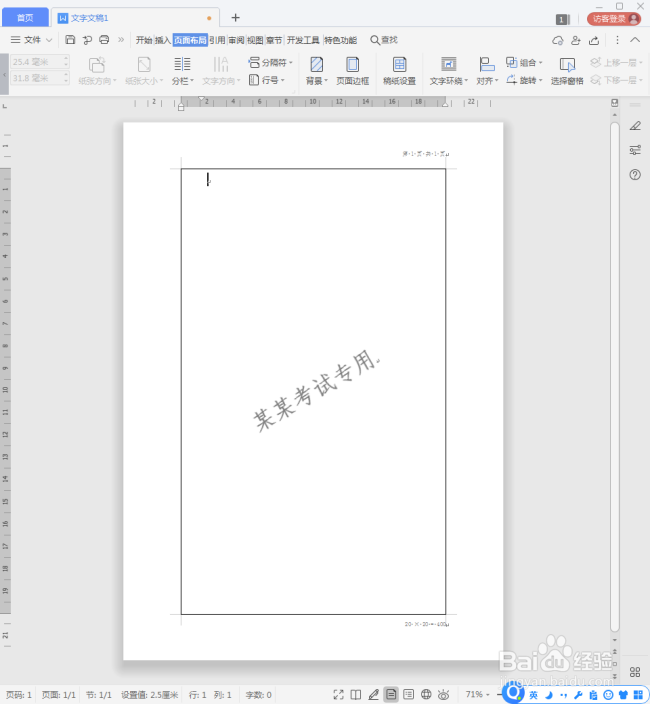
12、这样,一张专用的草稿纸就制作好了。

WPS怎样制作专用草稿纸?

  • WPS文字稿纸如何设置
  • WPS页面设置怎么打印预览
  • 使用Word稿纸制作学生方格本
  • wps表格怎么给单元格设置内部边框
  • word怎么设计明信片/信封? word批量设计信封
  • 热门搜索
    什么减肥药效果最好 韩国悦诗风吟怎么样 雨果简介 珠海旅游攻略 母乳不足怎么办 常州旅游景点攻略 刘备简介 延禧攻略全集免费观看 狗狗不吃饭怎么回事 怎么快速减肥