在ppt中创建紫色渐变平行四边形的方法

 时间:2026-04-23 09:13:03

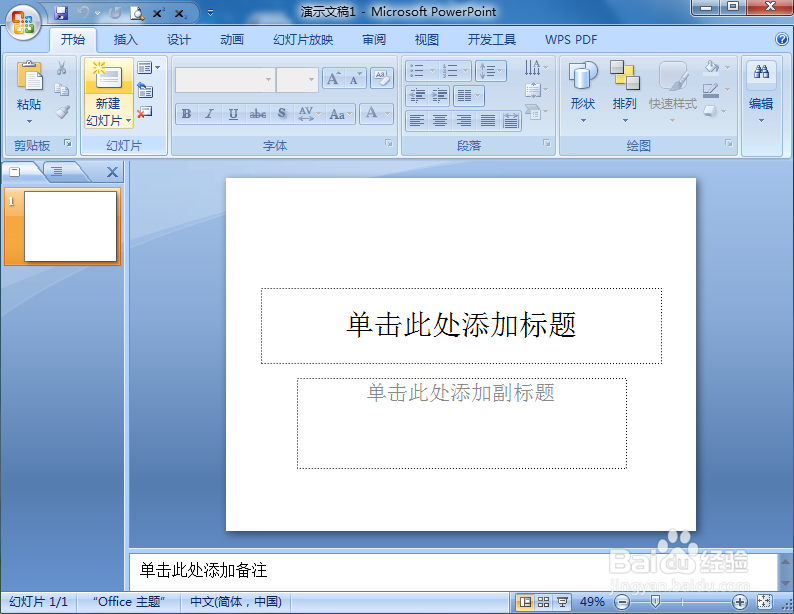
1、打开powerpoint 2007,进入其主界面;
在ppt中创建紫色渐变平行四边形的方法

2、将单击此处添加标题和副标题两个输入框删除;

在ppt中创建紫色渐变平行四边形的方法

3、点击插入菜单,选择形状工具;

在ppt中创建紫色渐变平行四边形的方法

4、在基本形状点击平行四边形;

在ppt中创建紫色渐变平行四边形的方法

5、在空白页面单击鼠标左键,出现一个平行四边形;

在ppt中创建紫色渐变平行四边形的方法

6、点击形状填充,选择紫色;

在ppt中创建紫色渐变平行四边形的方法

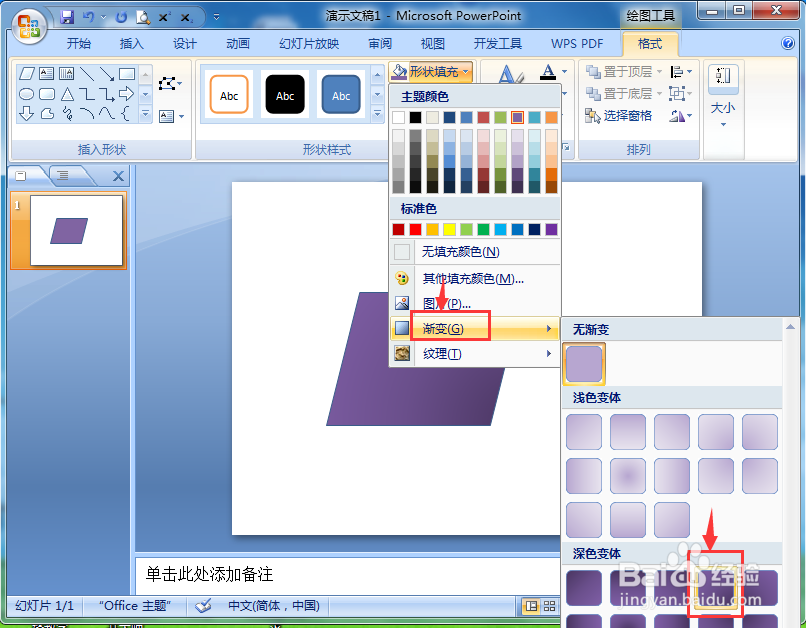
7、点击渐变,添加一种渐变样式;

在ppt中创建紫色渐变平行四边形的方法

8、我们就在powerpoint2007中创建好了一个紫色渐变平行四边形。

在ppt中创建紫色渐变平行四边形的方法

1、打开powerpoint,点击插入,选择形状工具;

2、在基本形状中点击平行四边形,单击鼠标左键,画出一个平行四边形;

3、填充紫色和渐变色。

  • excel2016如何使用SUMIF函数求和数据
  • 如何使用Excel统计学生成绩?
  • excel2016如何把图表的边框设置为圆角
  • 如何在Excel中快速标记高于平均值的单元格
  • 高级筛选的或和且条件怎么弄
  • 热门搜索
    鸭脖子的做法 芒果tv怎么关闭自动续费 苹果怎么设置铃声 牙疼怎么办立刻止痛 轮胎型号怎么看 西兰花怎么做 怎么设置默认浏览器 血压高怎么调理才会降 羽毛球用英语怎么说 怎么进入路由器设置界面