1、打开空白Word,分段输入领导名字,

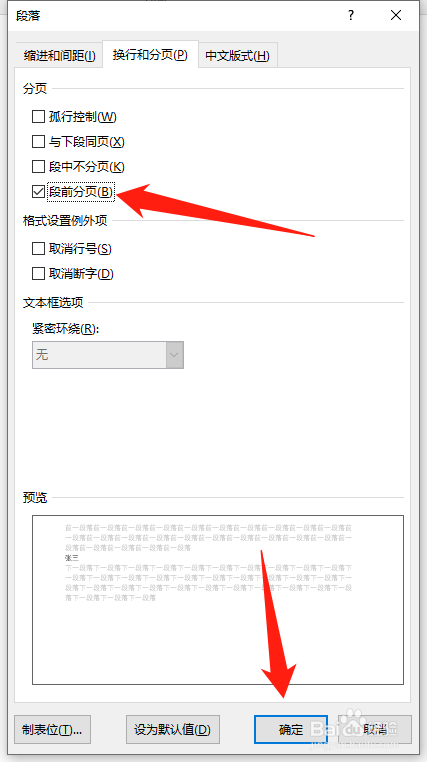
2、鼠标选中所输入的内容,点击开始菜单下段落里面的‘段落设置’按钮,在弹出的对话框中点击‘换行与分页’按钮。


3、选中段前分页点击确定,则每个名字会单独显示在一页中。
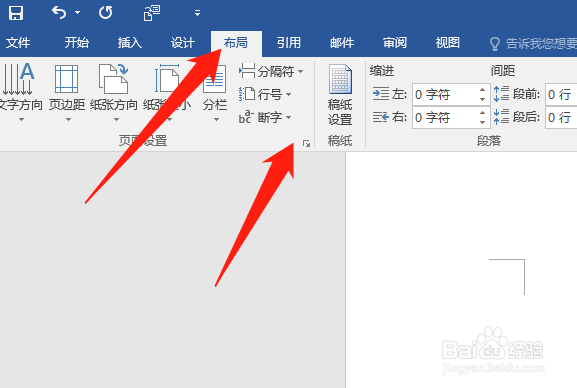
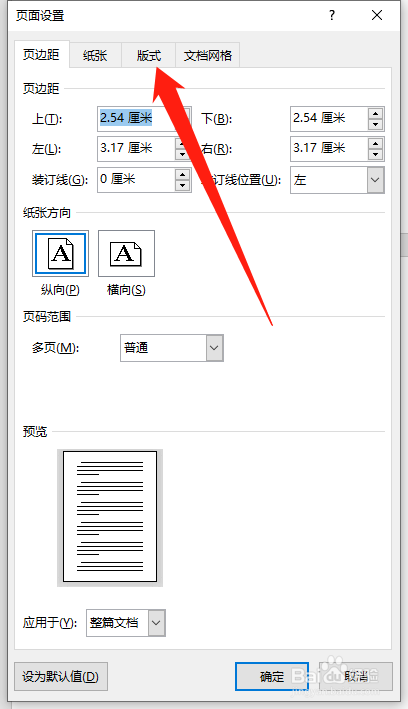
4、单击‘布局’下面的页面设置按钮,在弹出的对话框中选择版式按钮。
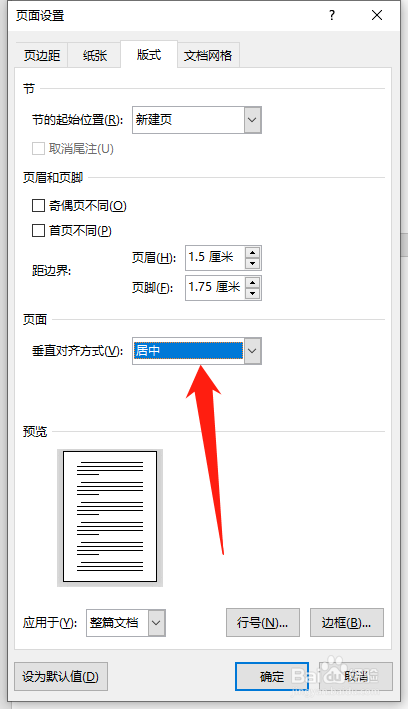
5、在“页面”选项栏中单击“垂直对齐方式”下三角按钮,在弹出的下拉列表中单
击“居中”选项,然后单击“确定”按钮,最后,根据需要设置字体即可。
时间:2026-04-22 08:29:39
1、打开空白Word,分段输入领导名字,
2、鼠标选中所输入的内容,点击开始菜单下段落里面的‘段落设置’按钮,在弹出的对话框中点击‘换行与分页’按钮。
3、选中段前分页点击确定,则每个名字会单独显示在一页中。
4、单击‘布局’下面的页面设置按钮,在弹出的对话框中选择版式按钮。
5、在“页面”选项栏中单击“垂直对齐方式”下三角按钮,在弹出的下拉列表中单
击“居中”选项,然后单击“确定”按钮,最后,根据需要设置字体即可。
