word图片的注释和标题及编号同步修改

 时间:2026-02-14 06:07:27

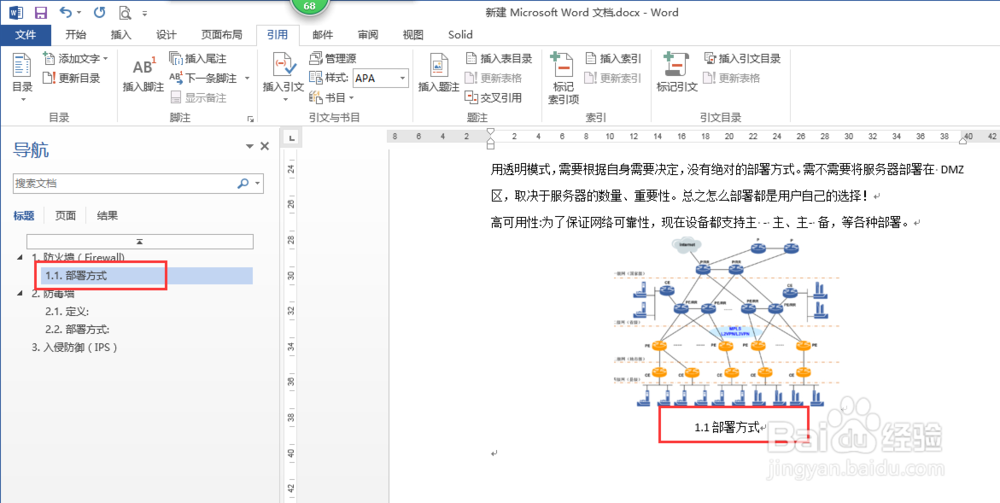
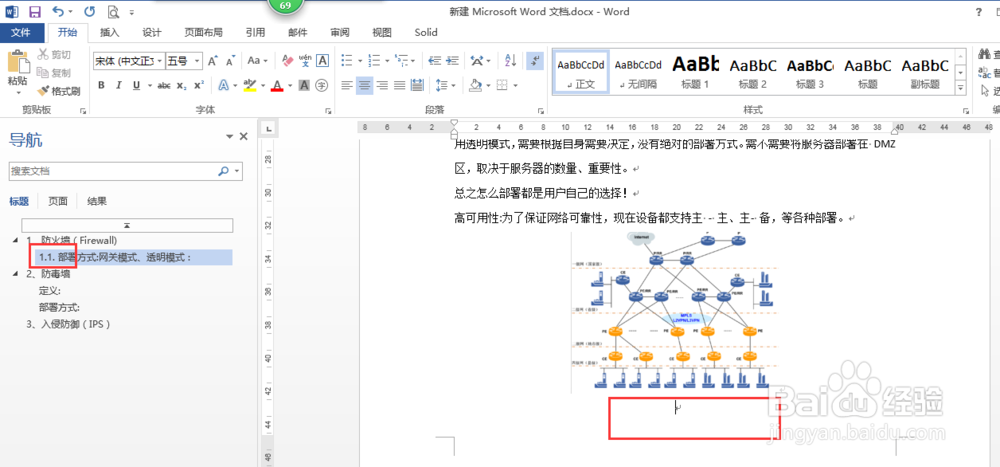
1、放入图片后,将光标放到图片下方,插入与当前段落的标题和编号一致的超链接。
word图片的注释和标题及编号同步修改

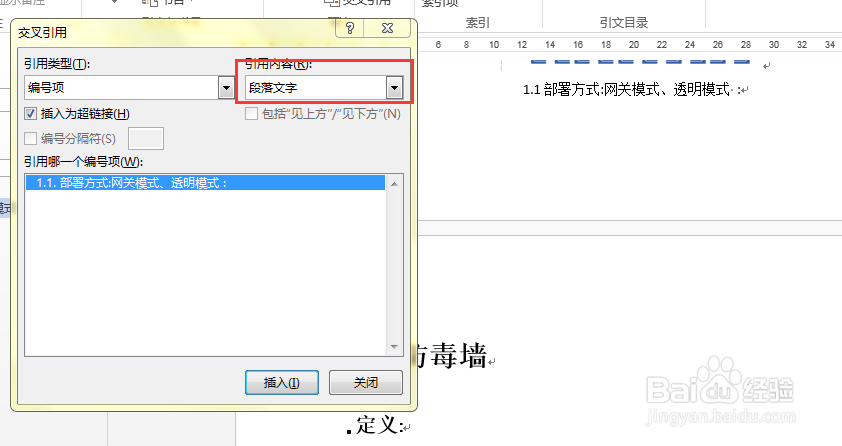
2、点击引用->交叉引用

word图片的注释和标题及编号同步修改

3、进入交叉引用界面,在引用类型下拉框选择“编号项”,在引用内容下拉框分别选择“段落编号”->插入;“段落文字”->插入,会看到插入的内容与该段落编号及标题一致

word图片的注释和标题及编号同步修改

word图片的注释和标题及编号同步修改

4、当修改该段落标题后,选中全文(ctrl+a),右键->更新域(有时候会出现只更新页码还是更新全部对话框,选择更新全部),发现图片的备注名称会自动变为段落的标题

word图片的注释和标题及编号同步修改

word图片的注释和标题及编号同步修改

5、当前面新增一段时(1.1部署方式已变为2.1部署方式),也同样选择全文,右键->更新域,图片的备注编号及会自动更新

word图片的注释和标题及编号同步修改

word图片的注释和标题及编号同步修改

  • 在Word中,怎样给图片插入题注并添加交叉引用?
  • WORD设置题注格式怎么做
  • Word如何给图片添加题注
  • Word汉字多级列表加数字题注(第一章,图1-1)
  • 怎么给图片添加图注?
  • 热门搜索
    无聊的时候怎么办 开机密码怎么取消 减肥有什么好方法 空之轨迹fc攻略 口腔溃疡了怎么办 黄金太阳1攻略 怎么看显卡内存 刺梨可以减肥吗 cad图怎么打印 西双版纳攻略