premiere的星形划像效果怎么制作

 时间:2026-02-16 06:29:02

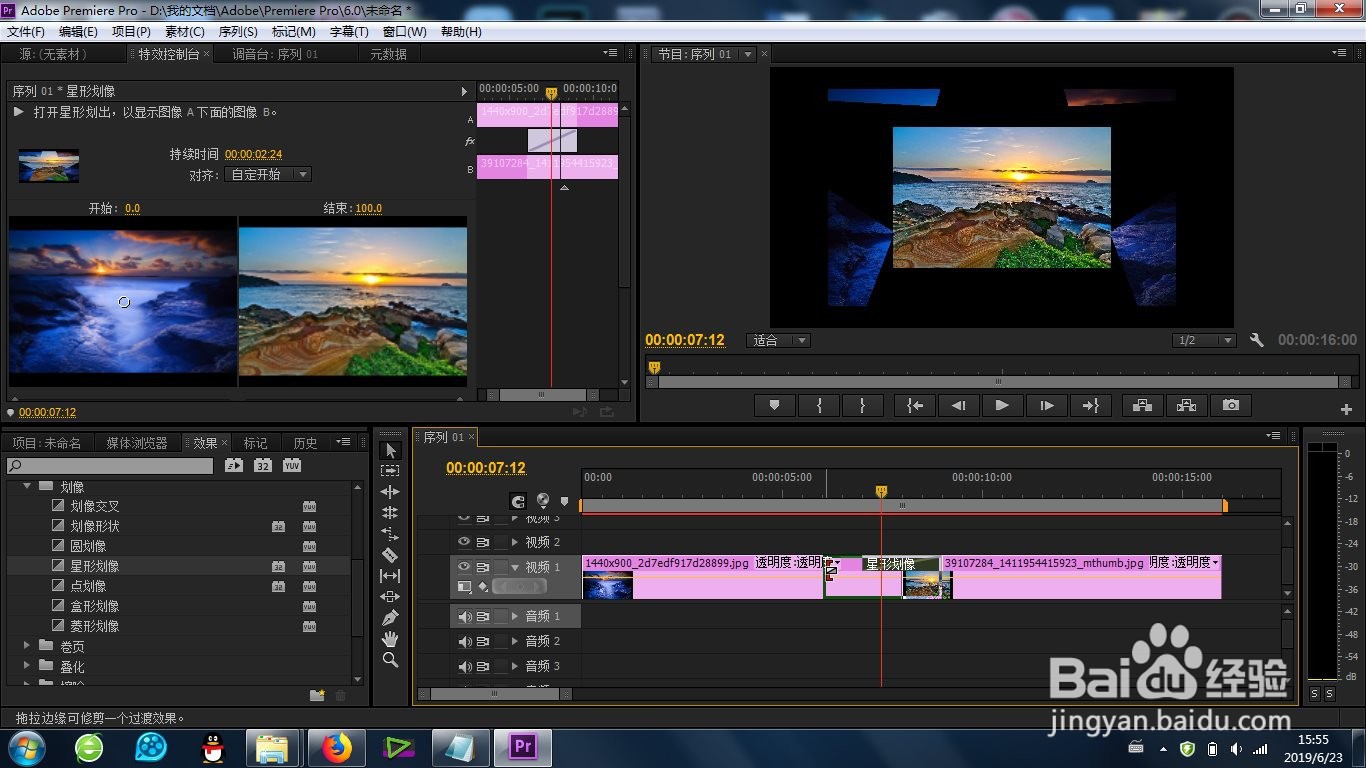
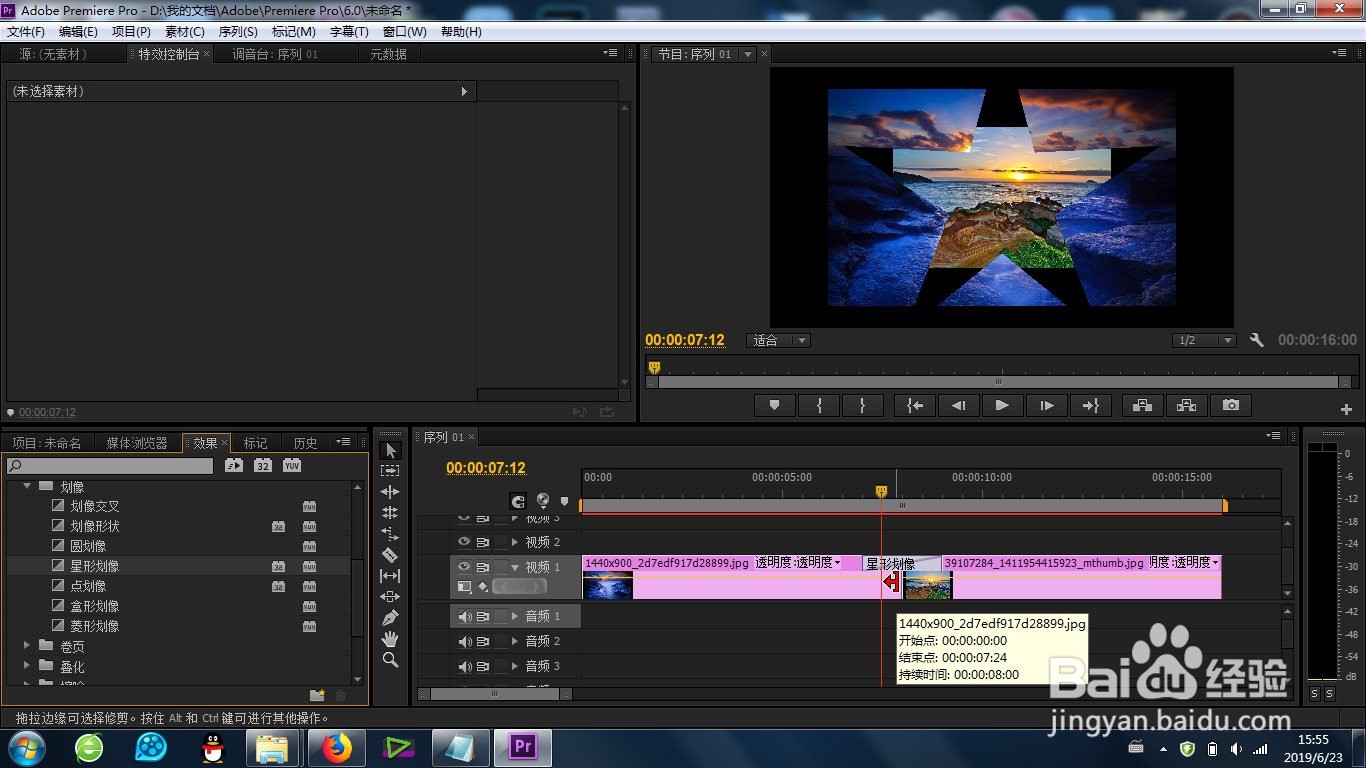
1、接下来就是找到这个特效的位置:效果-视频切换-划像-星形划像-。

premiere的星形划像效果怎么制作

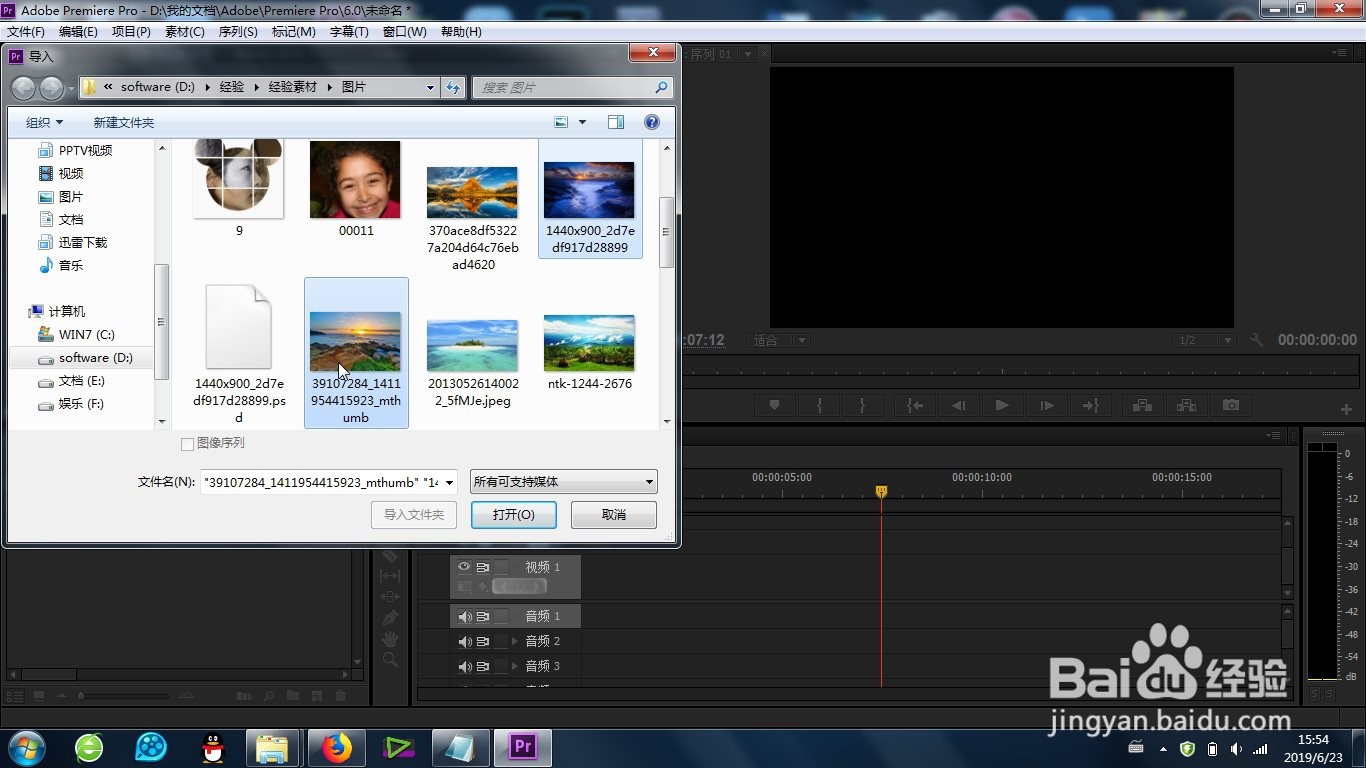
2、在接下来就是更加熟悉的操作步骤:素材的导入(图片或者视频都可以)。

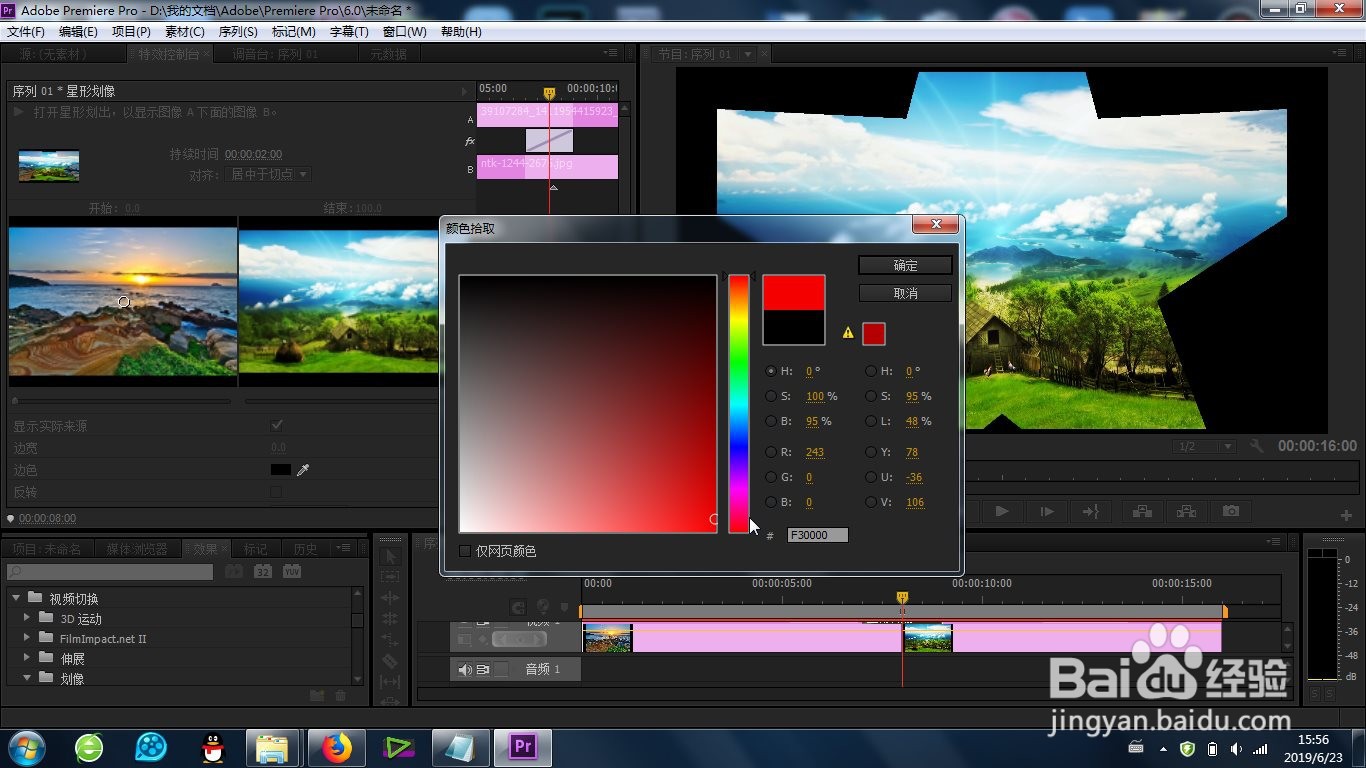
premiere的星形划像效果怎么制作

premiere的星形划像效果怎么制作

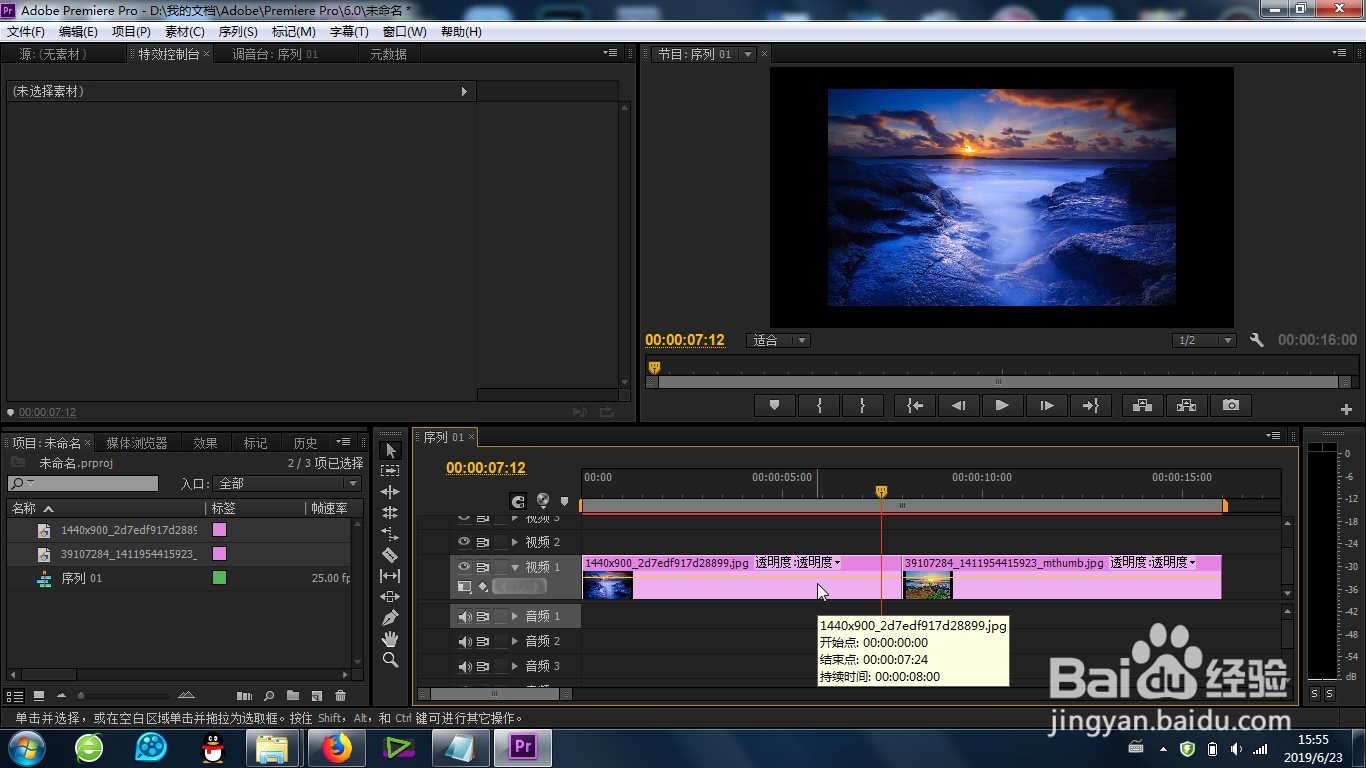
3、素材导入时间线后,保证首尾相连,有时候会显示过小,我们就要放大时间轴来更好显示。
premiere的星形划像效果怎么制作

premiere的星形划像效果怎么制作

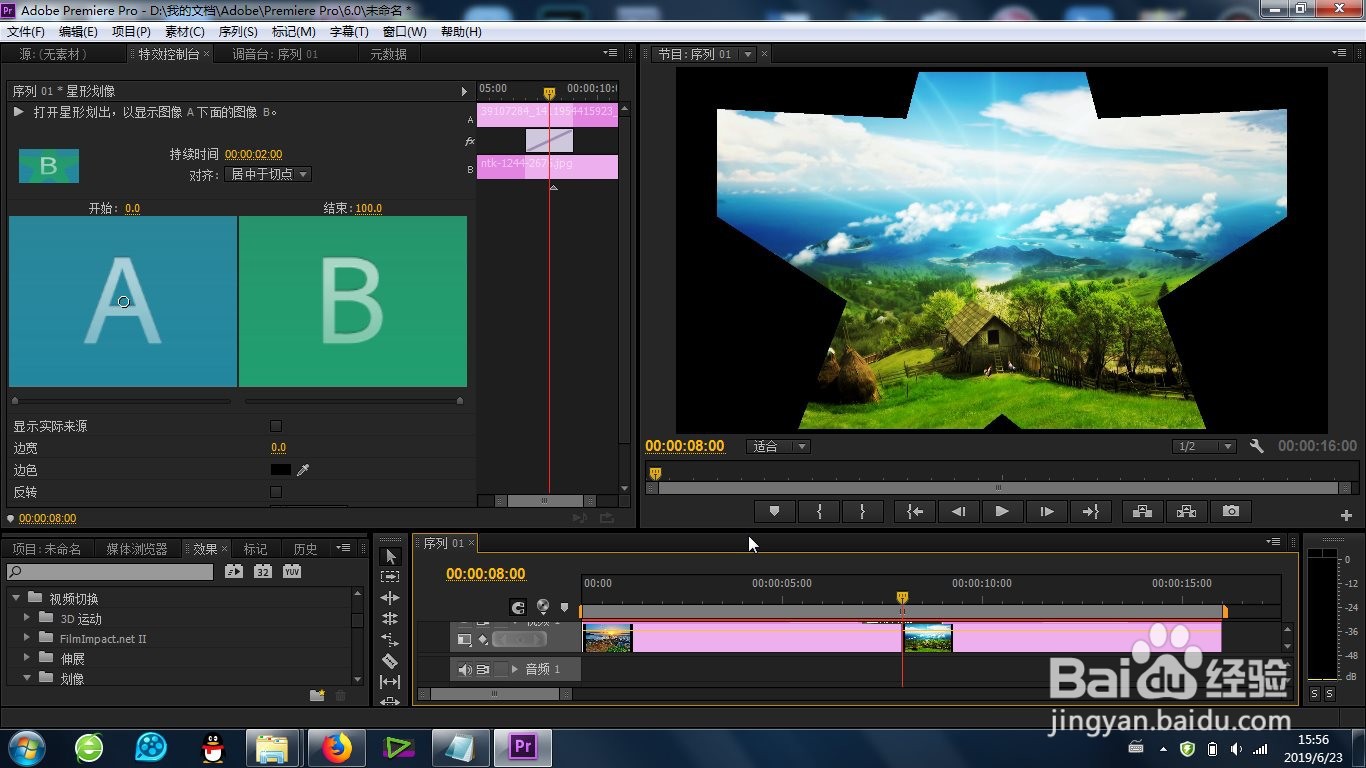
4、接下来就是关键的效果添加,拖动“星形划像”效果到两段素材中间即可。
premiere的星形划像效果怎么制作

premiere的星形划像效果怎么制作

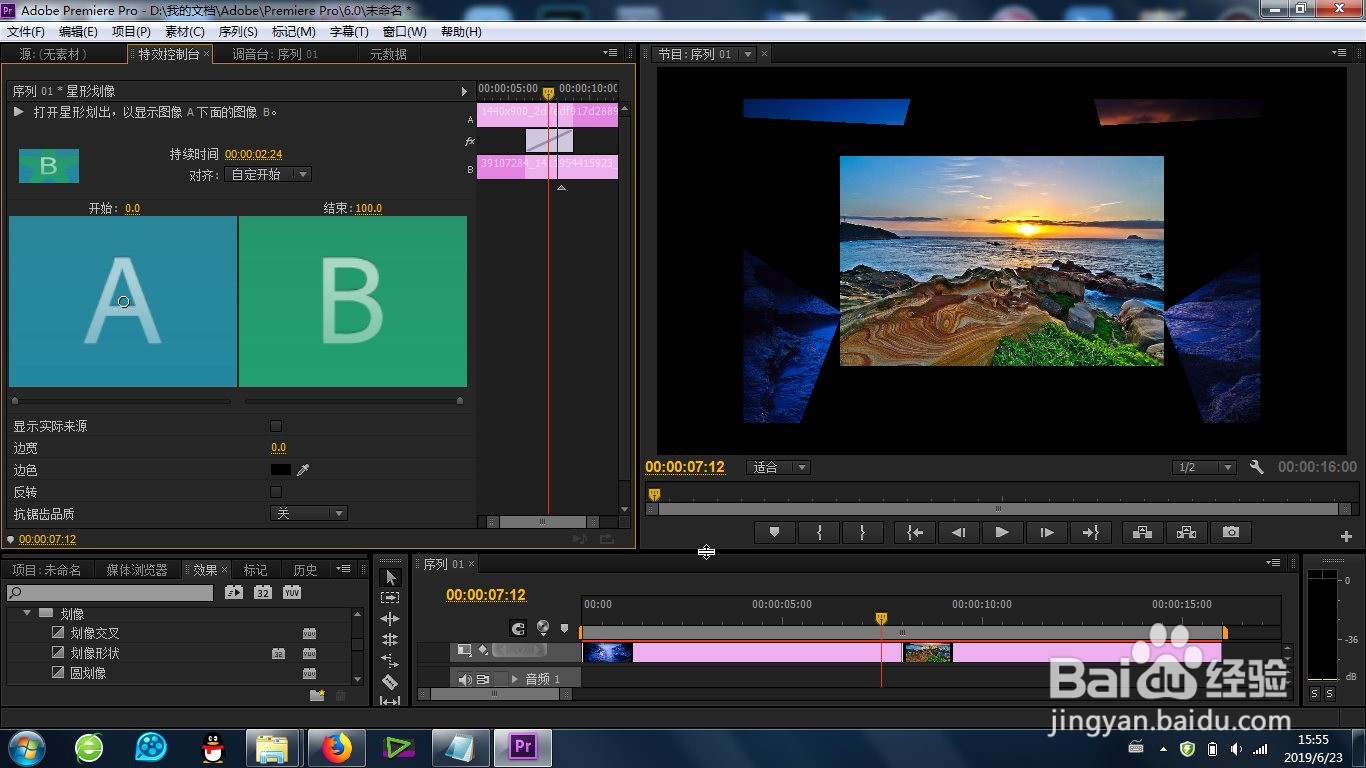
5、要想调整其参数,可以找到左上角的特效控制台,里面就有相应的参数。

premiere的星形划像效果怎么制作

6、在特效参数里面可以设置 : 边宽、颜色以及持续时间的数值,这样在时间线视频轨道就可以预览。

premiere的星形划像效果怎么制作

1、1、特效位置的确认;

2、素材的导入;

3、素材导入时间线调整大小;

4、特效的拖拽添加;

5、特效参数的更改及效果预览。

  • AE变量表达式怎么做动画?
  • PR中怎么添加音频多功能延迟
  • PR如何将素材文件打包
  • 用AE制作文字飞闪效果
  • 如何在ae里制作球体坠落弹起效果
  • 热门搜索
    怎么烧鱼 苹果三日减肥法 arp攻击怎么解决 卫生间漏水怎么补救 报价单怎么写 红烧豆腐的做法 衣服的搭配 山东旅游攻略 中医怎么治湿疹 华为隐私空间怎么用