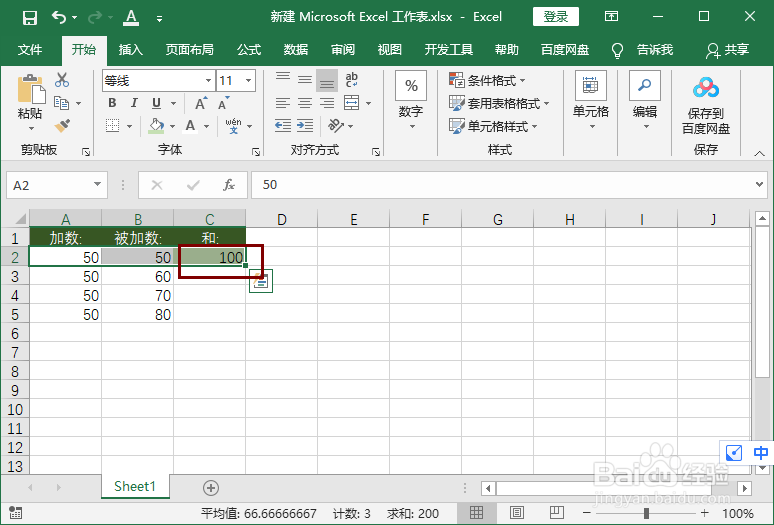
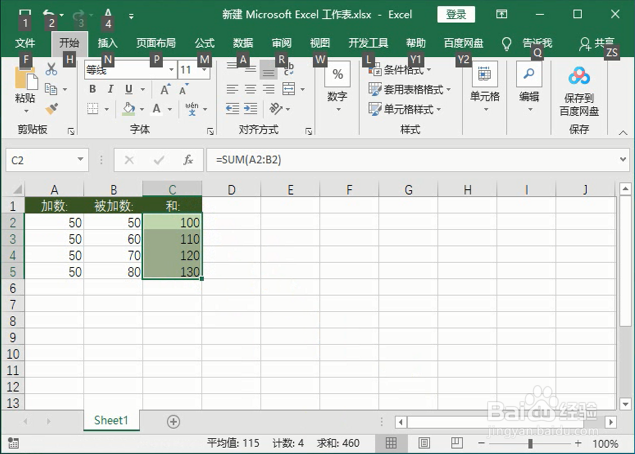
1、对第一行数据进行求和计算,选中第一行数据按Alt+=;
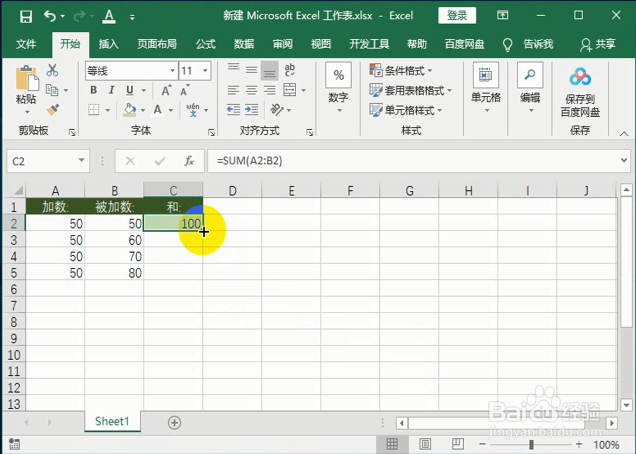
2、单击写有数字 100 的单元格,将光标置于单元格的右下角,直到它变为十字形;
3、单击十字图形并向下拖动三个单元格。
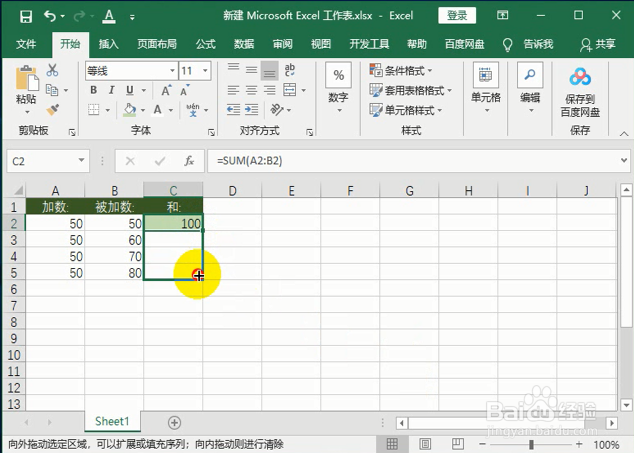
4、Excel 将自动填充单元格的总计:110、120 和 130。该操作称为“向下填充”。
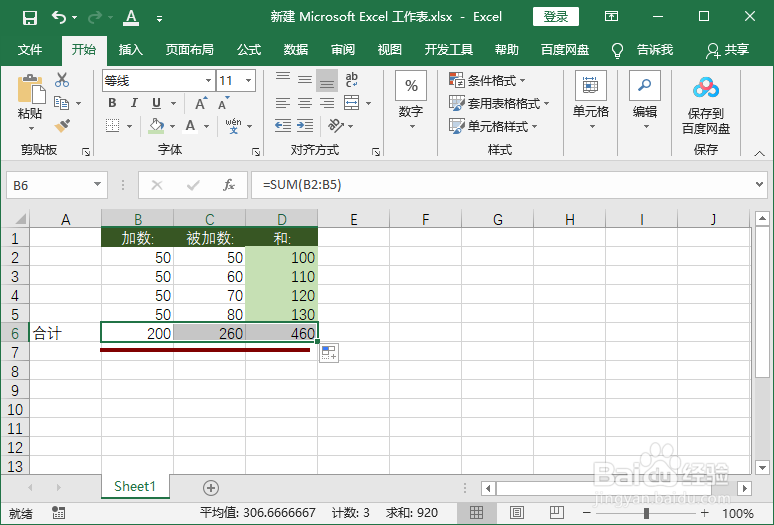
5、同样第一列数据求和;

6、单击写有 200 的单元格,然后再次填充,但这一次,将填充柄向右拖动以填充单元格。此操作称为“向右填充”。
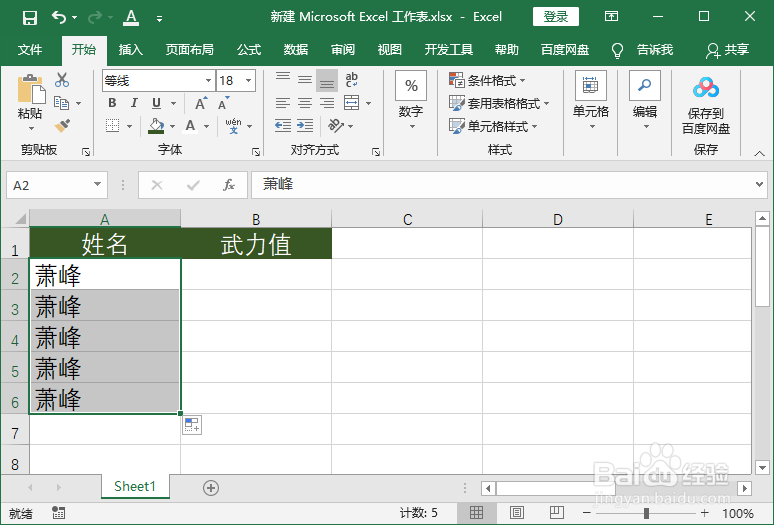
1、单击写有单词“萧峰”的单元格。将光标置于单元格的右下角,直到它变成十字形,然后向下拖动4个单元格。

2、我们就把萧峰复制到下拉的4个单元格中了;
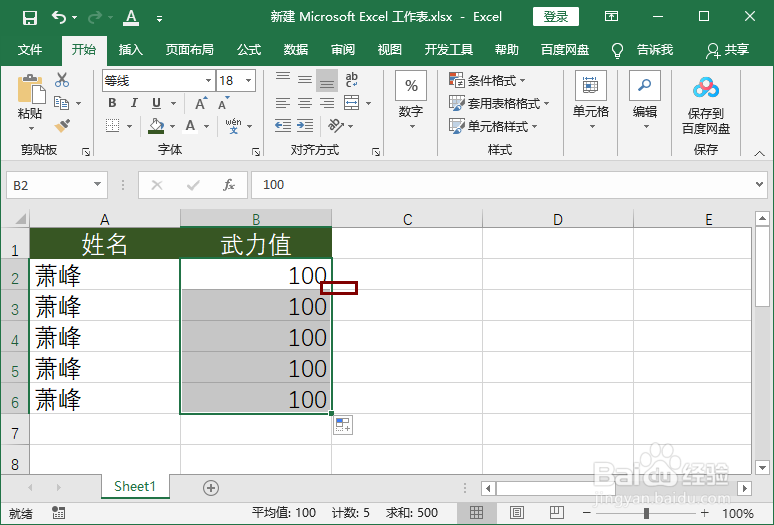
3、现在选择写有单词“100”的第二单元格。再次将光标置于右下角,当变成十字形时,双击。

4、双击后,自动向下复制填充,直到对齐最长数据列;
1、单击写有“1 月”的单元格。
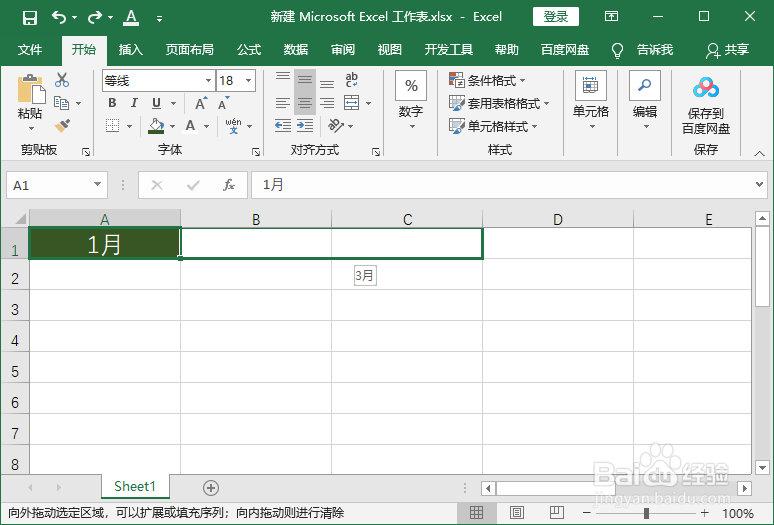
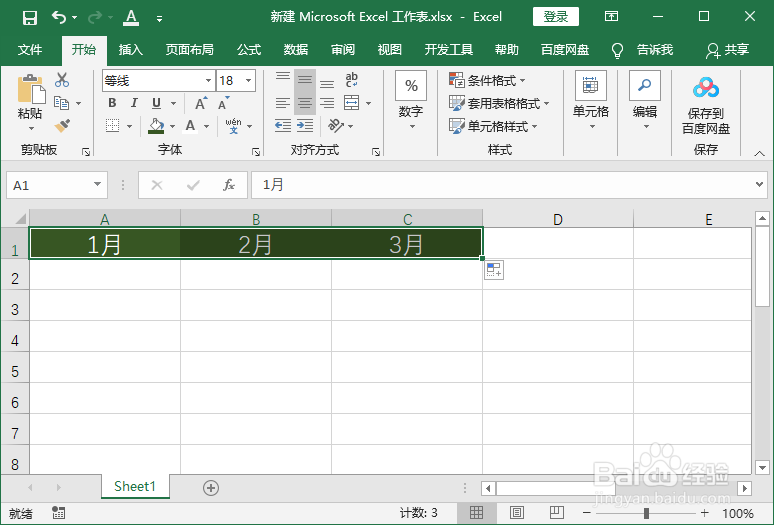
2、将光标置于单元格的右下角,直到它变成十字形,然后向右拖动两个单元格。Excel 检测到序列,并填充“2 月”和“3 月”。
3、先填充两列数据作为参照;
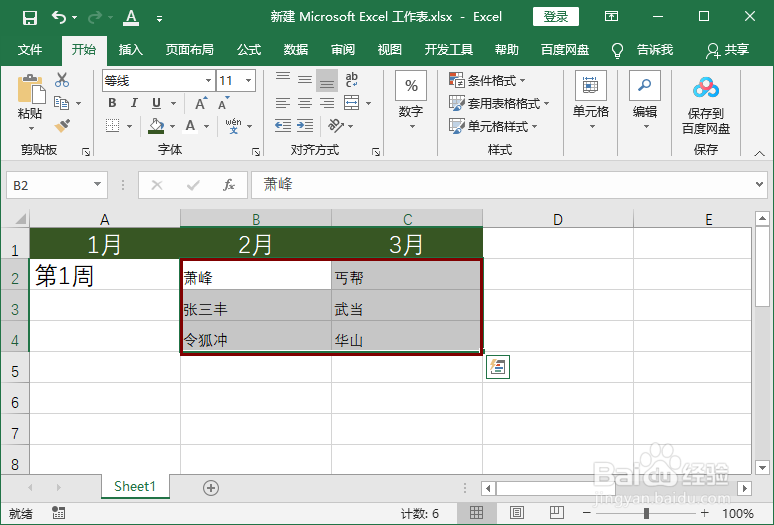
4、现在选择写有字词“第 1 周”的单元格,再次将光标置于右下角,当变成十字形时,双击它。
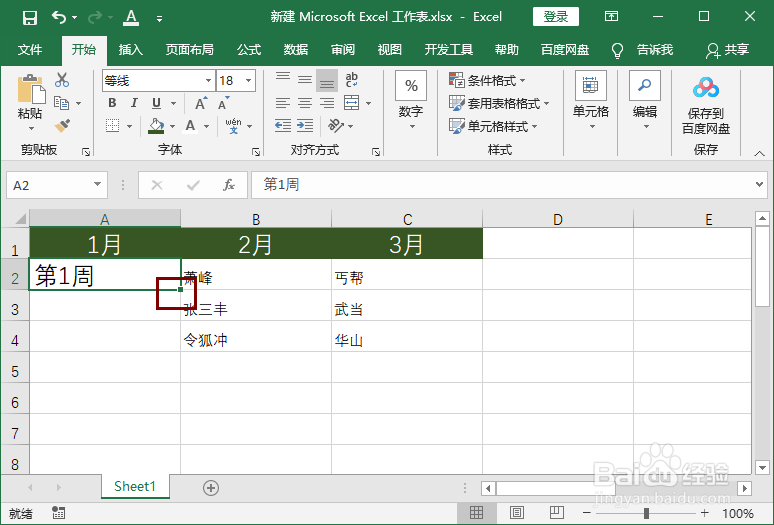
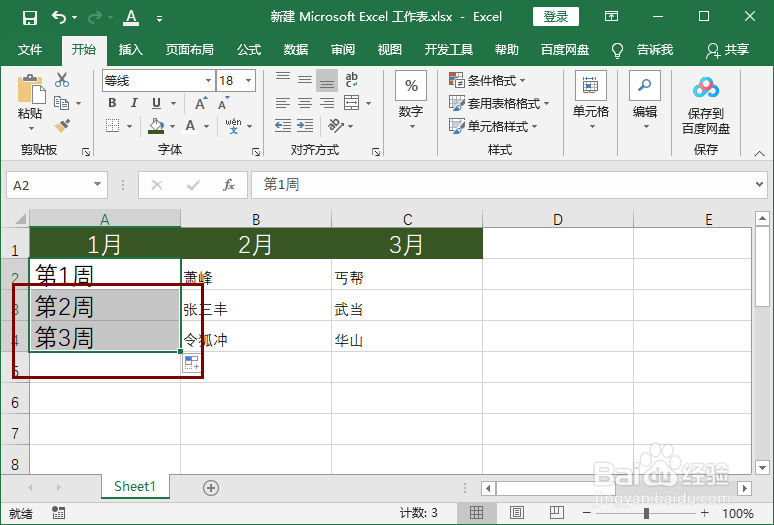
5、双击后会自动对齐参照数据填充“第 2 周”和“第 3 周”。