1、选择需要插入行或列地方,插入行和列方法一样,我们以行为例。以如图表格为例。
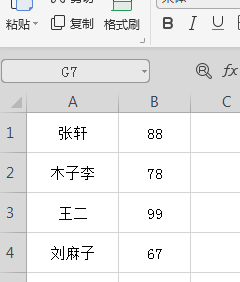
2、选中需要增加行的位置,选中行。鼠标右键,找到插入。如图

3、在插入后面填入需要插入的行数,这里我们选择了三行,如图。

4、填好数据后点击数据后面的对号,进行确定,就可以插入了,如图就成功插入了三行。

1、直接选择插入行的单元格如图。
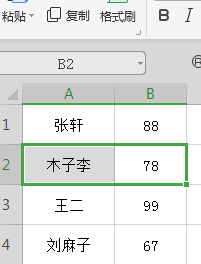
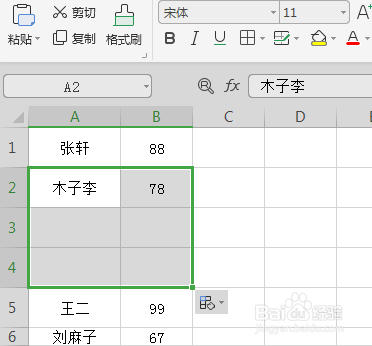
2、鼠标移动到选中单元格有下面,成十字后,按住shift键,拉动鼠标就可以插入,如图。这里插入了两行。
时间:2026-04-23 12:12:41
1、选择需要插入行或列地方,插入行和列方法一样,我们以行为例。以如图表格为例。
2、选中需要增加行的位置,选中行。鼠标右键,找到插入。如图
3、在插入后面填入需要插入的行数,这里我们选择了三行,如图。
4、填好数据后点击数据后面的对号,进行确定,就可以插入了,如图就成功插入了三行。
1、直接选择插入行的单元格如图。
2、鼠标移动到选中单元格有下面,成十字后,按住shift键,拉动鼠标就可以插入,如图。这里插入了两行。
