WPS文档分栏后怎样添加跨栏标题?

 时间:2026-04-24 03:30:09

1、打开WPS,建立空白文字。

WPS文档分栏后怎样添加跨栏标题?

2、在文档中录入正文内容。

WPS文档分栏后怎样添加跨栏标题?

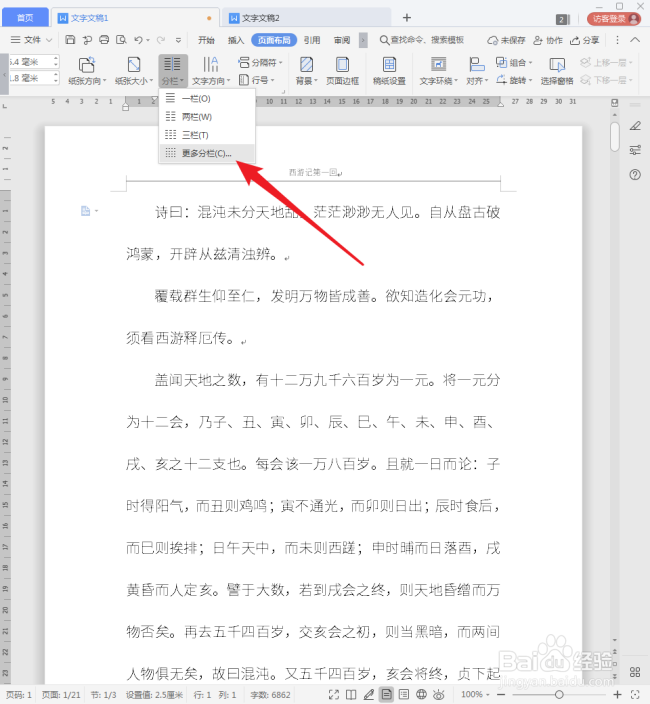
3、光标置于文档中,点击【更多分栏】。

WPS文档分栏后怎样添加跨栏标题?

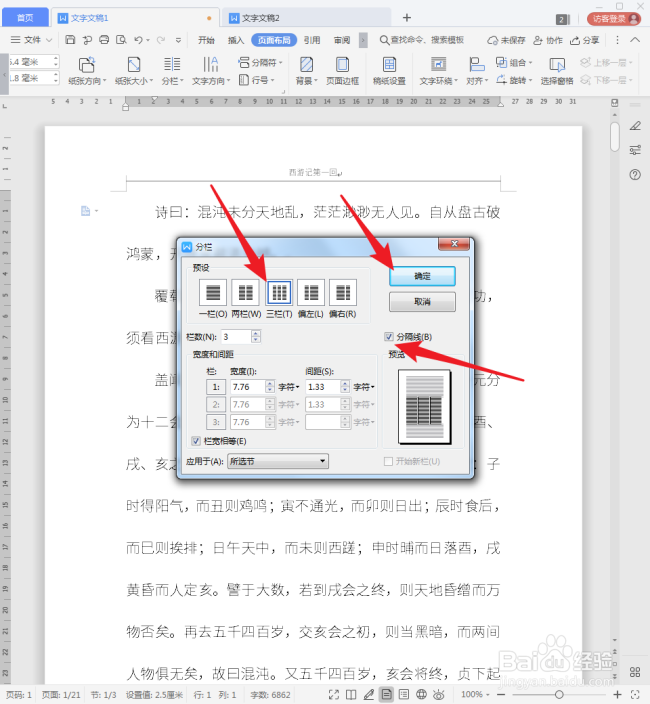
4、在打开的【分栏】设置窗口中,点击【三栏】,并勾选【分隔符】。

WPS文档分栏后怎样添加跨栏标题?

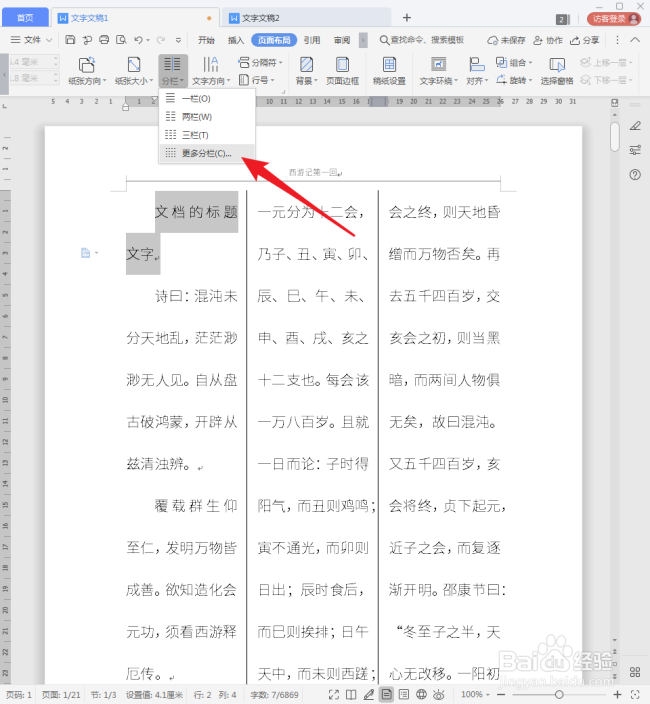
5、那么,文档就被分成了3栏,分割线使得分栏效果更明显。

WPS文档分栏后怎样添加跨栏标题?

6、现在需要在文档最前端插入跨越三栏的标题。在文档最前面回车分段后输入文档的标题文字。

WPS文档分栏后怎样添加跨栏标题?

7、然后选中标题文字,点击【更多分栏】。

WPS文档分栏后怎样添加跨栏标题?

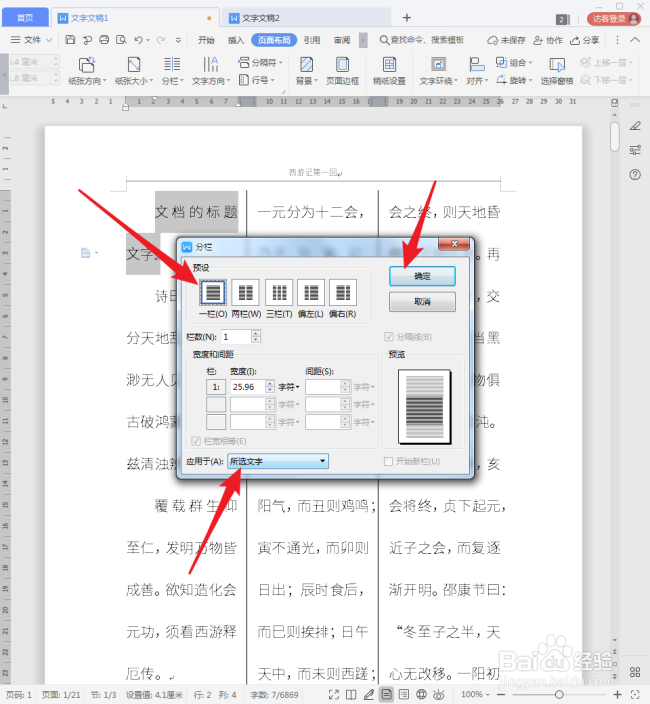
8、然后在【分栏】设置窗口汇总点击【一栏】,并选择应用于【所选文字】。

WPS文档分栏后怎样添加跨栏标题?

9、点击【确定】完成设置后,输入的文档标题文字就没有分栏效果了。

WPS文档分栏后怎样添加跨栏标题?

10、然后设置标题文字的字体和字号,就得到最终跨越多栏的标题。

WPS文档分栏后怎样添加跨栏标题?

  • 如何在分栏上方加标题
  • word如何同时在多个工作表中输入相同的数据?
  • 怎样在分栏的Word文档中插入跨栏的标题文字?
  • EXCEL表格如何插入分页符
  • word2021把一列文字改为一行文字
  • 热门搜索
    鲜鱿鱼怎么做好吃 眼睛跳是怎么回事 乳晕大怎么回事 上传视频怎么赚钱 一岁宝宝拉肚子怎么办 貂绒毛衣怎么洗 珍珠粉怎么做面膜 多愁善感怎么办 怎么显示隐藏的文件夹 欣奕除疤效果怎么样