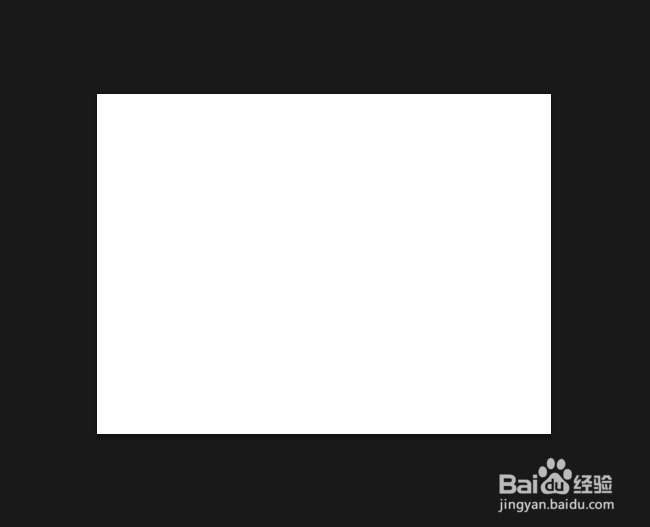
1、新建一张画布。
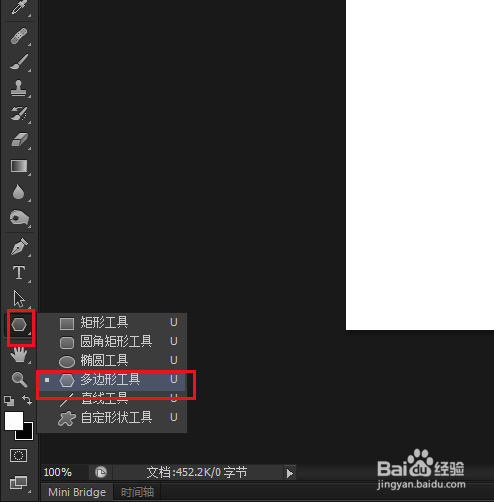
2、点击使用多边形工具。
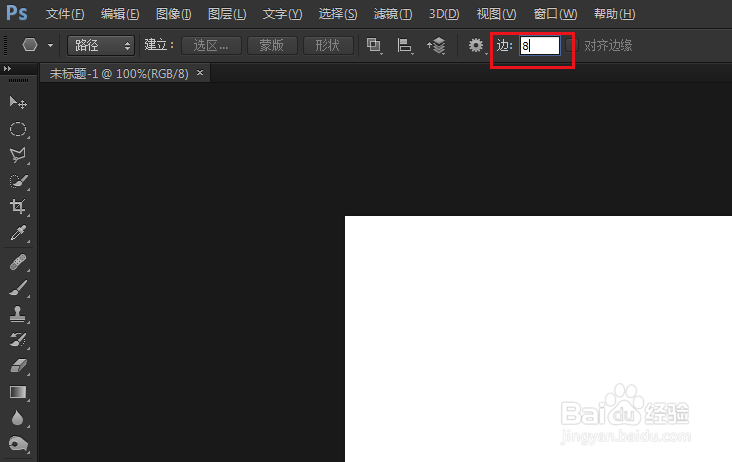
3、首先修改多边形的边数。
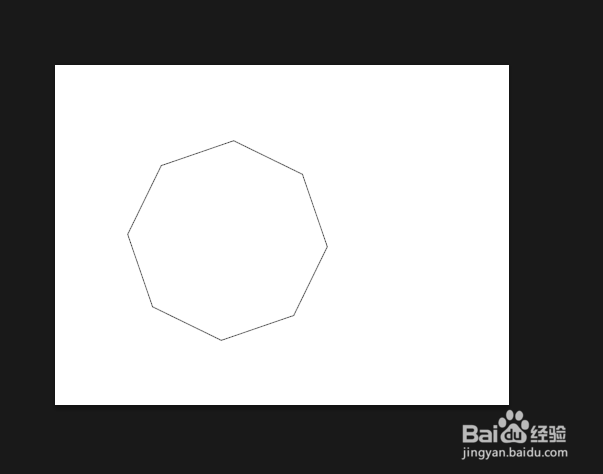
4、然后点击设置,在下拉菜单中输入半径像素数,也就是图形的大小,我们输入100像素,在画面上画画。
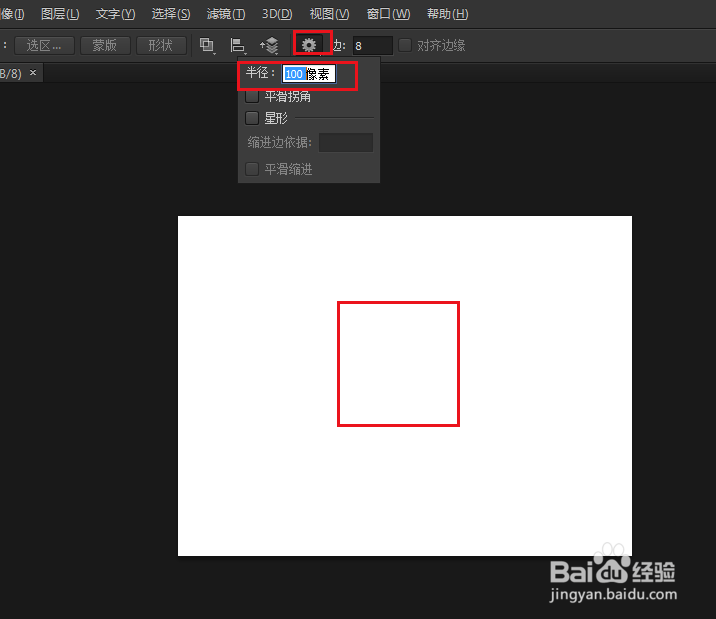
5、结果画出了一个八边形。
6、打开设置,勾选星形,缩进边依据10%,再在画布上画。
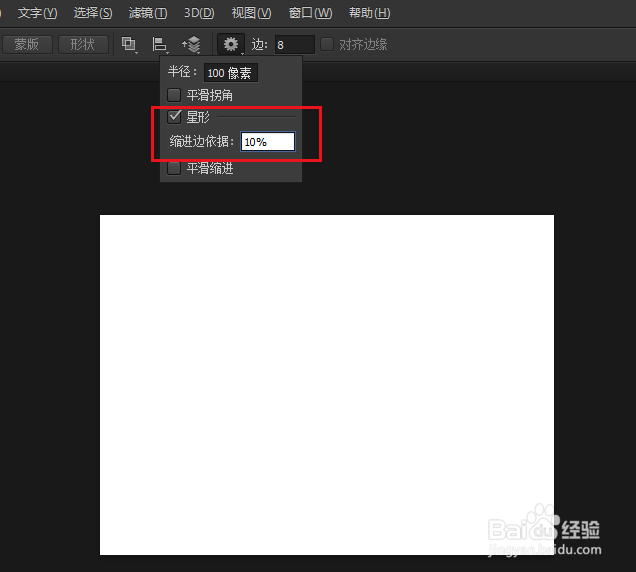
7、结果八个边都向里缩进了10%。
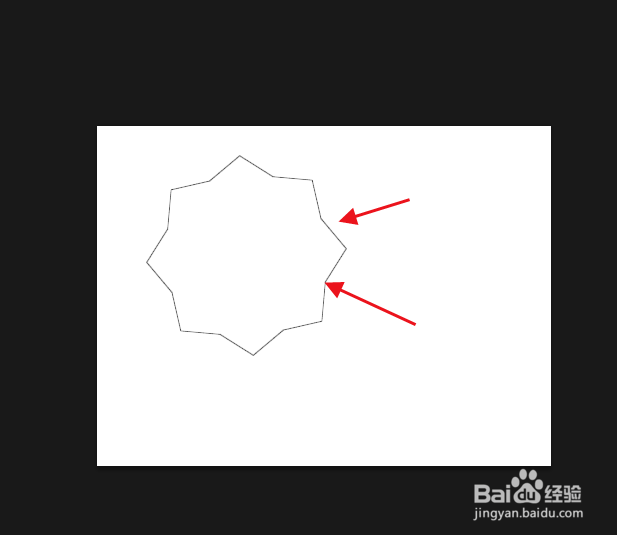
8、如果将缩进修改为80%,再在画布上画。
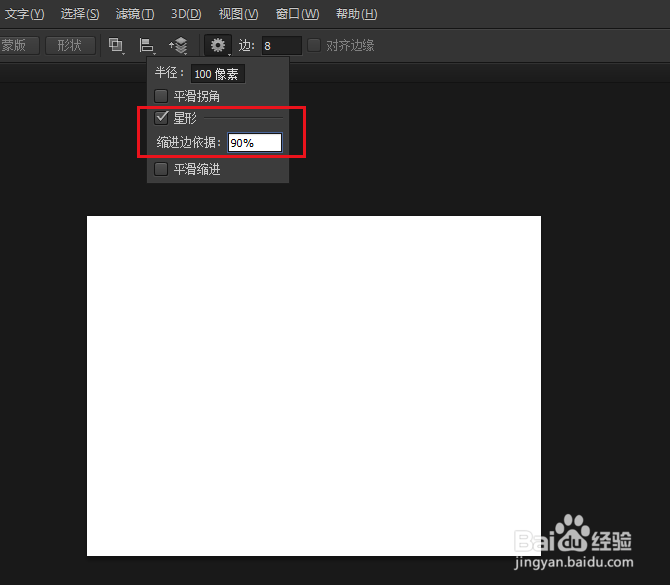
9、结果得到了八个角的星星。
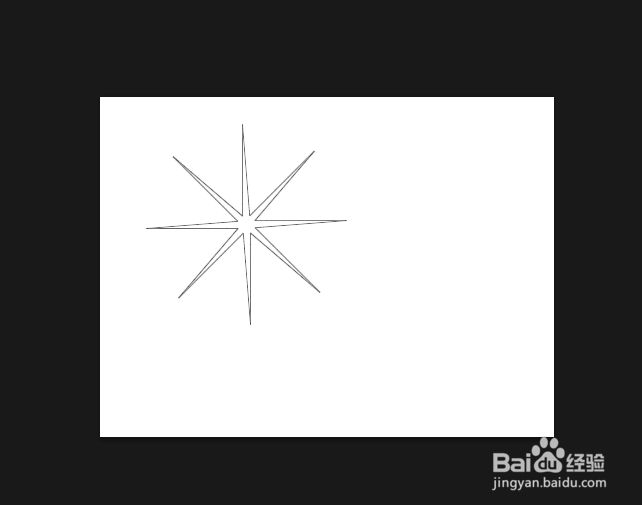
10、如果勾选平滑缩进,再在画布上画。
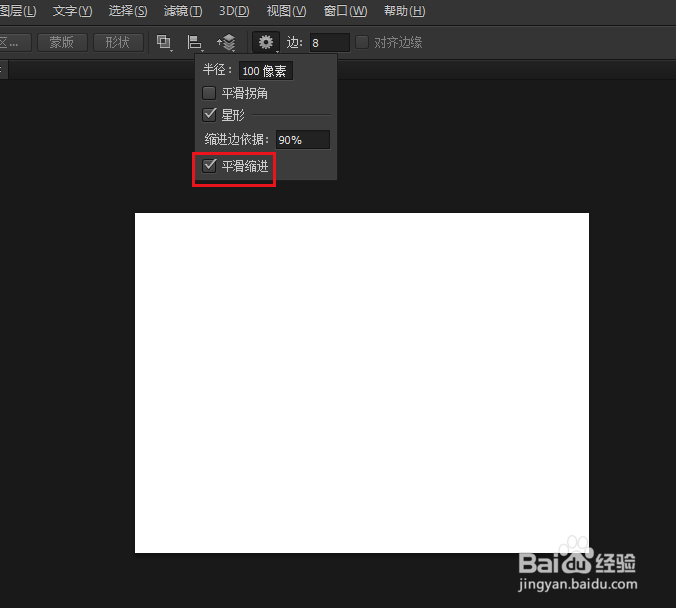
11、结果显示,缩进的角变成了弧。需要什么样的角,可以自己动手组合,试一试。

时间:2026-04-22 15:45:27
1、新建一张画布。
2、点击使用多边形工具。
3、首先修改多边形的边数。
4、然后点击设置,在下拉菜单中输入半径像素数,也就是图形的大小,我们输入100像素,在画面上画画。
5、结果画出了一个八边形。
6、打开设置,勾选星形,缩进边依据10%,再在画布上画。
7、结果八个边都向里缩进了10%。
8、如果将缩进修改为80%,再在画布上画。
9、结果得到了八个角的星星。
10、如果勾选平滑缩进,再在画布上画。
11、结果显示,缩进的角变成了弧。需要什么样的角,可以自己动手组合,试一试。
