1、1 点击插入菜单,进入下一步。

2、2 点击插入菜单下面的“功能图”,进入下一步。

3、3 在弹出工具栏里点击“二维码”。

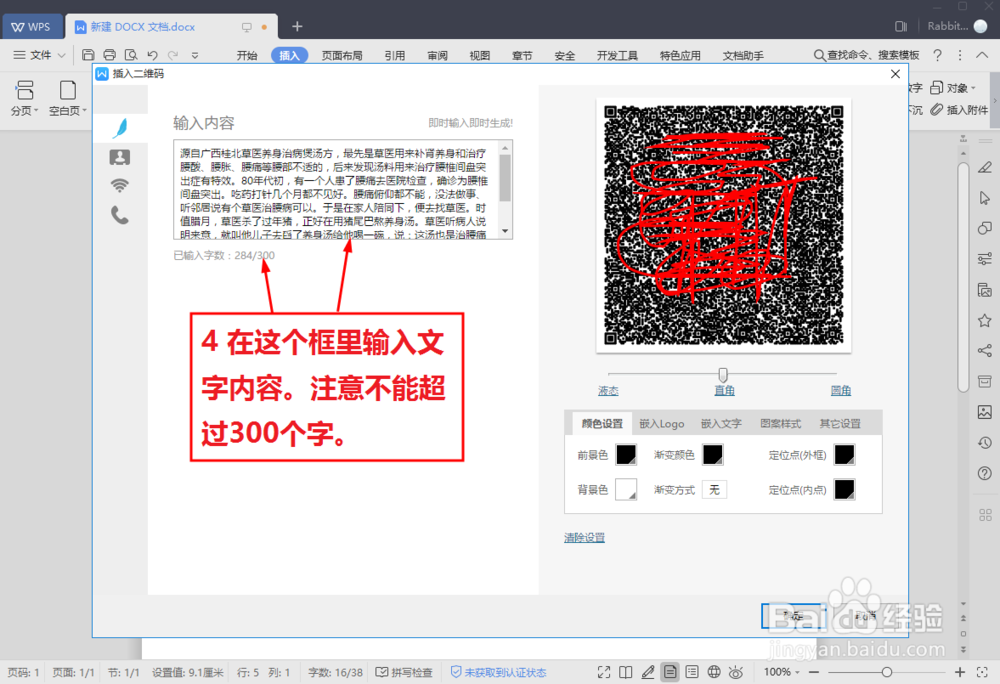
4、4 在这个框里输入文字内容。注意不能超过300个字。
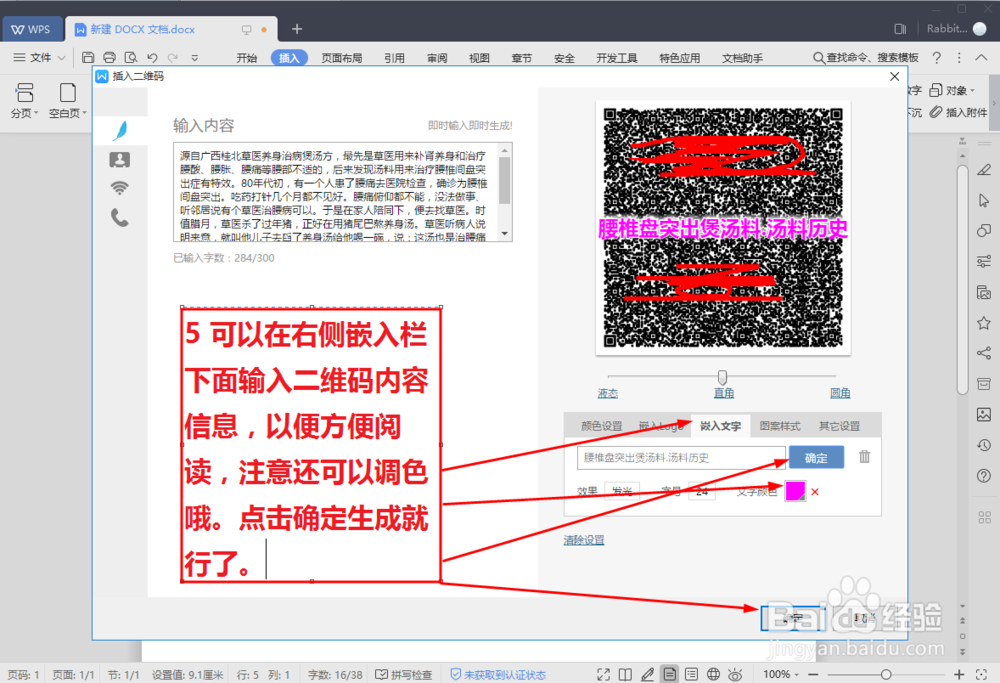
5、5 可以在右侧嵌入栏下面输入二维码内容信息,以便方便阅读,注意还可以调色哦。点击确定生成就行了。
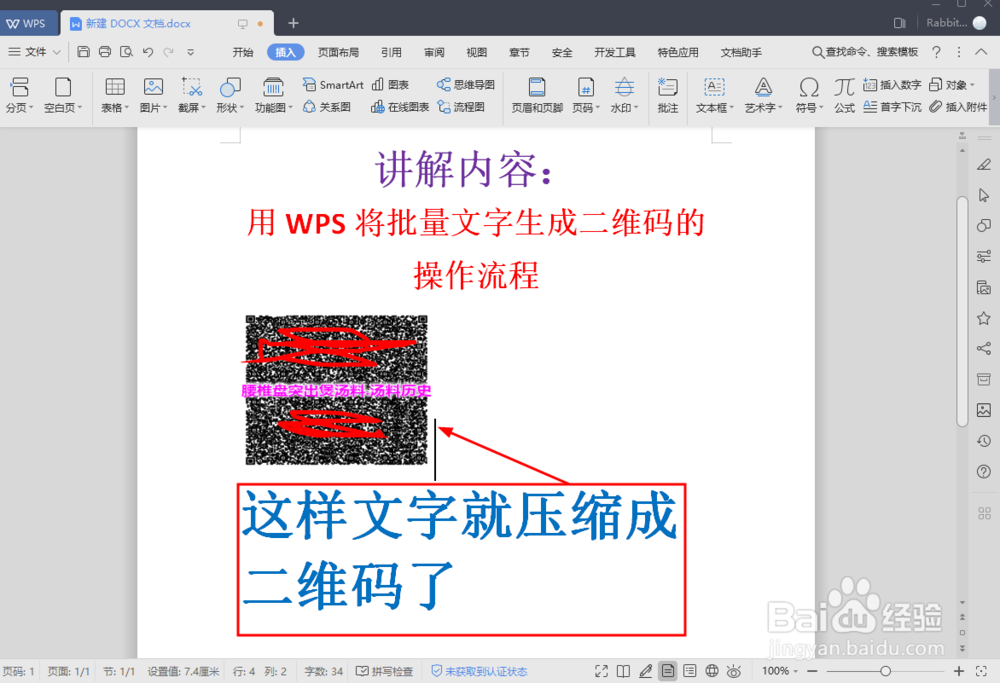
6、这样284个文字就压缩成一个简单的二维码了。如果打印到一张字上,非常方便,省事。
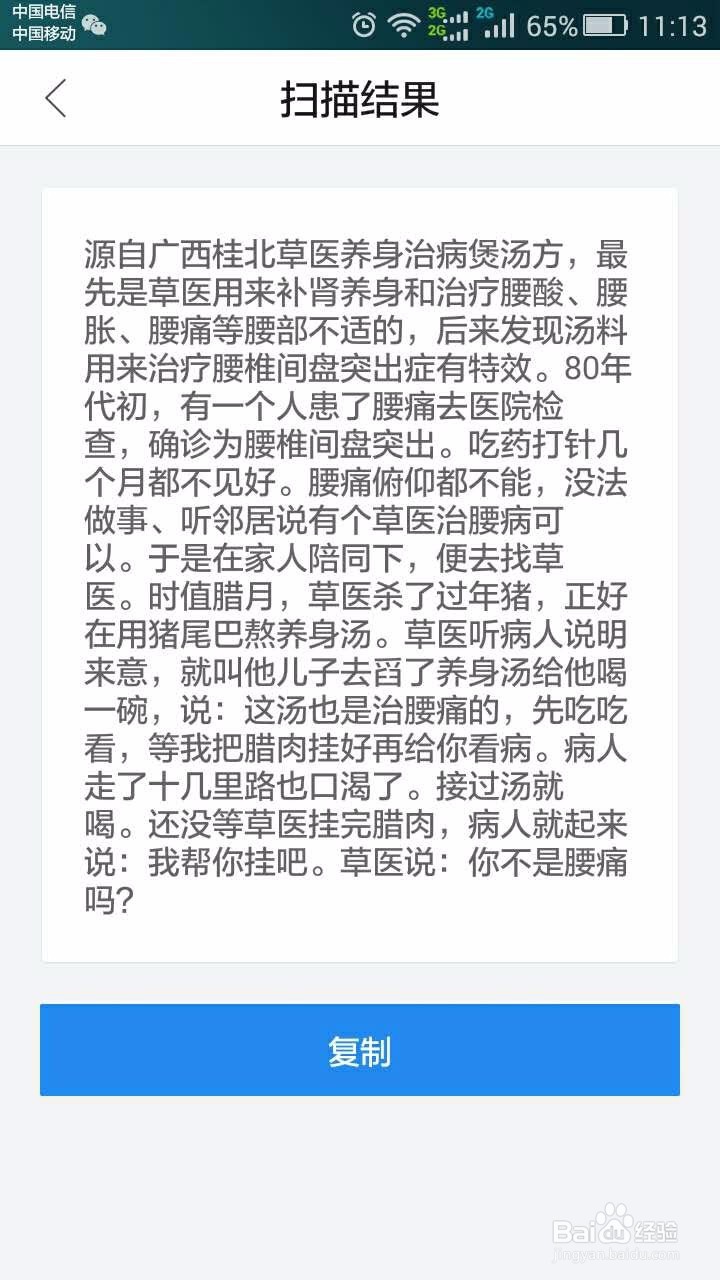
7、为了印证是否成功和效果,用手机扫一下码看看。下图就是扫码结果。非常成功。
时间:2026-04-29 18:50:43
1、1 点击插入菜单,进入下一步。
2、2 点击插入菜单下面的“功能图”,进入下一步。
3、3 在弹出工具栏里点击“二维码”。
4、4 在这个框里输入文字内容。注意不能超过300个字。
5、5 可以在右侧嵌入栏下面输入二维码内容信息,以便方便阅读,注意还可以调色哦。点击确定生成就行了。
6、这样284个文字就压缩成一个简单的二维码了。如果打印到一张字上,非常方便,省事。
7、为了印证是否成功和效果,用手机扫一下码看看。下图就是扫码结果。非常成功。
