win10系统怎么手动设置IP地址

 时间:2026-05-01 14:22:37

1、找到电脑“控制面板”并点击进入控制面板操作界面。

win10系统怎么手动设置IP地址

2、进入控制面板后,找到“网咯和Internet”选项,选择点击进入。如图示意,

win10系统怎么手动设置IP地址

3、点击进入后,找到当前操作页面中的“查看网咯状态和任务”。并点击进入。

win10系统怎么手动设置IP地址

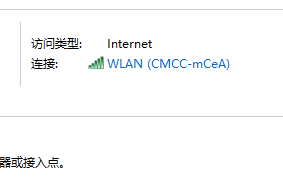
4、进入后,找到当前连接网咯信息,点击进入,如下图示意为当前联系网咯信息。
win10系统怎么手动设置IP地址

5、进入后,找到当前操作界面中的“属性”,然后点击选择,如图示意。

win10系统怎么手动设置IP地址

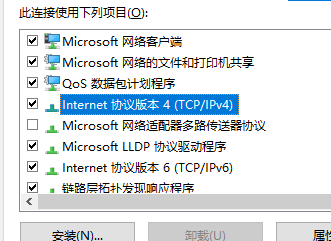
6、进入后,然后选择“协议版本4”点击打开。如图示意。

win10系统怎么手动设置IP地址

7、进入后,出现下图示意界面。

win10系统怎么手动设置IP地址

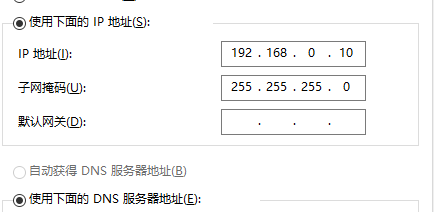
8、点击选择“使用下面的IP地址”然后根据当前使用网络进行填写,然后确认即可。
win10系统怎么手动设置IP地址

  • 电脑如何设置TCP/IP NetBIOS Helper为手动
  • 怎么设置电脑的固定IP地址?
  • 无法访问目标主机怎么办
  • 为什么设固定IP后上不了网?
  • 重新获取ip的方法
  • 热门搜索
    如何阅读一本书 东莞哪里有站街女 天猫旗舰店怎么开 锋范怎么样 汇中财富怎么样 马尔代夫在哪里 淘宝店铺名字怎么修改 微信转发朋友圈 山东商务职业学院怎么样 qq怎么绑定身份证号