1、新建一个word文档,而后在功能区找到插入--图表菜单,


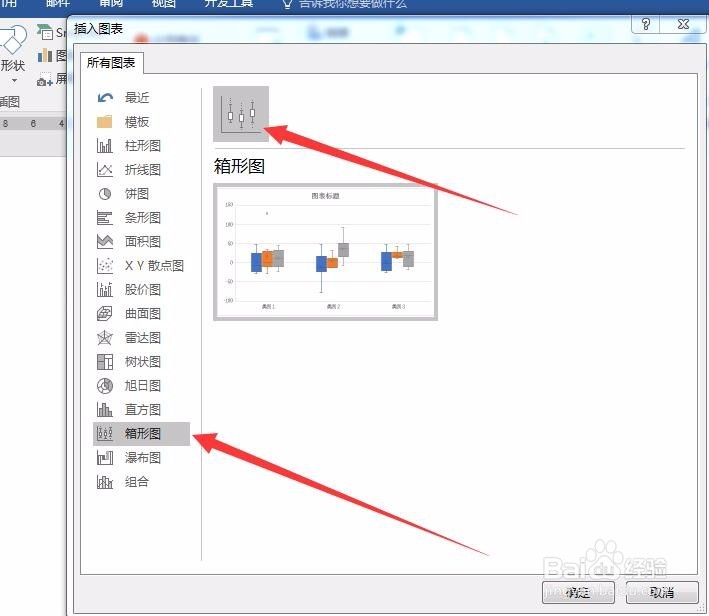
2、点击图表,界面跳出图表的菜单,包含所有图表

3、找到箱形图,而后点击确定
4、点击确定后,弹出的界面出现一个图标,一个EXCEL文件
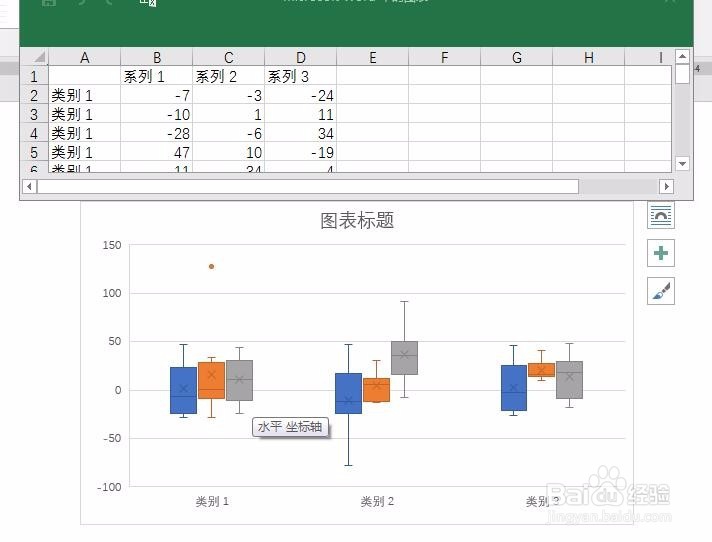
5、修改EXCEL文档里面的数据,而后确定,word图表里面的内容相应变化

6、关闭EXCEL文件

7、关闭后,word上就剩余一个图表,就是箱形图,就是我们要的
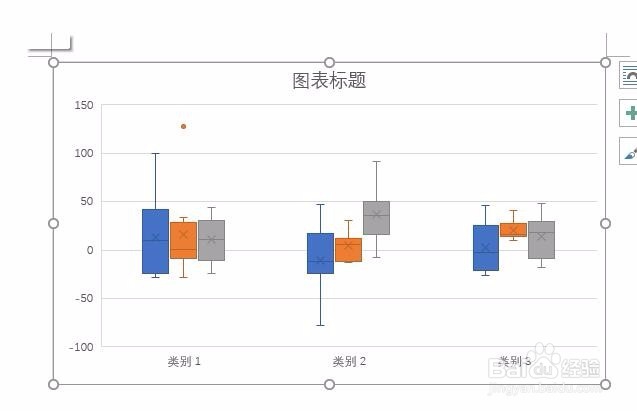
8、如果要修改,在图表上点击右键,选择编辑数据即可编辑

时间:2026-04-22 07:38:20
1、新建一个word文档,而后在功能区找到插入--图表菜单,
2、点击图表,界面跳出图表的菜单,包含所有图表
3、找到箱形图,而后点击确定
4、点击确定后,弹出的界面出现一个图标,一个EXCEL文件
5、修改EXCEL文档里面的数据,而后确定,word图表里面的内容相应变化
6、关闭EXCEL文件
7、关闭后,word上就剩余一个图表,就是箱形图,就是我们要的
8、如果要修改,在图表上点击右键,选择编辑数据即可编辑
