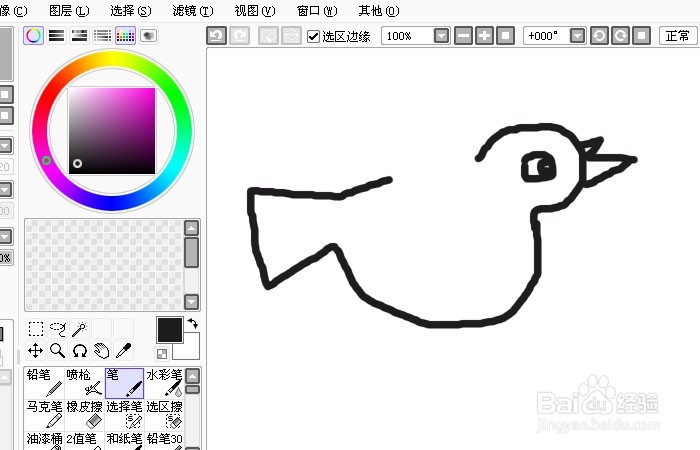
Sai软件手绘简笔画 飞翔的小鸽子

 时间:2026-04-25 08:57:22

1、    打开SAI软件后,鼠标左键在菜单【文件】>>【新建】单击,新建一个SAI文件,在新建的文件窗口上,可设置文件的大小,并重新命名,这里取名飞翔的小鸽子,如下图所示。
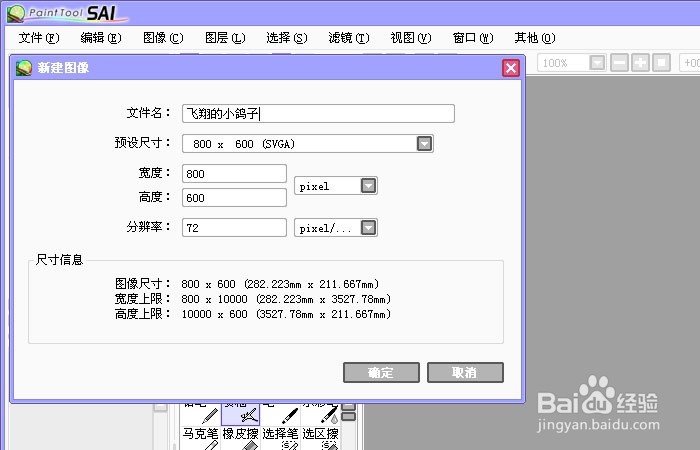
Sai软件手绘简笔画 飞翔的小鸽子

2、    鼠标左键单击【确定】按钮后,在SAI软件的绘图区,可看到白色的画布,用铅笔工具,选择一个颜色,如黑色,然后在画布上画飞翔的小鸽子的头和嘴巴的部分,如下图所示。
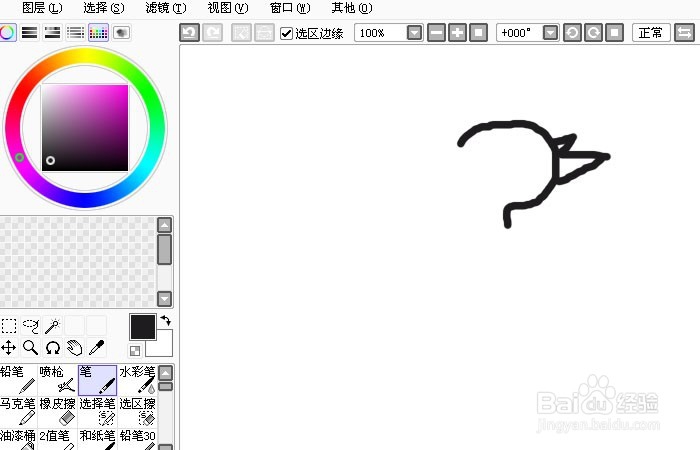
Sai软件手绘简笔画 飞翔的小鸽子

3、    接着,用铅笔工具,在画布上画好飞翔的小鸽子的眼睛的部分,如下图所示。

Sai软件手绘简笔画 飞翔的小鸽子

4、    然后,用画笔工具,在画布上画飞翔的小鸽子的身体部分,如下图所示。

Sai软件手绘简笔画 飞翔的小鸽子

5、    接着,用画笔工具,继续画出飞翔的小鸽子的翅膀部分,如下图所示。

Sai软件手绘简笔画 飞翔的小鸽子

6、    然后用画笔工具,继续画出飞翔的小鸽子的脚和树叶部分。这样飞翔的小鸽子就画好了,如下图所示。然后,鼠标单击【文件】>>【保存】。

Sai软件手绘简笔画 飞翔的小鸽子

  • CREO4.0特殊选取项目法
  • proe/creo3.0如何画过孔指令(5)
  • Creo3.0如何绘制鼓形线
  • Pro/E里怎么新建草绘类型文件
  • Pro/E 旋转法创建曲面的方法
  • 热门搜索
    u盘是什么 牛和什么生肖最配 阿魏是什么 ips屏幕是什么意思 酸菜的腌制方法 十羊九不全是什么意思 seriously是什么意思 芡实是什么 七一什么节日 iphone是什么