WPS文字如何插入正立方体图形长立方体图形?

 时间:2026-02-14 03:19:37

1、1点击桌面【WPS】图标;打开这款软件;

WPS文字如何插入正立方体图形长立方体图形?

2、2点击新建空白文档,弹出WPS文档编辑界面

WPS文字如何插入正立方体图形长立方体图形?

3、3在新的编辑界面内点击【插入】、再点【形状】、再点基本形状下的立方体形状,
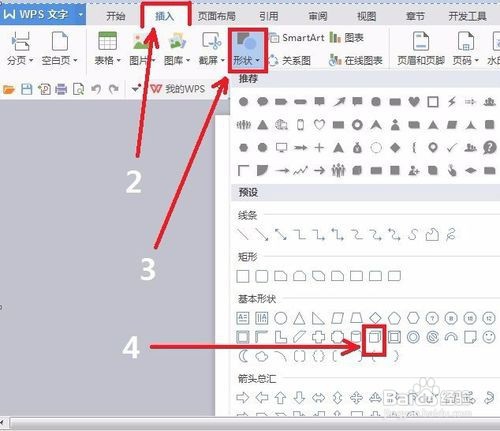
WPS文字如何插入正立方体图形长立方体图形?

4、4用鼠标左键在编辑区里拖拽立方体,调整大小。

WPS文字如何插入正立方体图形长立方体图形?

5、5还可将立方体的颜色进行更改,美化。点击【颜色填充】,再点击【标准色】中1种好看的美丽的颜色,直到满意为止,如图所示。再把光标在别的地方点击1下,就完成了【WPS文字插入并美化立方体图形】的演示。所有边长相等的立方体是正立方体。

WPS文字如何插入正立方体图形长立方体图形?

6、6可用以上方法在一个页面,在别的光标插入处再制作一个立方体,下图是二个长立方体图形,总结。

WPS文字如何插入正立方体图形长立方体图形?

  • WPS如何插入立方体
  • wps文字中怎么绘制一个“立方体”图形
  • WPS如何绘制出九宫格图形
  • wps怎么绘制圆柱体
  • WPS演示文稿如何制作立方体?
  • 热门搜索
    如何和面 周末加班工资如何计算 恩施旅游地图 如何正确洗脸 邮箱注册怎么注册 青海在哪里 如何做表格 国庆旅游景点 北川羌城旅游区 玉树旅游