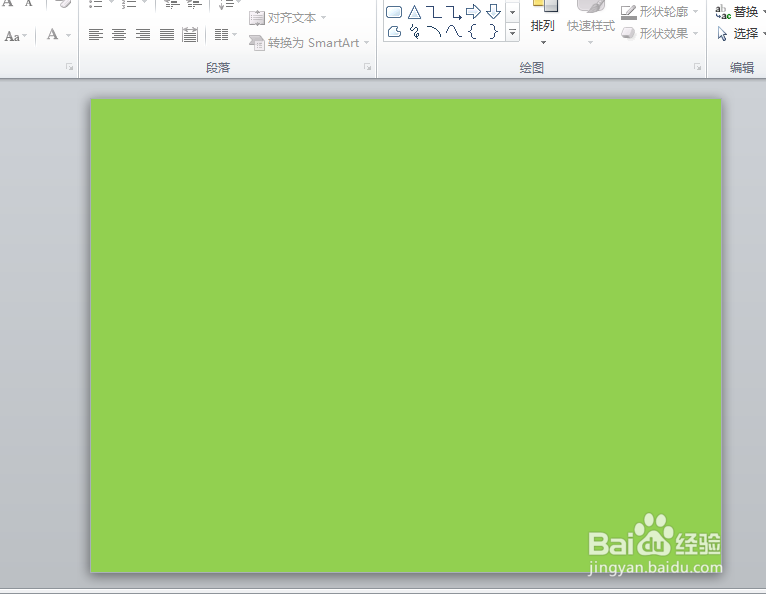
1、打开PPT文档,我们把背景加上一些颜色。
2、插入图片。

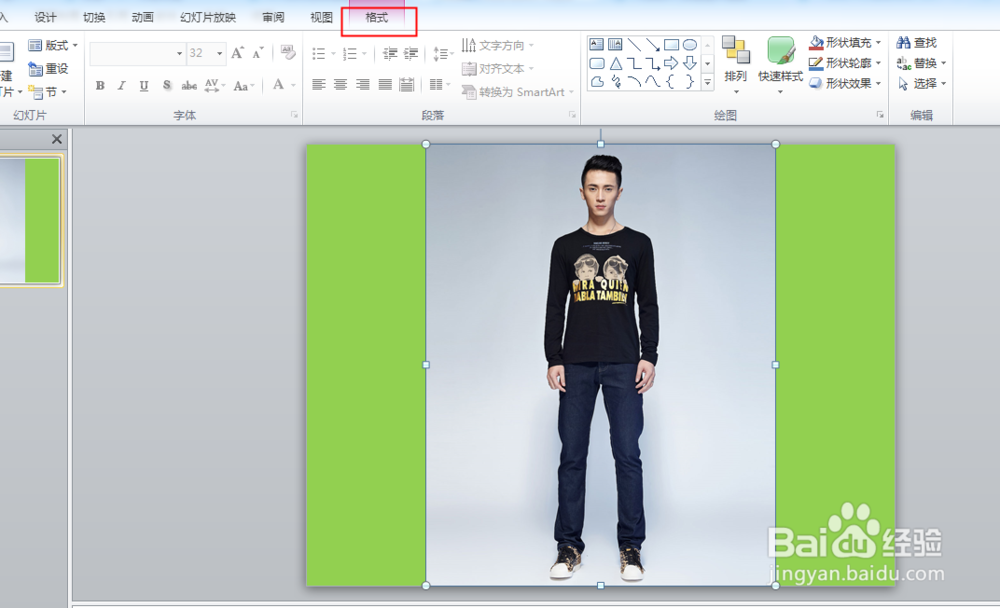
3、选中图片,点击格式。
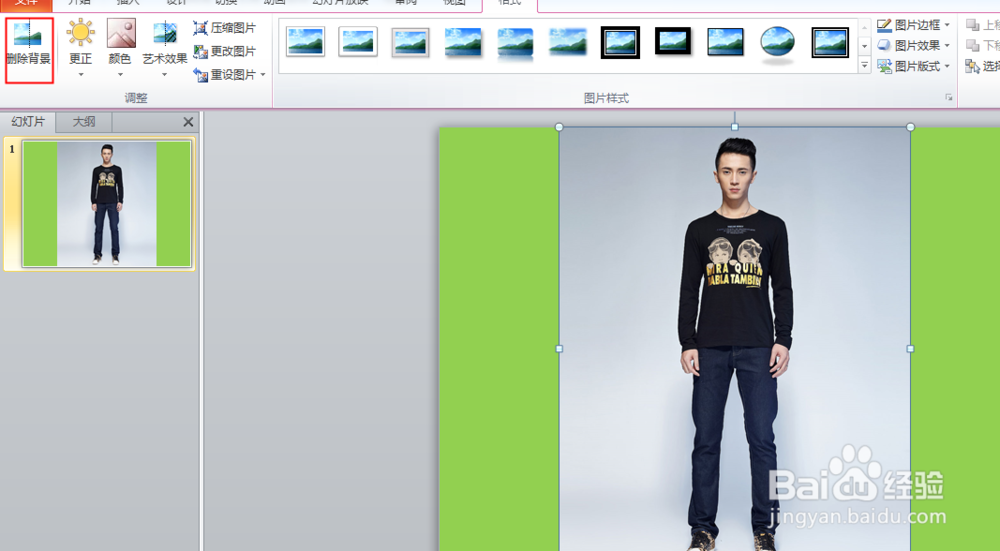
4、在格式选项卡下点击删除背景。
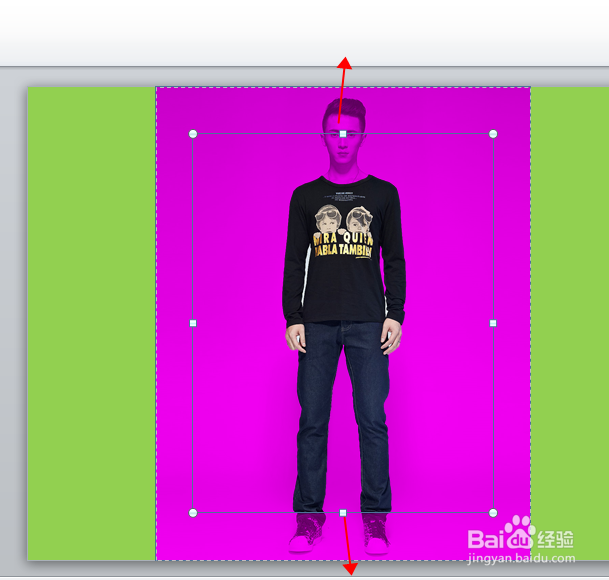
5、这时图片变颜色了,紫色部分是要删除的部分,可是人物的头和脚都在边框边面,所以我们拉动边框把人物的头和脚调整到边框内。
6、调整完成后人物的头不是删除部分了,可是人物的鞋子还是紫色要删除的部分。
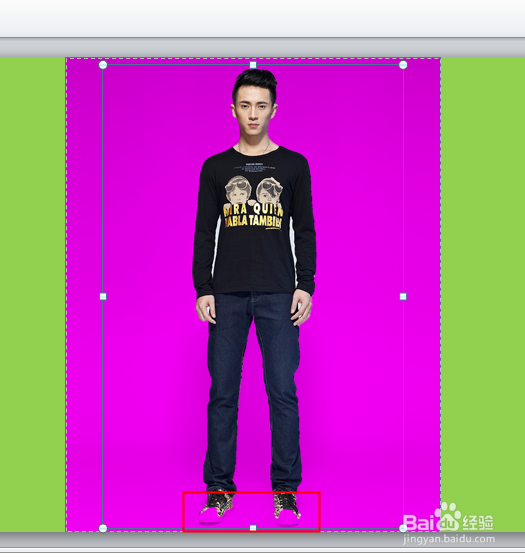
7、我们可以点击标记要保留的区域,再点击人物的鞋子,点击保留更改。
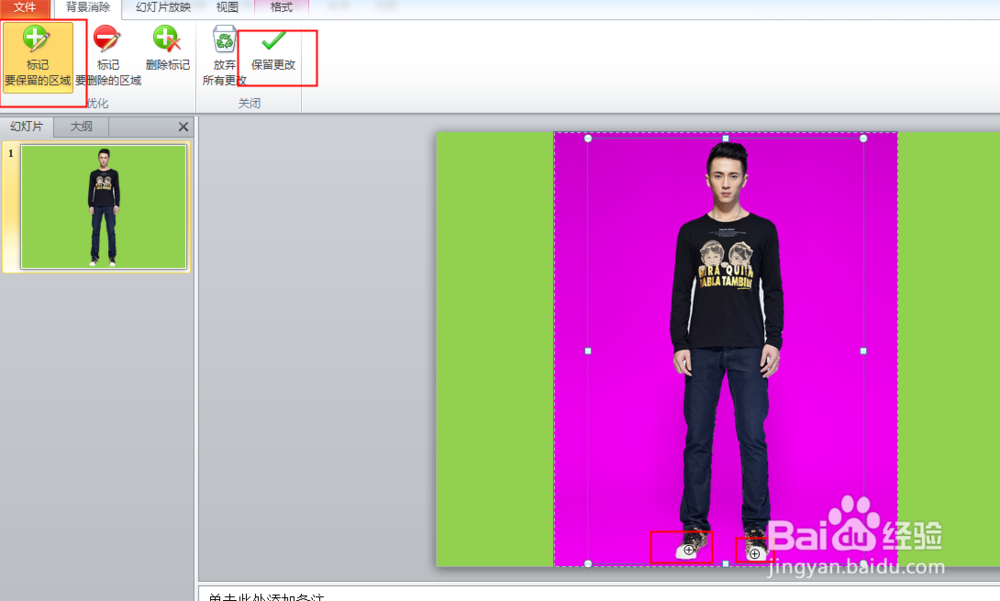
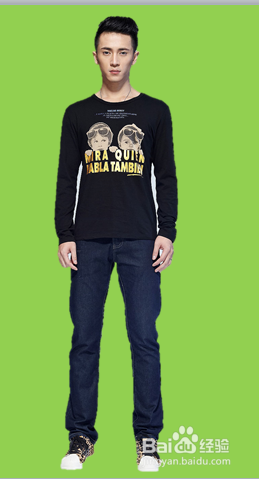
8、人物的背景删除了,人物被抠取出来了。
时间:2026-04-23 21:38:05
1、打开PPT文档,我们把背景加上一些颜色。
2、插入图片。
3、选中图片,点击格式。
4、在格式选项卡下点击删除背景。
5、这时图片变颜色了,紫色部分是要删除的部分,可是人物的头和脚都在边框边面,所以我们拉动边框把人物的头和脚调整到边框内。
6、调整完成后人物的头不是删除部分了,可是人物的鞋子还是紫色要删除的部分。
7、我们可以点击标记要保留的区域,再点击人物的鞋子,点击保留更改。
8、人物的背景删除了,人物被抠取出来了。
