Ai绘制彩色的圆盘

 时间:2026-04-30 09:29:06

1、在Ai软件中,新建一个800*800的文档,选择矩形工具,画一个矩形的图形,如图所示

Ai绘制彩色的圆盘

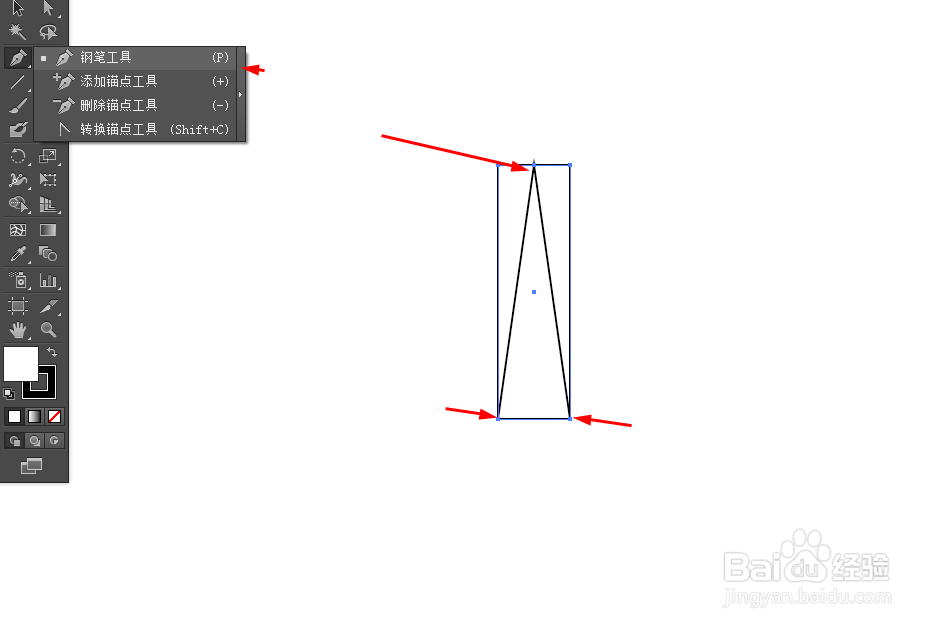
2、然后选择钢笔工具,在矩形里勾出一个三角形,如图所示

Ai绘制彩色的圆盘

3、接着把矩形删掉,再选择钢笔工具,在三角形勾出一条路径,如图所示

Ai绘制彩色的圆盘

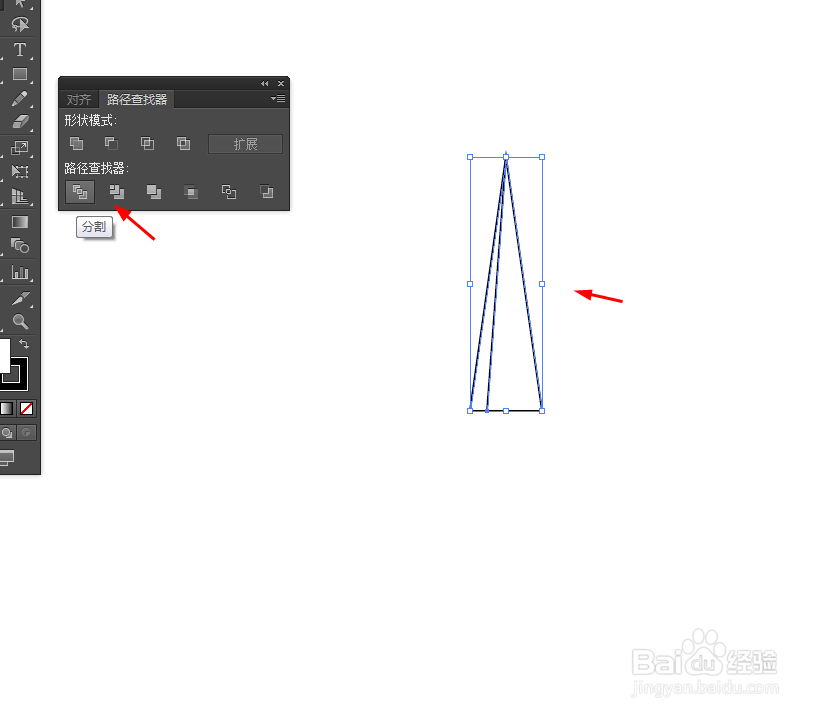
4、选中三角形和直线到窗口—路径查找器,点击分割,如图所示

Ai绘制彩色的圆盘

Ai绘制彩色的圆盘

5、选中图形,按R键,再按Alt点击锚点移动到中心的位置,按ctrl+D复制图形,如图所示

Ai绘制彩色的圆盘

6、点击图形取消编组,并添加任意的颜色,如图所示

Ai绘制彩色的圆盘

7、接下来选中图形,按R键,按Alt点击锚点移动到中心位置,再按ctrl+D复制图形,如图所示

Ai绘制彩色的圆盘

Ai绘制彩色的圆盘

8、最后选择椭圆工具,在图形上面画一个正圆图形,添加渐变颜色,混合模式改为颜色减淡,效果如下图所示

Ai绘制彩色的圆盘

Ai绘制彩色的圆盘

  • AI如何将图形进行变形?
  • AI中如何画一个四角星?
  • Ai如何设置避头尾法则
  • AI illustrator打造文字长阴影特效
  • ai混合模式在哪里
  • 热门搜索
    高中生物必修一知识点 ghost什么意思 健身知识 皂荚的功效与作用 龙血竭的功效与作用 力的作用效果 绿玉髓的功效与作用 菊花决明子茶的功效与作用 知识型员工 什么是爱岗敬业