1、 下载好我们提供的ANSYS18.0软件,赵老师提醒学员ANSYS 18.0只支持64位的操作系统,目前WIND10家庭中文版的系统安装ANSYS各个版本的软件都容易出现问题,然后一定要是完整的安装包,完整的安装包应包含如下文件:

2、 下载好之后我们需要解压文件:@NSYS.PR0DUCT$.V18-M@GNiTUDE.part01 (注意只需要解压part01这一个文件夹即可),解压完成后如下图所示:
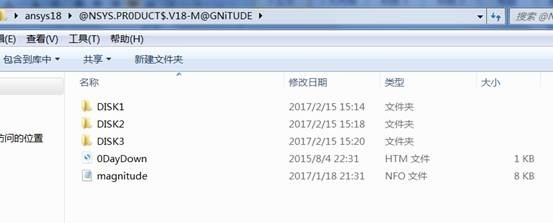
3、 我们分别在DISK1 DISK2 DISK3 文件夹中依次解压 ,只需要解压第一个文件夹即可。

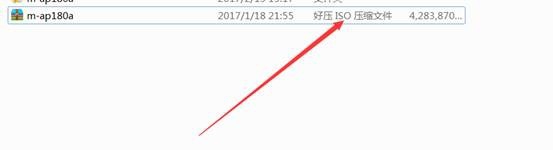
4、 解压之后,我们再对图中的ISO文件进行解压,win7系统的学员请下载虚拟光驱挂载。
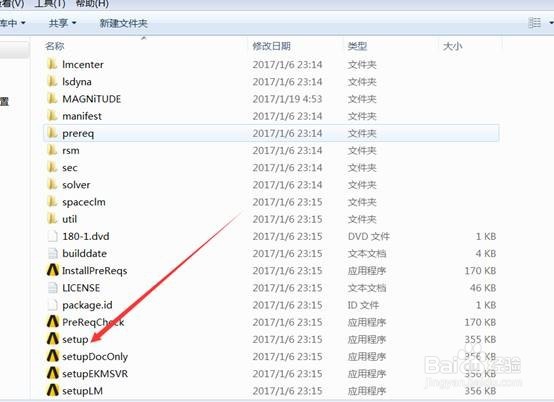
5、 接下来我们打开DISK1开始安装软件:以管理员的身份运行setup。
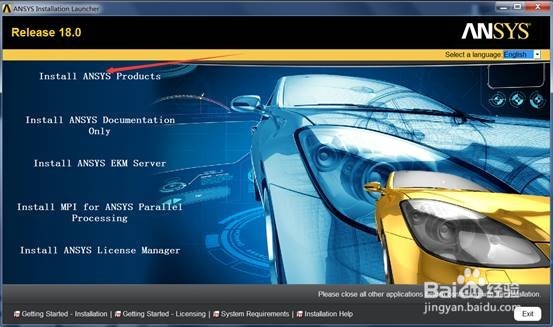
6、 点击: Install ANSYS Products
7、 点击 I agree 再点击向右的按钮进行一下步操作

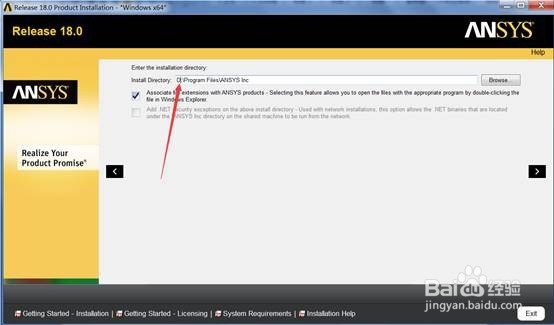
8、 选择安装路径:没必要一定要安装在C盘,赵老师这里安装在D盘。
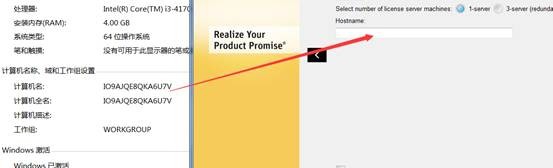
9、 输入计算机名,计算名请在我的电脑右击属性查看。
10、向右滑动,继续安装。
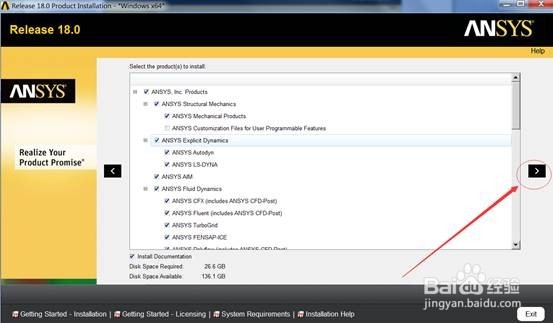
11、勾选后,继续安装。

12、软件正在安装,我们耐心等待一下。

13、安装一会会弹出这样一个对话框,我们选择m-ap180b这个路径(DISK2中解压出来的文件夹路径),然后点击OK继续安装。

14、安装到100%的时候我们继续下一步操作
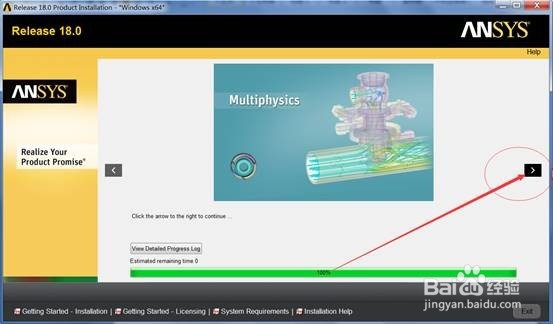
15、接下来进行许可证文件的处理,我们首先解压下载好的CRACK文件,把下图中的文件复制。
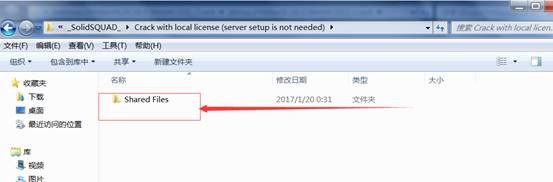
16、复制好15步的文件粘贴到软件的安装路径中,直接替换即可。

17、复制替换后我们打开ANSYS软件看下是否安装成功,赵老师这里打来后如下图,各个模块都是有的而且没有错误提示,证明安装已经成功了。

